
Transférer une eSIM vers un nouvel iPhone en 2026
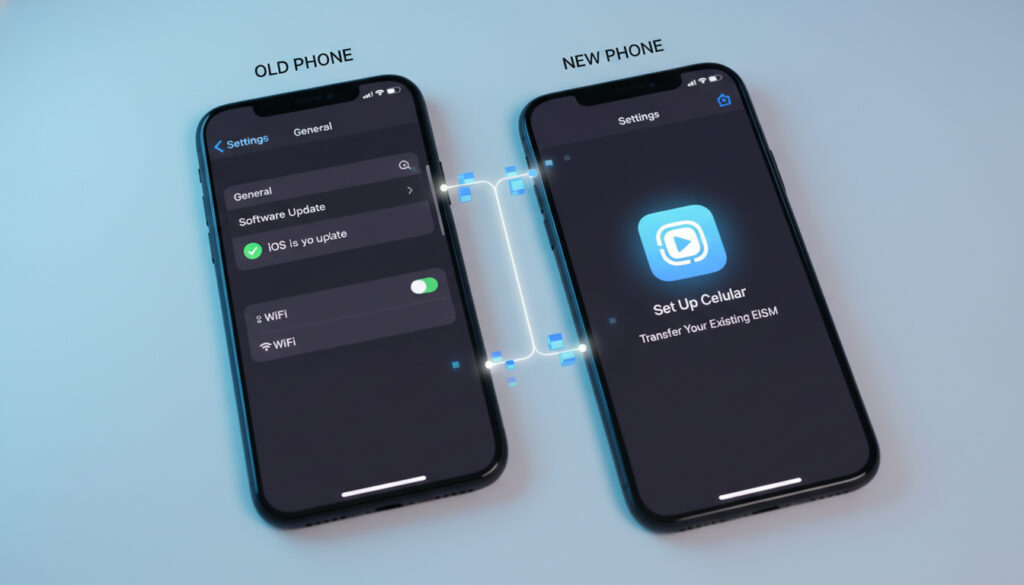
1. Préparatifs indispensables avant de transférer votre eSIM
1.1 Vérifier la compatibilité de l’iPhone et la version d’iOS
Le transfert d’eSIM entre iPhone nécessite des appareils compatibles et des versions d’iOS récentes. Cette fonctionnalité simplifie considérablement l’opération lorsque les deux appareils répondent aux critères techniques.
Pour vérifier la version d’iOS de vos appareils, suivez ces étapes simples :
- 1. Ouvrez Réglages > Général > Informations
- 2. Consultez la ligne Version du logiciel
- 3. Si nécessaire, effectuez une mise à jour via Réglages > Général > Mise à jour logicielle
Attention aux limitations potentielles : un iPhone verrouillé sur un opérateur peut empêcher le transfert automatique. De plus, les versions d’iOS anciennes ne supportent pas toutes les fonctions de transfert direct.
Il est essentiel de vérifier si votre iPhone est débloqué tout opérateur avant d’entamer la procédure. Pour les procédures détaillées et les différences de scénarios, consultez le guide de configuration cellulaire Apple qui détaille les étapes et exceptions importantes.
1.2 Préparer les appareils : Bluetooth, Wi‑Fi, Apple ID et code d’accès
Avant de lancer le transfert d’eSIM entre iPhone, activez le Wi‑Fi et le Bluetooth sur les deux appareils. Connectez-les idéalement au même réseau Wi‑Fi et Bluetooth pour optimiser la communication entre les devices.
Assurez-vous que les deux iPhone sont connectés au même Apple ID. Cette authentification est cruciale car le transfert utilise l’appariement Apple pour valider l’opération de façon sécurisée.
Le code d’accès de l’iPhone (verrou écran) de l’ancien appareil doit être accessible. Il sera parfois demandé pour confirmer le transfert et garantir la sécurité de vos données.
Gardez toujours les deux appareils côte à côte et ne quittez pas la portée Bluetooth/Wi‑Fi pendant l’opération. Les opérateurs insistent sur la proximité et la continuité de connexion pour réussir le transfert.
Cette préparation minutieuse est détaillée dans les guides techniques des opérateurs qui soulignent l’importance de ces prérequis.
1.3 Sauvegardes, informations à avoir et précautions avant d’agir
Effectuez la sauvegarde iCloud ou locale de votre ancien iPhone par précaution. Cette étape protège vos données en cas de problème durant le transfert.
Notez si possible l’IMEI et l’ICCID/IMSI de votre ligne. Ces informations techniques s’avèrent utiles en cas d’intervention opérateur ou de régénération de QR code.
Préparez également vos identifiants client opérateur pour une éventuelle assistance. Soyez conscient que le transfert automatique désactivera l’eSIM sur l’ancien appareil une fois l’activation réussie sur le nouveau.
| Information à préparer | Utilité |
|---|---|
| IMEI des deux iPhone | Identification des appareils |
| ICCID/IMSI de la ligne | Support technique opérateur |
| Identifiants client | Régénération QR code si nécessaire |
| Code PIN eSIM | Activation finale |
Préparez donc un plan B avec le QR code opérateur ou l’activation via son application si le transfert échoue. Cette approche préventive est recommandée par Apple dans sa documentation officielle.
Trouvez la meilleure eSIM pour votre voyage
Comparez les forfaits disponibles dès maintenant et partez l’esprit léger !
Choisir la meilleure carte eSIM2. Transfert eSIM iPhone → iPhone : guide pas à pas (méthode recommandée)
2.1 Étapes détaillées du transfert rapide depuis Réglages (procédure Apple)
La procédure « transférer depuis un iPhone à proximité » constitue la méthode la plus simple lorsqu’elle est prise en charge. Voici les étapes détaillées pour le transfert d’eSIM entre iPhone :
- 1. Sur le nouvel iPhone, naviguez vers Réglages > Données cellulaires > Ajouter un forfait
- 2. Sélectionnez l’option Transférer depuis un iPhone à proximité
- 3. Sur l’ancien iPhone, acceptez la demande de transfert lorsque l’invite apparaît
- 4. Saisissez le code de validation à 6 chiffres affiché sur le nouvel iPhone
- 5. Suivez les instructions : accepter la confirmation et entrer le code d’accès de l’iPhone si demandé
- 6. Attendez l’activation jusqu’à voir « Le forfait cellulaire prêt » ou les barres réseau
L’eSIM de l’ancien iPhone est automatiquement désactivée une fois le transfert réussi. Cette désactivation protège contre les utilisations multiples non autorisées.
Cette procédure est standardisée et documentée par les opérateurs dans leurs tutoriels iPhone→iPhone qui confirment cet enchaînement.
2.2 Astuces pratiques pour réussir du premier coup (proximité, attente, confirmations)
Pour minimiser les erreurs et réussir le transfert d’eSIM entre iPhone du premier coup, suivez ces conseils pratiques :
Positionnement et connectivité :
- Placez les deux iPhone côte à côte et maintenez cette proximité
- Ne coupez jamais le Wi‑Fi ni le Bluetooth durant le processus
- Bloquez les notifications pour éviter les interruptions
Patience et confirmations :
- L’activation peut prendre 5 à 10 minutes selon l’opérateur
- Si le nouvel iPhone n’affiche pas le forfait cellulaire, redémarrez les deux appareils
- Une confirmation physique (double-clic bouton latéral) peut être nécessaire
Vérifications post-transfert :
- Contrôlez que l’ancienne eSIM est marquée comme transférée/supprimée
- Testez les appels, SMS et la gestion des données mobiles
- Configurez la ligne par défaut si vous avez plusieurs profils
Ces bonnes pratiques sont recommandées par les retours opérateurs et guides techniques pour éviter toute interruption prolongée, comme le confirment les tutoriels spécialisés.
2.3 Que faire si le transfert propose plusieurs lignes ou profils eSIM
Lorsque les profils eSIM multiples apparaissent, sélectionnez soigneusement le forfait correspondant au numéro que vous souhaitez transférer. Cette situation survient fréquemment avec les utilisateurs professionnels ou les voyageurs.
Après le transfert, ajustez les paramètres cellulaires sur le nouvel iPhone :
- Ligne principale : définissez-la pour les appels et SMS habituels
- Ligne par défaut : choisissez-la pour les données mobiles
- Gestion des contacts : associez les numéros aux bonnes lignes
Accédez à ces réglages via Réglages > Données cellulaires puis Priorité des données et Ligne par défaut.
Si vous avez des doutes sur l’étiquette d’un profil (ex. « Ligne 1 », « Ligne 2 »), comparez l’ICCID ou le nom de l’opérateur avant de confirmer. Cette vérification évite les erreurs de transfert vers la mauvaise ligne.
Pour les utilisateurs d’eSIM iPhone XR et modèles récents, cette gestion multi-profils est particulièrement importante car ces appareils supportent plusieurs eSIM simultanées.
Découvrez les meilleures offres eSIM pour votre destination ✅
Comparez des milliers de forfaits dans 200+ destinations
3. Alternatives, dépannage et quand contacter votre opérateur
3.1 Activation via QR code ou application opérateur (si le transfert échoue)
Si le transfert d’eSIM entre iPhone automatique échoue, plusieurs alternatives s’offrent à vous. Le QR code opérateur constitue la solution de secours la plus fiable et universelle.
Procédure d’activation par QR code :
- Contactez votre opérateur pour obtenir un nouveau QR code
- Sur le nouvel iPhone, allez dans Réglages > Données cellulaires > Ajouter un forfait
- Sélectionnez Scanner un QR code et pointez vers le code fourni
- Suivez les instructions d’activation via Réglages qui s’affichent
- Saisissez le code d’accès de l’iPhone si demandé pour finaliser
Applications opérateur :
De nombreux opérateurs proposent leurs propres applications pour gérer les eSIM. Ces apps permettent souvent de régénérer des QR codes ou d’activer directement le forfait cellulaire sans passer par les réglages système.
Attention : l’activation par QR code peut prendre jusqu’à 24h selon l’opérateur. Prévoyez cette durée si vous avez besoin d’un service immédiat.
Les fournisseurs d’eSIM voyage comme Airalo ou Saily offrent également des procédures d’activation simplifiées via leurs applications dédiées.
3.2 Erreurs courantes et solutions de dépannage rapide
Les erreurs les plus fréquentes lors du transfert d’eSIM entre iPhone ont des solutions simples :
Erreur « Impossible de transférer » :
- Vérifiez que les deux appareils sont sur le réseau Wi‑Fi et Bluetooth
- Redémarrez les deux iPhone et réessayez
- Assurez-vous que l’ancien iPhone n’est pas en mode avion
Activation bloquée :
- Patientez 10-15 minutes supplémentaires
- Forcez la recherche réseau dans Réglages > Données cellulaires > Sélection du réseau
- Vérifiez que la version d’iOS est compatible sur les deux appareils
Profil eSIM non reconnu :
- Supprimez le profil défaillant et recommencez
- Contactez l’opérateur pour vérifier l’état de votre ligne
- Utilisez le QR code opérateur en solution de secours
| Problème | Solution rapide | Délai |
|---|---|---|
| Transfert échoue | Redémarrage + réessai | 5 min |
| Activation lente | Patience + recherche réseau | 15 min |
| Profil corrompu | Suppression + QR code | 30 min |
3.3 Quand et comment contacter le support opérateur
Contactez votre opérateur dans ces situations spécifiques :
Cas urgents nécessitant une intervention :
- Le transfert échoue après 3 tentatives
- L’ancienne eSIM reste active après 24h
- Aucun signal réseau après activation réussie
- Les profils eSIM multiples créent des conflits
Informations à préparer pour le support :
- IMEI des deux iPhone
- ICCID de l’eSIM concernée
- Numéro de ligne et identifiant client
- Description précise de l’erreur rencontrée
La plupart des opérateurs proposent un support technique 24h/7j pour les problèmes d’eSIM. Ils peuvent régénérer le QR code opérateur, réinitialiser votre profil ou diagnostiquer les problèmes de compatibilité.
Pour les eSIM de voyage, les fournisseurs comme Ubigi ou Maya offrent un support client réactif via leurs applications mobiles.
Économisez sur votre prochain voyage avec nos offres eSIM ✅
Bénéficiez de réductions allant jusqu’à -30% avec nos codes promo exclusifs
Voir les codes promo4. Conclusion
Le transfert d’eSIM entre iPhone s’avère simple et rapide lorsque vous suivez la procédure recommandée par Apple. La méthode de transfert automatique via les Réglages constitue la solution la plus efficace, à condition de respecter les prérequis de compatibilité et de proximité des appareils.
En cas d’échec, les alternatives comme le QR code opérateur ou les applications dédiées garantissent une activation réussie. N’hésitez pas à contacter votre opérateur si les solutions de dépannage ne suffisent pas.
Guide Gratuit : Comment Voyager Moins Cher
Recevoir le guideFAQ

Passionné de voyage et de tech, j’ai combiné ces deux mondes pour aider les voyageurs à y voir plus clair dans la jungle des options internet à l’étranger. En tant qu’ingénieur en développement logiciel, je mets mes compétences au service de contenus simples, pratiques et transparents. Mon objectif ? Vous donner toutes les clés pour rester connecté facilement et au meilleur prix pendant vos voyages. 🌍📲


