
Hotspot beállítása Androidon és iPhone-on (2026)
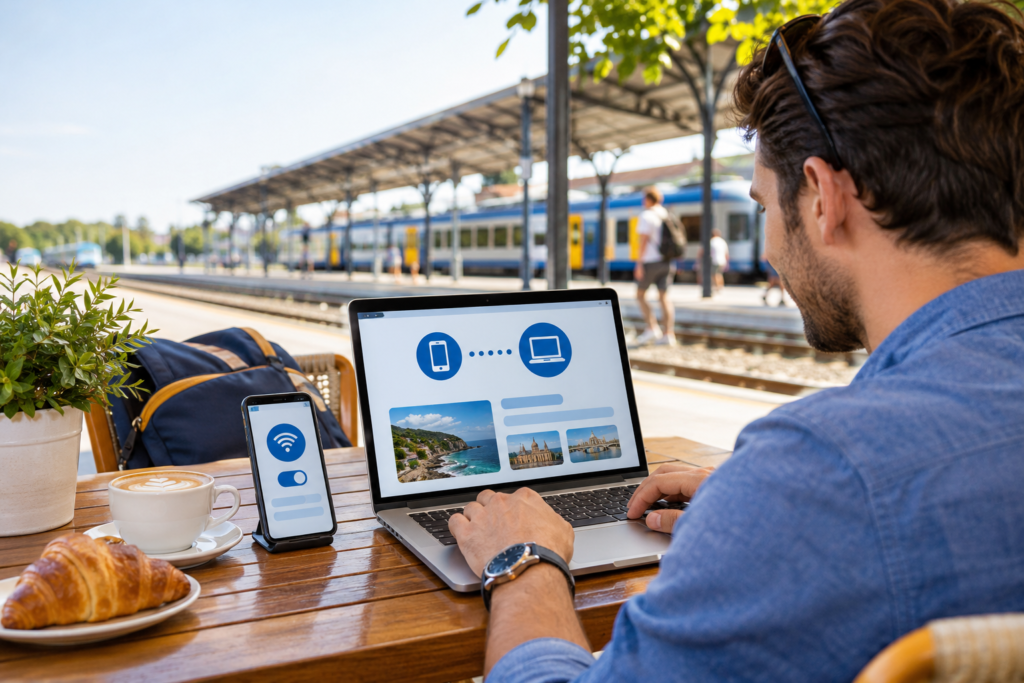
Röviden: ezt tudja meg ebből a cikkből: a hotspot beállítása Androidon és iPhone-on, a laptop csatlakoztatása, valamint a leggyakoribb hibák megoldása. Megmutatjuk, hogyan ossza meg mobilinternetét biztonságosan, és mire figyeljen eSIM használatakor.
Hotspot beállítása: itt kezdje
A telefonján működik a mobilinternet, de a laptopján nincs kapcsolat? A mobil hotspot segítségével megoszthatja a telefon adatkapcsolatát. Ehhez általában nem kell külön alkalmazás vagy hordozható router: a készülék beállításaiban elérhető funkciót használhatja.
- Androidon: húzza le a gyorsbeállításokat, majd tartsa nyomva a Hotspot ikont a beállítások megnyitásához.
- Samsungon: Beállítások → Kapcsolatok → Mobil hotspot és internetmegosztás → Mobil hotspot.
- iPhone-on: Beállítások → Személyes hotspot → Mások is csatlakozhatnak.
- A laptopon: nyissa meg a Wi-Fi-hálózatok listáját, válassza ki a telefon hálózatát, majd írja be a jelszót.
A menüpontok neve készülékenként és rendszerverziónként eltérhet. Ha nem találja a kapcsolót, keressen rá a „hotspot” vagy „internetmegosztás” szóra a telefon Beállítások alkalmazásában. A következő lépések elsősorban a mobiladat-kapcsolat megosztásáról szólnak.
Mit oszt meg a telefon, és mire van szükség?
A hotspotnál két kapcsolatot érdemes megkülönböztetni. A telefon mobilhálózaton keresztül éri el az internetet, a laptop pedig Wi-Fi-n kapcsolódik a telefonhoz. Ezért a laptopon megjelenő Wi-Fi-jel önmagában még nem bizonyítja, hogy működik az internet.

Először kapcsolja ki a telefon Wi-Fi-jét, és nyisson meg egy weboldalt mobiladattal. Ezután ellenőrizze, hogy van-e felhasználható adatkerete, és engedélyezett-e az internetmegosztás a díjcsomagjában. A fogalmakhoz a hotspot jelentéséről szóló útmutatónk ad további segítséget.
⚠️ A laptop forgalma is a telefon előfizetését terheli. Egy automatikusan induló rendszerfrissítés vagy felhőmentés gyorsan elhasználhatja a rendelkezésre álló adatkeretet.
Hotspot beállítása Androidon lépésről lépésre
A hálózat neve, jelszava és bekapcsolása
Androidon a leggyorsabb kiindulópont a Hotspot gyorskapcsoló hosszú megnyomása. Ha az ikon hiányzik, a gyorsbeállítások szerkesztésénél keresse meg. A beállításokban adjon a hálózatnak felismerhető nevet, és állítson be egyedi jelszót.
- Nyissa meg a hotspot beállításait, és ellenőrizze a hálózat nevét.
- Válasszon jelszóval védett kapcsolatot, majd mentse a beállításokat.
- Kapcsolja be a hotspotot.
- A másik eszközön válassza ki ezt a Wi-Fi-hálózatot, és csatlakozzon.
A Google hivatalos Android-útmutatója is ezt a csatlakozási sorrendet írja le. Egyes gyártók a funkciót hordozható hotspotnak vagy internetmegosztásnak nevezik. A Beállítások keresője ezért sokszor gyorsabb, mint a menük végigböngészése.
Samsung Galaxy: hol található a kapcsoló?
Galaxy készüléken nyissa meg a Kapcsolatok → Mobil hotspot és internetmegosztás menüt. Ezután lépjen a Mobil hotspot részbe, ahol ellenőrizheti a hálózat nevét és jelszavát. A szerkesztési lehetőségek helye a One UI verziójától függhet.
Ha a laptop nem látja a hálózatot, keresse a Sáv beállítást, és próbálja ki a 2,4 GHz-et. Ez több régebbi eszközzel kompatibilis. Az 5 GHz megfelelő körülmények között jobb teljesítményt adhat, de nem minden csatlakozó eszköz támogatja.
Személyes hotspot beállítása iPhone-on
iPhone-on a Személyes hotspot menüpontot keresse. Ez közvetlenül a Beállításokban, illetve a Mobilhálózat részben jelenhet meg. Ha először használja, előfordulhat, hogy előbb a Személyes hotspot beállítása lehetőséget kell kiválasztania.
- Ellenőrizze, hogy be van kapcsolva a mobiladat-forgalom.
- Nyissa meg a Személyes hotspot menüt.
- Kapcsolja be a Mások is csatlakozhatnak lehetőséget.
- Nézze meg a Wi-Fi-jelszót, és maradjon ezen a képernyőn az első csatlakozásig.
- A laptopon válassza ki az iPhone nevét, majd adja meg a jelszót.
A hálózat neve az iPhone készüléknevéhez igazodik. Ezt a Beállítások → Általános → Infó → Név útvonalon módosíthatja. Két SIM használatakor a hotspot a mobiladat-forgalomhoz kiválasztott vonalat használja.
Ha nem látható a hálózat, a támogatott modelleken próbálja bekapcsolni a Kompatibilitás maximalizálása opciót. Ez segíthet a csatlakozásban, de csökkentheti a teljesítményt. További lépéseket az Apple hotspot-hibakeresési útmutatójában talál.
Laptop csatlakoztatása: Wi-Fi vagy USB?
A Wi-Fi a legegyszerűbb kiindulópont, ha telefont, táblagépet vagy laptopot szeretne csatlakoztatni. A fogadó eszközön nem kell új hotspotot létrehoznia: csak a telefon hálózatára kell belépnie. USB-s internetmegosztást akkor érdemes megfontolni, ha egyetlen számítógépet használ.
| Kapcsolat | Mikor praktikus? | Mire figyeljen? |
|---|---|---|
| Wi-Fi-hotspot | Laptophoz, táblagéphez vagy több eszközhöz | Jelszó, kompatibilis sáv és megfelelő mobilkapcsolat szükséges. |
| USB Android és Windows között | Egy laptop vezetékes csatlakoztatásához | Adatátvitelre alkalmas kábel és bekapcsolt USB-megosztás kell. |
| USB iPhone és Mac között | Ha a Wi-Fi helyett kábelt használna | A készülék bizalmának jóváhagyása és hálózati beállítás is szükséges lehet. |
Androidon a kábel csatlakoztatása után keresse az USB-megosztás kapcsolót a hotspot menüjében. Ha szürke marad, ellenőrizze a kábelt és a csatlakozást. A Google tájékoztatása szerint az Android beépített USB-s internetmegosztása Mac számítógépekkel nem használható; ilyenkor válassza a Wi-Fi-t.
Nem működik a hotspot? Így szűkítse le a hibát
A laptop nem látja a hálózatot
Kapcsolja ki, majd vissza a laptop Wi-Fi-jét és a telefon hotspotját. Ezután vigye közelebb az eszközöket, és ellenőrizze a hálózatnevet. Androidon a 2,4 GHz-es sáv, iPhone-on pedig a kompatibilitási opció kipróbálása lehet a következő lépés.
Csatlakozott, de nincs internet
Először magán a telefonon tesztelje a mobilinternetet, kikapcsolt Wi-Fi mellett. Ha ott sem működik, az adatkeretet, a térerőt és a kiválasztott SIM-et ellenőrizze. Ha a telefonon van internet, de a laptopon nincs, nézze meg a csomag internetmegosztási feltételeit.
Hibás jelszó vagy megszakadó kapcsolat
Feledtesse el a laptopon a korábban mentett hálózatot, majd csatlakozzon újra a jelenlegi jelszóval. Ha a hotspot használat nélkül leáll, ellenőrizze az automatikus kikapcsolás beállítását. Tartós hiba esetén indítsa újra mindkét eszközt, és ellenőrizze az elérhető rendszerfrissítéseket.
⚠️ Ne kezdje rögtön a hálózati beállítások visszaállításával. iPhone-on ez törli a mentett Wi-Fi-hálózatokat és jelszavakat, továbbá visszaállítja a mobilhálózati, VPN- és APN-beállításokat.
Biztonság és adatkeret: ezekre figyeljen használat közben
Használjon egyedi hotspotjelszót, és ne hagyja a hálózatot jelszó nélkül. A hálózat nevében ne szerepeljen telefonszám vagy más személyes adat. A munka végén kapcsolja ki a megosztást, ne csak a laptopot csukja le.
Tervezéskor vegye külön a telefon és a laptop használatát. Írja össze, szüksége lesz-e videóhívásra, nagy fájlok küldésére vagy rendszeres felhőszinkronizálásra. Így a teljes közös fogyasztáshoz választhat adatkeretet, nem csupán a telefonos böngészéshez.
Mennyi adat kell az utazáshoz?
Becsülje meg fogyasztását másodpercek alatt: streaming, közösségi média, böngészés.
Adatigény kiszámítása💡 Az első próba előtt szüneteltesse a laptop nagy letöltéseit és felhőmentéseit. Előbb egy egyszerű weboldallal ellenőrizze a kapcsolatot, és csak utána kezdje el a munkát.
Hotspot utazási eSIM-mel: mit ellenőrizzen?
Utazási eSIM esetén is a telefon osztja meg az adatkapcsolatot. A laptopnak ezért nem kell eSIM-et támogatnia, ha Wi-Fi-n csatlakozik. Ugyanakkor vásárlás előtt külön ellenőrizze, engedélyezi-e a kiválasztott csomag a hotspotot, és vonatkozik-e rá megosztási korlát.
Aktiválás után válassza az utazási eSIM-et mobiladat-vonalnak, és kövesse a szolgáltató beállítási útmutatóját. Az adatroamingot csak a szükséges vonalon kapcsolja be az előírás szerint. A hotspot sikeres bekapcsolása önmagában nem igazolja, hogy a megfelelő SIM adatkeretét használja.
Ha több embernek szeretne rendszeresen kapcsolatot biztosítani, mérlegelje a külön eszköz lehetőségét is. A telefonos hotspot és a hordozható router összehasonlítása segít eldönteni, melyik illik jobban az utazásához.
FAQ
Kell külön alkalmazás a hotspot beállításához?
Általában nem. A legtöbb Android-telefon és az iPhone beépített internetmegosztási funkciót kínál. Először a telefon Beállítások alkalmazásában keresse a hotspotot, ne egy ismeretlen alkalmazás telepítésével kezdje.
Hol találom a hotspot jelszavát?
Androidon a hotspot beállításainál találja a hálózat nevét és jelszavát. iPhone-on nyissa meg a Személyes hotspot menüt, majd nézze meg a Wi-Fi-jelszó mezőt. Módosítás után a korábban csatlakoztatott eszközökön is frissítse a jelszót.
Lehet hotspotot használni Wi-Fi nélkül?
A telefon mobilinternetének megosztásához nincs szükség meglévő otthoni vagy szállodai Wi-Fi-re. A laptop viszont Wi-Fi-n kapcsolódhat a telefonhoz. Támogatott eszközpárosításnál USB-s internetmegosztás is választható.
Miért hiányzik a Személyes hotspot az iPhone-ról?
Ellenőrizze a mobiladat-forgalmat és az aktív előfizetést. Ha a funkció továbbra sem látható vagy nem kapcsolható be, kérdezze meg a szolgáltatóját, támogatja-e a díjcsomag a személyes hotspotot.
Megosztható a korlátlan eSIM internetkapcsolata?
Ezt mindig az adott csomag feltételei döntik el. A korlátlan telefonos adatforgalom nem jelenti automatikusan a korlátlan hotspot-használatot. Vásárlás előtt külön ellenőrizze a megosztási keretet és az esetleges sebességkorlátozást.

Az utazás és a technológia iránti szenvedélyem vezérelt, amikor ötvöztem e két világot, hogy segítsek az utazóknak eligazodni a külföldi internethozzáférési lehetőségek dzsungelében. Szoftvermérnökként a készségeimet arra használom, hogy egyszerű, praktikus és átlátható tartalmakat hozzak létre. A célom? Megadni neked minden eszközt ahhoz, hogy utazásaid során könnyen és a legjobb áron maradhass online. 🌍📲