
Mobil hotspot: beállítás és biztonságos használat 2026-ban
Röviden: ezt tudja meg ebből a cikkből: mi a mobil hotspot, hogyan kapcsold be Androidon és iPhone-on, melyik megosztási módot válaszd, hogyan védd a kapcsolatot, és miként kerüld el a gyors adat- és akkumulátorfogyást.
Mi az a mobil hotspot, és mikor hasznos?
A mobil hotspot a telefon mobilinternet-kapcsolatát osztja meg más eszközökkel. A telefon ilyenkor egy hordozható Wi‑Fi-routerként működik. Laptop, táblagép, másik telefon vagy akár egy kisebb okoseszköz is csatlakozhat hozzá.
Ez különösen hasznos utazáskor, vonaton, repülőtéren vagy olyan szálláson, ahol a nyilvános Wi‑Fi lassú vagy nem megbízható. Távmunkánál gyors tartalék kapcsolatot is adhat. Ha előbb az alapfogalmat szeretnéd tisztázni, olvasd el a hotspot jelentéséről és működéséről szóló útmutatónkat.
⚠️ A hotspot nem hoz létre új internet-előfizetést. A telefonban aktív mobilcsomag vagy eSIM adatkeretét használja, ezért minden csatlakoztatott eszköz forgalma beleszámít a fogyasztásba.
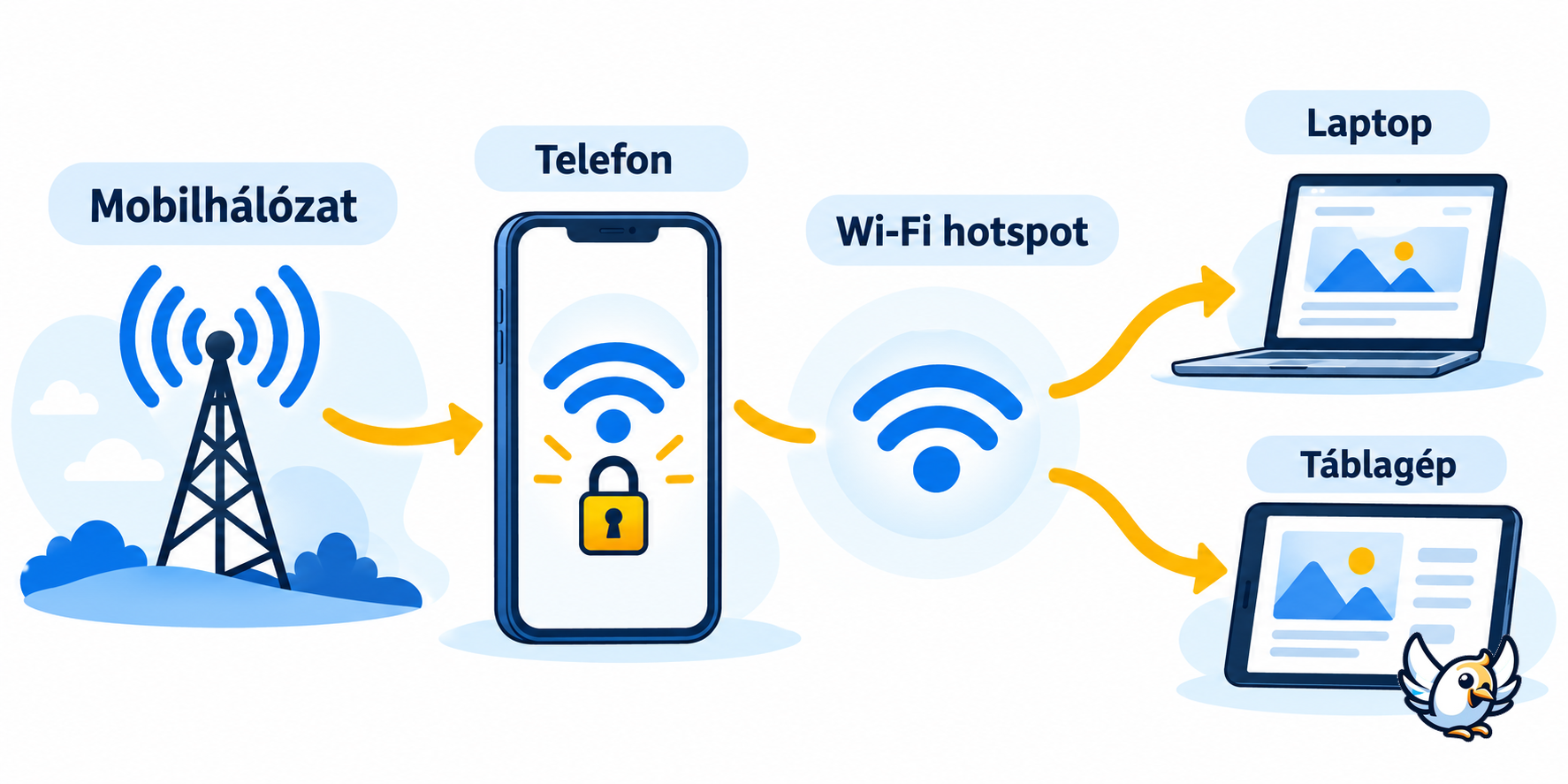
Hogyan működik a mobil hotspot?
A telefon először 4G- vagy 5G-hálózaton kapcsolódik az internethez. Ezután helyi Wi‑Fi-hálózatot hoz létre, amelyhez a többi eszköz jelszóval csatlakozik. A weboldalak és alkalmazások adatforgalma a telefon mobilkapcsolatán keresztül halad.
- A sebességet a mobilhálózat jelerőssége, terheltsége és a csomag korlátozása határozza meg.
- A hatótávot a telefon helye, a falak és a választott Wi‑Fi-sáv befolyásolja.
- Az adatfogyasztást az összes csatlakoztatott eszköz használata együtt adja.
- Az üzemidőt a hotspot, az 5G és a kijelző együttes használata rövidítheti.
💡 Tedd a telefont ablak közelébe vagy magasabb pontra, ha gyenge a jel. Ne rejtsd táskába, és töltés közben hagyd szellőzni, mert a hotspot használata felmelegítheti.
Mobil hotspot bekapcsolása Androidon
A menüpont neve gyártónként eltérhet, de a folyamat hasonló. Nyisd meg a Beállítások alkalmazást, majd keresd a „Hálózat és internet”, „Kapcsolatok” vagy „Mobil hotspot és internetmegosztás” részt.
- Kapcsold be a mobiladatot.
- Nyisd meg a Wi‑Fi hotspot beállításait.
- Adj meg egy könnyen felismerhető hálózatnevet.
- Állíts be erős, egyedi jelszót.
- Kapcsold be a hotspotot, majd csatlakozz a másik eszközről.
A legtöbb Android-telefon a gyorsbeállítások között is kínál Hotspot gombot. A részletes, rendszerverziótól függő lépéseket a Google hivatalos Android-súgója ismerteti.
Személyes hotspot bekapcsolása iPhone-on
iPhone-on nyisd meg a Beállítások > Személyes hotspot menüt. Egyes készülékeken előbb a Mobilhálózat menüpontot kell megnyitni. Kapcsold be a „Mások is csatlakozhatnak” lehetőséget, majd ellenőrizd a Wi‑Fi-jelszót.
A csatlakoztatni kívánt laptopon vagy táblagépen válaszd ki az iPhone nevét a Wi‑Fi-hálózatok közül. Ha régebbi eszköz nem látja a hálózatot, próbáld bekapcsolni a kompatibilitást növelő beállítást. Az aktuális lépéseket az Apple magyar nyelvű útmutatója mutatja be.
⚠️ Ha a hotspot menüpont hiányzik vagy nem kapcsolható be, ellenőrizd a mobiladatot és a szolgáltatói feltételeket. Egyes csomagok korlátozhatják az internetmegosztást.
Wi‑Fi, USB vagy Bluetooth: melyiket válaszd?
Nem csak Wi‑Fi-n oszthatod meg az internetet. A megfelelő módszer attól függ, hány eszközt használsz, mennyire fontos a stabilitás, és van-e nálad kábel.
| Módszer | Legjobb erre | Előny | Hátrány |
|---|---|---|---|
| Wi‑Fi hotspot | Több eszköz, gyors beállítás | Kábel nélkül, egyszerűen használható | Gyorsabban merítheti a telefont |
| USB-megosztás | Laptopos munka | Stabil kapcsolat, közben tölthet | Kábel és szabad USB-port kell |
| Bluetooth | Kis adatforgalom | Általában takarékosabb | Lassabb, párosítást igényel |
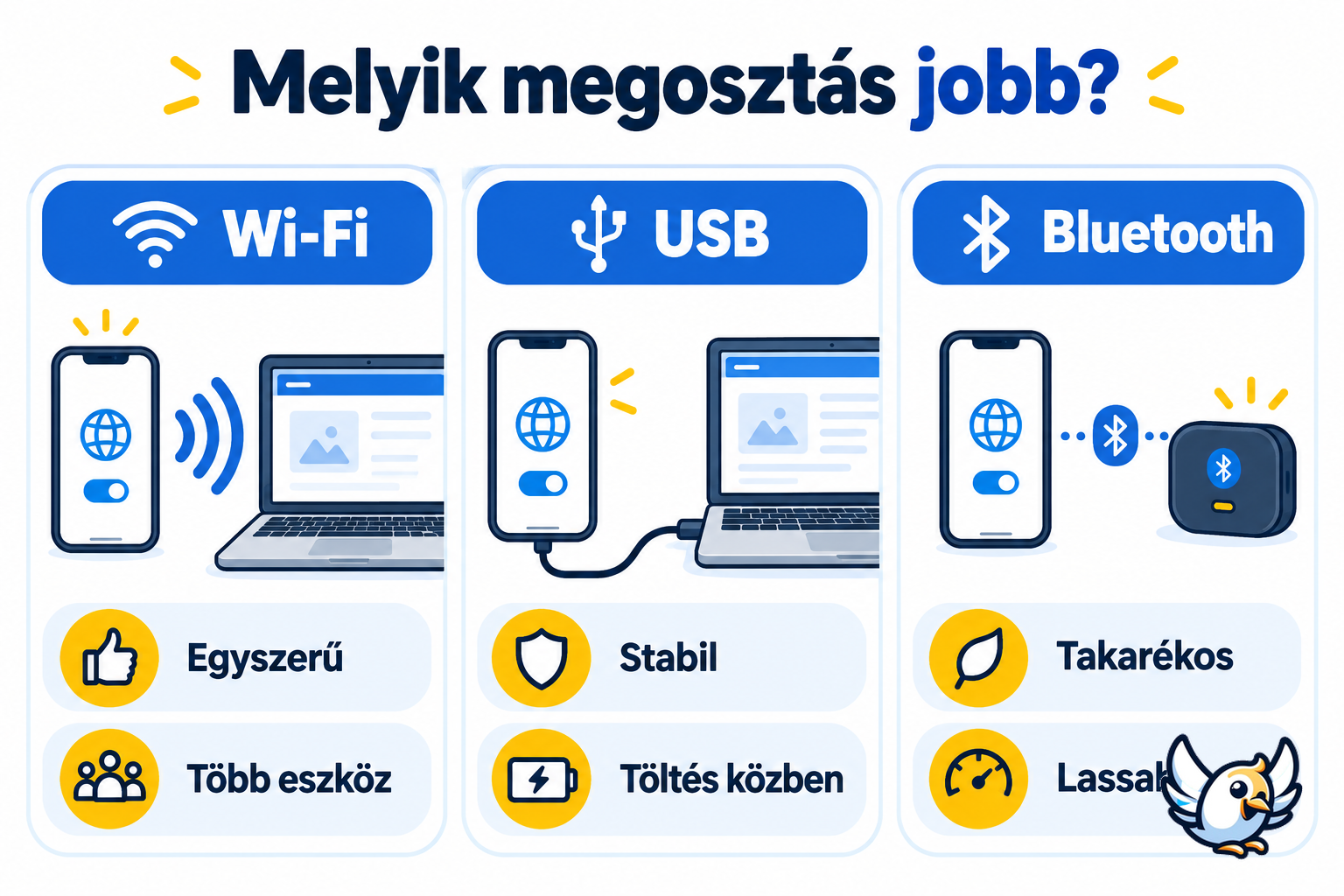
Általános használatra a Wi‑Fi a legkényelmesebb. Hosszabb videóhíváshoz vagy munkához az USB stabilabb lehet. Bluetooth akkor praktikus, ha a sebességnél fontosabb az alacsonyabb fogyasztás.
Ha rendszeresen több laptopot vagy családi eszközt kapcsolnál az internetre, érdemes összevetni a telefonos hotspot és a külön mobil Wi‑Fi-router előnyeit.
Mennyi adatot fogyaszt a mobil hotspot?
A hotspot önmagában alig használ adatot. A fogyasztást a csatlakoztatott eszközök tevékenysége okozza. Egy laptop ráadásul észrevétlenül frissíthet rendszert, szinkronizálhat felhőtárhelyet vagy nagy felbontásban játszhat le videót.
- A levelezés és az egyszerű böngészés általában mérsékelt forgalmú.
- A videóhívás, streaming és felhőmentés gyorsan növeli a fogyasztást.
- A rendszer- és játékfrissítések rövid idő alatt nagy adatforgalmat indíthatnak.
- Több csatlakoztatott eszköz párhuzamosan használja ugyanazt az adatkeretet.
💡 Kapcsold be a laptopon a forgalmi díjas kapcsolatot, állítsd alacsonyabbra a videó minőségét, és szüneteltesd a nagy felhőszinkronizálásokat. Utazás előtt becsüld meg a várható fogyasztást:
Mennyi adat kell az utazáshoz?
Becsülje meg fogyasztását másodpercek alatt: streaming, közösségi média, böngészés.
Adatigény kiszámításaMobil hotspot eSIM-mel külföldön
Utazási eSIM használatakor a telefon hotspotként megoszthatja a külföldi mobiladatot a laptopoddal vagy más eszközökkel. Ez kényelmes alternatíva lehet szállodai vagy kávézói Wi‑Fi helyett. Előtte azonban ellenőrizd, hogy az adott eSIM-csomag engedélyezi-e az internetmegosztást.
Két SIM vagy eSIM esetén győződj meg arról, hogy a megfelelő vonal van kiválasztva mobiladathoz. Kapcsold ki a nem kívánt adatváltást is, nehogy a telefon véletlenül a drágább otthoni SIM-et használja.
Az alábbi szolgáltatói választékból indulhatsz ki, de vásárlás előtt mindig ellenőrizd a célország lefedettségét, az adatkeretet és a hotspot feltételeit.





Biztonságos hotspot: 7 fontos beállítás
A saját hotspot általában biztonságosabb választás, mint egy nyitott nyilvános Wi‑Fi. Ehhez azonban megfelelően kell beállítani.
- Használj hosszú, egyedi jelszót, és ne hagyd meg a könnyen kitalálható alapértéket.
- Válaszd a legerősebb elérhető titkosítást.
- Ne tedd bele a nevedet vagy telefonszámodat a hálózat nevébe.
- Csak annak add meg a jelszót, akinek valóban szüksége van rá.
- Figyeld a csatlakoztatott eszközök listáját.
- Használat után kapcsold ki a hotspotot.
- Nyilvános helyen tartsd frissen a telefon és a laptop rendszerét.
⚠️ Ha ismeretlen eszközt látsz a listában, bontsd a kapcsolatot, módosítsd a jelszót, majd indítsd újra a hotspotot.
Miért lassú vagy miért nem működik?
Először ellenőrizd, hogy a telefonon önmagában működik-e a mobilinternet. Ha nem, a gond nem a hotspotban van. Ilyenkor a mobiladat hibakeresési útmutató segíthet.
- Kapcsold ki és be a mobiladatot, majd a hotspotot.
- Indítsd újra a telefont és a csatlakozó eszközt.
- Felejtesd el a hálózatot a laptopon, majd add meg újra a jelszót.
- Csökkentsd a telefon és a laptop közötti távolságot.
- Próbáld meg a kompatibilisebb Wi‑Fi-sávot, ha van ilyen beállítás.
- Ellenőrizd az adatkeretet, a térerőt és a szolgáltatói korlátozásokat.
- Ha fontos a stabilitás, válts USB-s internetmegosztásra.
💡 Gyenge beltéri jel esetén néhány méter is sokat számíthat. Az ablak melletti elhelyezés gyakran többet javít a kapcsolaton, mint bármely szoftveres beállítás.
FAQ
Ingyenes a mobil hotspot használata?
A funkcióért általában nem kell külön fizetni, de a megosztott adatforgalom a mobilcsomagod keretét használja. Egyes szolgáltatók vagy csomagok korlátozhatják az internetmegosztást.
Használható mobil hotspot eSIM-mel?
Igen, ha a telefon, az eSIM és az adott csomag támogatja az internetmegosztást. Két SIM esetén válaszd ki az eSIM-et mobiladat-vonalnak.
Hány eszköz csatlakozhat egyszerre?
A pontos szám telefonmodelltől és rendszertől függ. Minél több eszköz csatlakozik, annál jobban megoszlik a sebesség, és annál gyorsabban fogyhat az adatkeret.
Miért merül gyorsan a telefon hotspot közben?
A mobilhálózat, a Wi‑Fi-adás és az adatforgalom egyszerre terheli a készüléket. Csökkentsd a csatlakoztatott eszközök számát, kapcsold ki az 5G-t gyenge lefedettségnél, vagy használj USB-megosztást.
Biztonságosabb a mobil hotspot, mint a nyilvános Wi‑Fi?
Jól beállított, erős jelszóval védett saját hotspot általában jobb kontrollt ad. Ettől függetlenül tartsd frissen az eszközeidet, és ne ossz meg hozzáférést ismeretlenekkel.

Az utazás és a technológia iránti szenvedélyem vezérelt, amikor ötvöztem e két világot, hogy segítsek az utazóknak eligazodni a külföldi internethozzáférési lehetőségek dzsungelében. Szoftvermérnökként a készségeimet arra használom, hogy egyszerű, praktikus és átlátható tartalmakat hozzak létre. A célom? Megadni neked minden eszközt ahhoz, hogy utazásaid során könnyen és a legjobb áron maradhass online. 🌍📲