
Internet wireless hotspot: cos’è e come usarlo nel 2026
In breve, ecco cosa scoprirai in questo articolo: un internet wireless hotspot trasforma la connessione mobile di uno smartphone, di un router portatile o di un computer in una rete Wi-Fi privata. In questa guida scoprirai come funziona, come attivarlo, quale collegamento scegliere e come evitare consumi, rallentamenti e rischi di sicurezza.
Che cos’è un internet wireless hotspot?
Un internet wireless hotspot è un punto di accesso che permette a più dispositivi di collegarsi a Internet senza un cavo di rete. Nel caso più comune, lo smartphone riceve il segnale 4G o 5G e lo condivide con un computer, un tablet o un altro telefono tramite Wi-Fi.
In italiano si parla spesso di hotspot personale, hotspot mobile o tethering. I termini sono vicini, ma non del tutto identici: l’hotspot indica soprattutto la rete Wi-Fi creata dal dispositivo, mentre il tethering comprende anche la condivisione tramite Bluetooth o cavo USB.
- Smartphone: la soluzione più immediata, senza dispositivi aggiuntivi.
- Router portatile: più adatto a uso prolungato, famiglie o piccoli gruppi.
- Computer Windows: può condividere una connessione Wi-Fi, Ethernet o cellulare.
- Hotspot pubblico: è una rete offerta da hotel, aeroporti o locali e non va confusa con l’hotspot personale.
Se cerchi una panoramica ancora più essenziale, leggi anche la guida su che cos’è un hotspot personale.
Come funziona la connessione hotspot
Il dispositivo che crea l’hotspot svolge due compiti. Prima si collega a Internet attraverso la rete mobile o un’altra connessione disponibile. Poi genera una rete locale alla quale gli altri dispositivi possono accedere con nome e password.
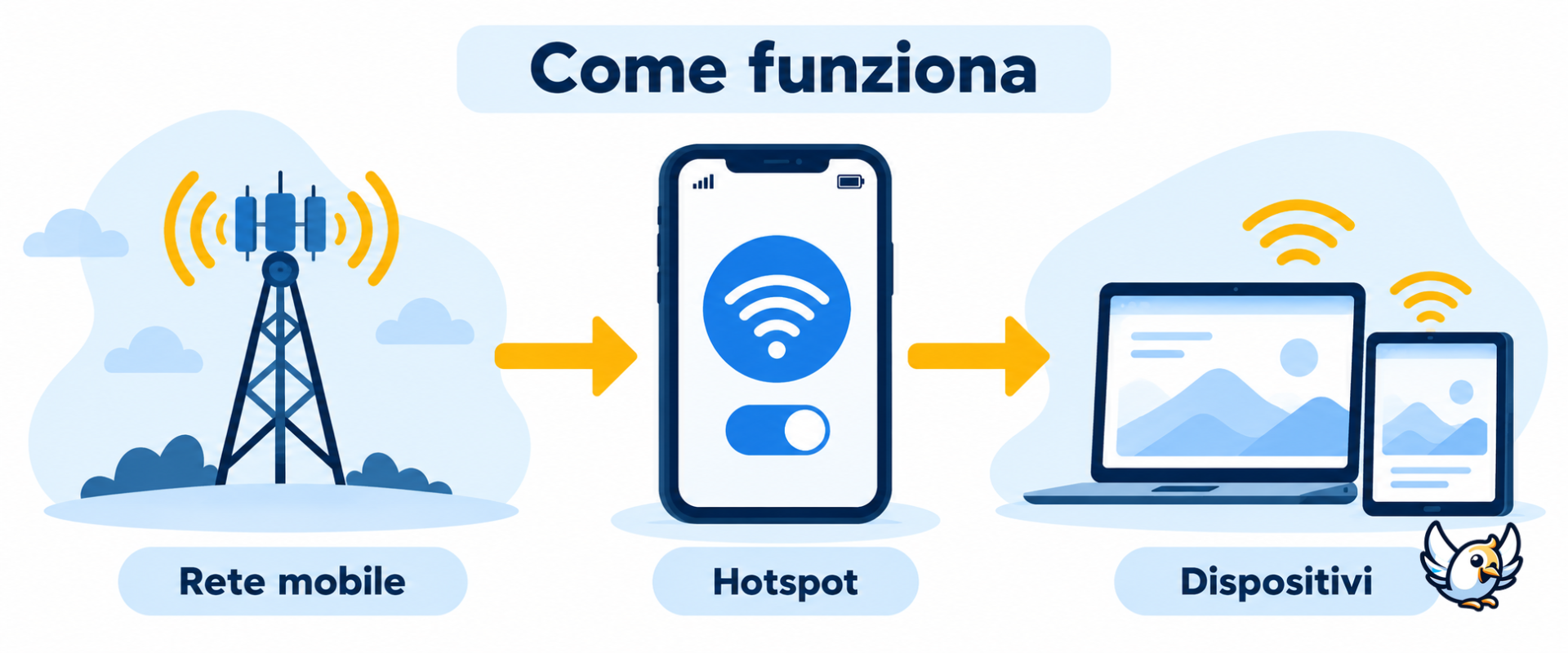
La velocità finale dipende quindi da più elementi: copertura dell’operatore, congestione della rete, distanza dallo smartphone, banda Wi-Fi scelta e numero di dispositivi collegati. L’hotspot non crea una connessione più veloce: distribuisce quella già disponibile.
💡 Posiziona il telefono vicino a una finestra o in un punto con buon segnale, ma non sotto il sole. Una ricezione migliore può rendere la connessione più stabile, mentre il calore eccessivo riduce le prestazioni e affatica la batteria.
Wi-Fi, Bluetooth o USB: quale metodo scegliere?
Il Wi-Fi è la scelta predefinita per quasi tutti. Tuttavia, Bluetooth e USB possono essere più adatti in situazioni specifiche. Ecco il confronto pratico.
| Metodo | Ideale per | Vantaggi | Limiti |
|---|---|---|---|
| Wi-Fi | Più dispositivi, lavoro e streaming | Rapido, semplice, senza cavi | Consuma più batteria |
| Bluetooth | Messaggi, email e uso leggero | Consumi contenuti | Velocità inferiore |
| USB | Un computer per molte ore | Stabile e ricarica il telefono | Richiede un cavo compatibile |
| Router portatile | Famiglie, gruppi e uso frequente | Autonomia dedicata, rete separata | Un dispositivo in più da gestire |
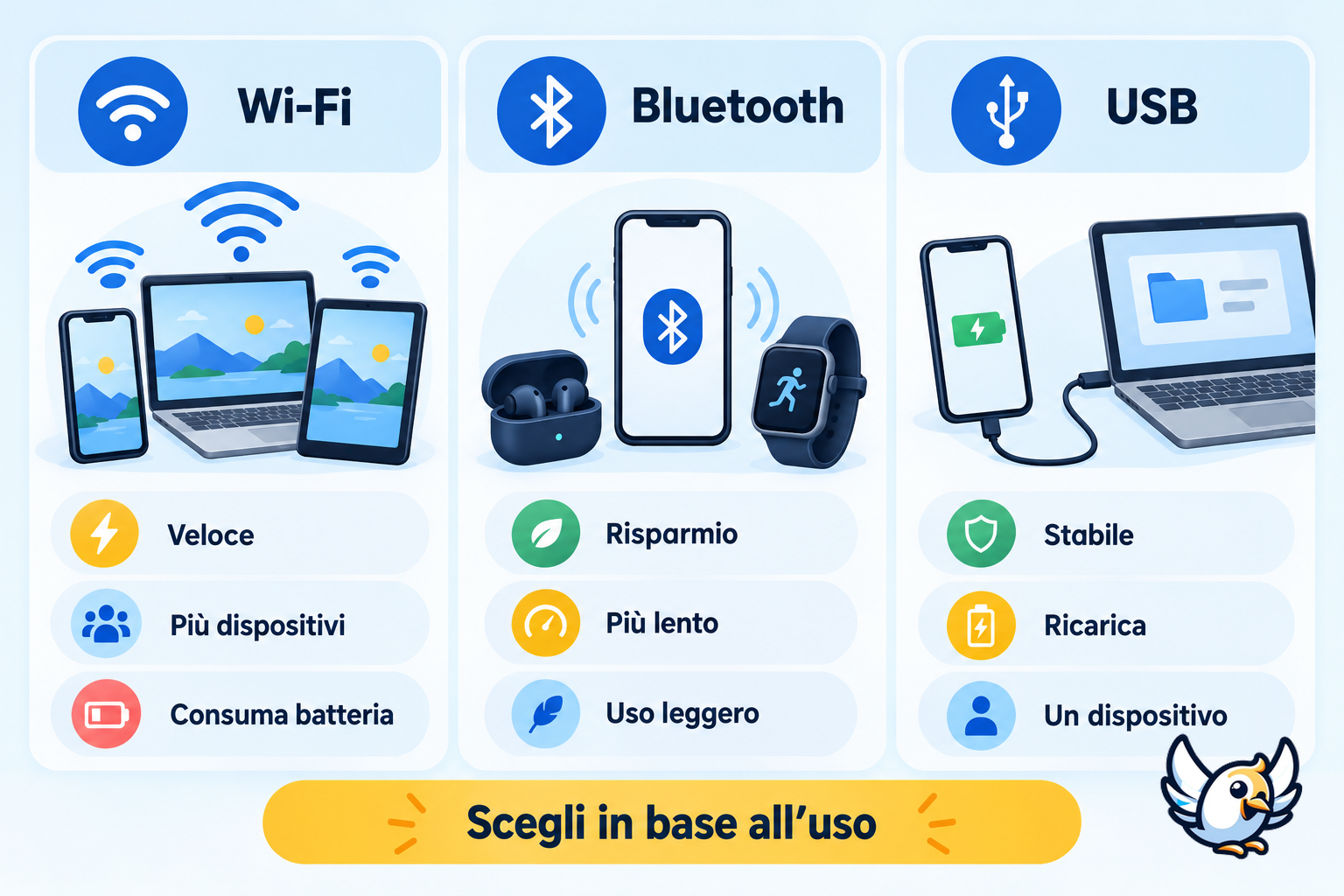
Per collegare un solo portatile durante una lunga sessione, USB è spesso la soluzione più stabile. Per condividere la rete con più persone, invece, il Wi-Fi resta più pratico. Il Bluetooth conviene quando la velocità non è prioritaria.
Come attivare un wireless hotspot
Su Android
Apri le impostazioni e cerca Rete e Internet, Connessioni oppure Hotspot e tethering. I nomi cambiano leggermente tra Google Pixel, Samsung e altri produttori. Attiva Hotspot Wi-Fi, quindi controlla il nome della rete, la password e il tipo di sicurezza.
Sul dispositivo da collegare, apri l’elenco delle reti Wi-Fi, seleziona il nome dell’hotspot e inserisci la password. Google conferma che la maggior parte dei telefoni Android permette anche il tethering via Bluetooth o USB nella sua guida ufficiale alla condivisione della connessione.
Per istruzioni dedicate ai Galaxy, consulta la guida all’hotspot Samsung.
Su iPhone
Vai in Impostazioni > Hotspot personale, oppure in Impostazioni > Cellulare > Hotspot personale. Attiva “Consenti agli altri di accedere”, verifica la password Wi-Fi e seleziona l’iPhone dall’altro dispositivo.
Apple indica che l’hotspot personale può funzionare tramite Wi-Fi, Bluetooth o USB; disponibilità e numero di connessioni simultanee possono dipendere dall’operatore e dal modello. I passaggi aggiornati sono disponibili nel supporto Apple per l’hotspot personale.
Se il comando non appare o la rete si disconnette, segui la guida specifica per l’hotspot iPhone.
Su Windows 11
Apri Impostazioni > Rete e Internet > Hotspot mobile. Scegli quale connessione condividere e se distribuirla tramite Wi-Fi o Bluetooth. Modifica nome e password, quindi attiva l’interruttore.
Un PC può risultare utile anche per ripetere una connessione già disponibile. Se ti serve una soluzione più avanzata, scopri come usare Connectify Hotspot per condividere il Wi-Fi.
Come rendere l’hotspot sicuro
Un hotspot personale è più controllabile di una rete pubblica, ma va configurato correttamente. Una password debole o una rete lasciata attiva può permettere a sconosciuti di usare i tuoi dati mobili.
- Imposta una password lunga e unica, evitando nomi, date e sequenze facili.
- Usa WPA2 o WPA3 quando il dispositivo consente di scegliere.
- Non disattivare la password, neppure per pochi minuti in un luogo pubblico.
- Controlla periodicamente l’elenco dei dispositivi connessi.
- Disattiva l’hotspot quando hai finito e cambia la password se noti accessi sconosciuti.
- Mantieni aggiornati smartphone e computer.
⚠️ Evita di comunicare la password ad alta voce in aeroporto, treno o coworking. Inoltre, non usare il tuo nome completo come nome della rete: rivela inutilmente chi possiede l’hotspot.
Consumo dati, batteria e velocità
Tutto il traffico dei dispositivi collegati viene scalato dal piano dati usato dall’hotspot. Aggiornamenti automatici, backup cloud, video ad alta risoluzione e videochiamate possono consumare molti gigabyte senza che sia evidente sul telefono.
Prima di collegare il computer, imposta la rete come connessione a consumo, sospendi la sincronizzazione cloud e limita gli aggiornamenti. Riduci anche la qualità dello streaming quando non serve l’alta definizione.
Per stimare una quantità di dati adatta alle tue attività, usa il nostro calcolatore:
Quanti dati per il tuo viaggio?
Stima il tuo consumo in pochi secondi: streaming, social, navigazione.
Calcola i miei datiL’hotspot utilizza contemporaneamente rete mobile, Wi-Fi e processore. Di conseguenza, la batteria scende più rapidamente e il telefono può scaldarsi. Durante sessioni lunghe, collega il dispositivo a un caricatore affidabile e lascialo in un’area ventilata.
💡 Se la connessione è lenta, prova prima queste tre azioni: avvicina i dispositivi, scollega quelli inutilizzati e passa dalla banda a 2,4 GHz alla 5 GHz quando sei vicino al telefono. La banda a 2,4 GHz copre meglio le distanze; la 5 GHz tende a essere più rapida a corto raggio.
Hotspot in viaggio: smartphone, eSIM o router?
In viaggio, l’hotspot permette di collegare un portatile senza affidarsi al Wi-Fi pubblico. Può anche condividere la connessione con un compagno, purché il piano dati e l’operatore consentano il tethering.
Una eSIM dati può essere una soluzione pratica: si installa sul telefono compatibile e può alimentare l’hotspot come una SIM fisica. Prima dell’acquisto, verifica sempre copertura, durata, quantità di dati e regole sul tethering. Roamic, Yesim e Kolet fanno parte dei fornitori presenti nella nostra selezione; la disponibilità varia in base alla destinazione.
Ecco i fornitori eSIM che consigliamo di confrontare:





Per un gruppo numeroso o per diversi giorni di lavoro intensivo, un router dedicato può offrire maggiore autonomia e lasciare libero lo smartphone. La nostra guida alla chiavetta Internet 4G aiuta a valutare anche le alternative hardware.
Cosa fare se l’hotspot non funziona
Prima di modificare impostazioni avanzate, verifica che i dati mobili funzionino direttamente sul telefono. Poi disattiva e riattiva hotspot, Wi-Fi e modalità aereo. Infine, riavvia entrambi i dispositivi.
- La rete non compare: avvicina i dispositivi e abilita una modalità di compatibilità o la banda a 2,4 GHz.
- La password non viene accettata: ricreala evitando caratteri insoliti e rimuovi la rete salvata sul dispositivo client.
- Connesso senza Internet: controlla segnale mobile, credito, soglie dati, roaming e APN.
- Velocità molto bassa: scollega altri dispositivi e interrompi download o backup.
- Hotspot assente dalle impostazioni: verifica con l’operatore che il tethering sia incluso nel piano.
Se il problema resta, ripristina le impostazioni di rete solo come ultimo tentativo: perderai reti Wi-Fi salvate, associazioni Bluetooth e configurazioni personalizzate.
FAQ
Internet wireless hotspot e Wi-Fi sono la stessa cosa?
No. Il Wi-Fi è la tecnologia usata per collegare dispositivi senza fili. L’hotspot è il punto di accesso che offre la connessione, spesso condividendo i dati mobili di uno smartphone.
Usare l’hotspot costa di più?
Dipende dal contratto mobile. In molti piani il traffico viene semplicemente sottratto dai gigabyte inclusi; alcuni operatori possono applicare limiti, ridurre la velocità o non consentire il tethering.
Posso usare una eSIM per creare un hotspot?
Sì, se lo smartphone, il piano e il fornitore supportano il tethering. L’eSIM gestisce la connessione mobile come una SIM fisica; l’hotspot la condivide con gli altri dispositivi.
Quanti dispositivi posso collegare?
Il limite varia in base a smartphone, sistema operativo e operatore. Anche quando sono ammessi molti dispositivi, collegarne troppi divide la velocità e aumenta consumo dati, calore e uso della batteria.
È meglio un hotspot 2,4 GHz o 5 GHz?
La banda a 2,4 GHz offre in genere più portata e compatibilità. La 5 GHz può essere più veloce e meno affollata a distanza ravvicinata. Se un vecchio dispositivo non vede la rete, prova 2,4 GHz.

Appassionato di viaggi e tecnologia, ho unito questi due mondi per aiutare i viaggiatori a comprendere le numerose opzioni disponibili per accedere a Internet all’estero e individuare quella più adatta alle loro esigenze. In qualità di ingegnere sviluppatore di software, metto le mie competenze al servizio di contenuti semplici, pratici e trasparenti. Il mio obiettivo è fornirvi tutte le chiavi per rimanere connessi facilmente e al miglior prezzo durante i vostri viaggi. 🌍📲