
Sådan overfører du en eSIM til en ny iPhone i 2026
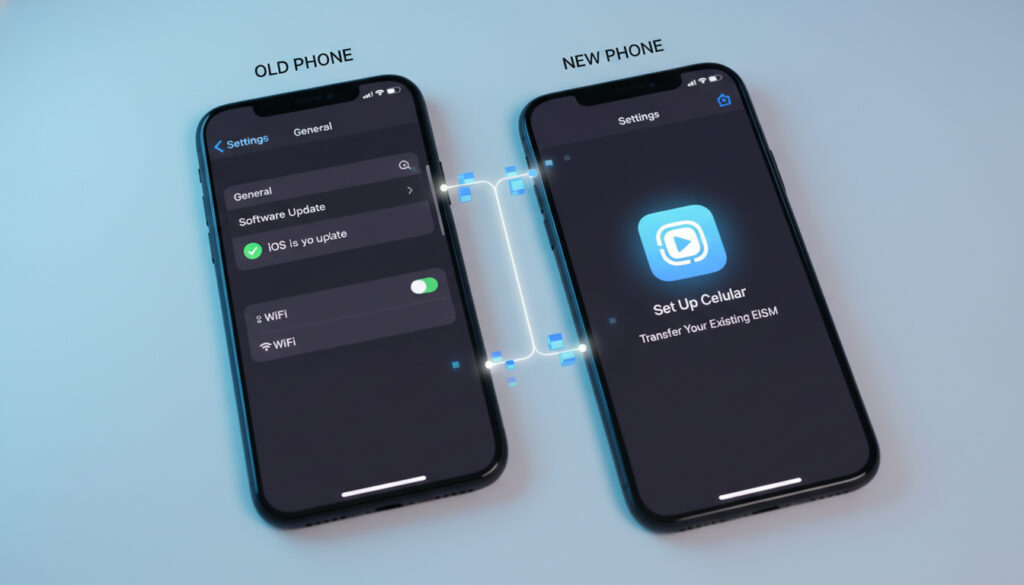
1. Nødvendige forberedelser før du overfører dit eSIM
1.1 Tjek iPhone-kompatibilitet og iOS-version
eSIM-overførsel mellem iPhones kræver kompatible enheder og nyere iOS-versioner. Denne funktion gør processen betydeligt nemmere, når begge enheder opfylder de tekniske krav.
For at tjekke iOS-versionen på dine enheder, følg disse enkle trin:
- 1. Åbn Indstillinger > Generelt > Om
- 2. Se linjen Softwareversion
- 3. Opdater om nødvendigt via Indstillinger > Generelt > Softwareopdatering
Vær opmærksom på potentielle begrænsninger: en iPhone låst til en operatør kan forhindre automatisk overførsel. Desuden understøtter ældre iOS-versioner ikke alle direkte overførselsfunktioner.
Det er vigtigt at sikre, at din iPhone er ulåst til alle operatører inden du starter proceduren. For detaljerede procedurer og scenarie-forskelle, se Apples vejledning til cellulær opsætning, som beskriver vigtige trin og undtagelser.
1.2 Forbered enhederne: Bluetooth, Wi‑Fi, Apple ID og adgangskode
Før du starter eSIM-overførslen mellem iPhones, aktiver Wi‑Fi og Bluetooth på begge enheder. Forbind dem helst til det samme Wi‑Fi- og Bluetooth-netværk for at optimere kommunikationen mellem enhederne.
Sørg for, at begge iPhones er logget ind med samme Apple ID. Denne autentificering er afgørende, da overførslen bruger Apple-parring til sikkert at bekræfte operationen.
iPhone-adgangskoden (skærmlås) på den gamle enhed skal være tilgængelig. Den vil nogle gange blive bedt om for at bekræfte overførslen og sikre dine data.
Hold altid begge enheder tæt sammen og forlad ikke Bluetooth/Wi‑Fi-rækkevidden under processen. Operatørerne understreger vigtigheden af nærhed og kontinuerlig forbindelse for at sikre en vellykket overførsel.
Denne grundige forberedelse er beskrevet i operatørernes tekniske vejledninger, som fremhæver vigtigheden af disse forudsætninger.
1.3 Backup, nødvendige oplysninger og forholdsregler før handling
Lav en iCloud- eller lokal backup af din gamle iPhone som forsigtighedsforanstaltning. Dette trin beskytter dine data i tilfælde af problemer under overførslen.
Notér om muligt IMEI og ICCID/IMSI for din linje. Disse tekniske oplysninger er nyttige ved operatørintervention eller genudstedelse af QR-kode.
Forbered også dine kundeoplysninger til operatøren for eventuel support. Vær opmærksom på, at automatisk overførsel deaktiverer eSIM på den gamle enhed, når aktiveringen på den nye er gennemført.
| Oplysning at forberede | Formål |
|---|---|
| IMEI på begge iPhones | Identifikation af enheder |
| ICCID/IMSI for linjen | Operatørens tekniske support |
| Kundeoplysninger | Genudstedelse af QR-kode om nødvendigt |
| eSIM PIN-kode | Endelig aktivering |
Forbered derfor en plan B med operatørens QR-kode eller aktivering via deres app, hvis overførslen fejler. Denne forebyggende tilgang anbefales af Apple i deres officielle dokumentation.
Find det bedste eSIM til din rejse
Sammenlign tilgængelige abonnementer lige nu, og rejs med ro i sindet!
Vælg det bedste eSIM-kort2. eSIM-overførsel iPhone → iPhone: trin-for-trin guide (anbefalet metode)
2.1 Detaljerede trin for hurtig overførsel via Indstillinger (Apple-procedure)
Proceduren “overfør fra en iPhone i nærheden” er den nemmeste metode, når den understøttes. Her er de detaljerede trin for eSIM-overførsel mellem iPhones:
- 1. På den nye iPhone, gå til Indstillinger > Mobilnetværk > Tilføj abonnement
- 2. Vælg muligheden Overfør fra en iPhone i nærheden
- 3. På den gamle iPhone, accepter overførselsanmodningen når prompten vises
- 4. Indtast den 6-cifrede bekræftelseskode vist på den nye iPhone
- 5. Følg instruktionerne: accepter bekræftelsen og indtast iPhone-adgangskoden hvis bedt om det
- 6. Vent på aktivering indtil du ser “Mobilabonnement klar” eller netværksbjælker
eSIM på den gamle iPhone deaktiveres automatisk, når overførslen er gennemført. Denne deaktivering beskytter mod uautoriseret samtidig brug.
Denne procedure er standardiseret og dokumenteret af operatørerne i deres iPhone→iPhone tutorials, som bekræfter denne rækkefølge.
2.2 Praktiske tips til at lykkes første gang (nærhed, ventetid, bekræftelser)
For at minimere fejl og lykkes med eSIM-overførsel mellem iPhones første gang, følg disse praktiske råd:
Positionering og forbindelse:
- Placer begge iPhones side om side og hold denne nærhed
- Sluk aldrig for Wi‑Fi eller Bluetooth under processen
- Bloker notifikationer for at undgå afbrydelser
Tålmodighed og bekræftelser:
- Aktiveringen kan tage 5 til 10 minutter afhængigt af operatøren
- Hvis den nye iPhone ikke viser mobilabonnementet, genstart begge enheder
- En fysisk bekræftelse (dobbeltklik på sideknappen) kan være nødvendig
Kontroller efter overførsel:
- Tjek at den gamle eSIM er markeret som overført/slettet
- Test opkald, SMS og mobil datastyring
- Indstil standardlinjen hvis du har flere profiler
Disse gode praksisser anbefales af operatørernes feedback og tekniske vejledninger for at undgå længerevarende afbrydelser, som bekræftet i specialiserede tutorials.
2.3 Hvad gør man, hvis overførslen foreslår flere linjer eller eSIM-profiler
Når flere eSIM-profiler vises, vælg omhyggeligt det abonnement, der svarer til det nummer, du ønsker at overføre. Denne situation opstår ofte for erhvervsbrugere eller rejsende.
Efter overførslen, juster mobilindstillingerne på den nye iPhone:
- Hovedlinje: sæt den til almindelige opkald og SMS
- Standardlinje: vælg den til mobildata
- Kontaktstyring: tilknyt numre til de korrekte linjer
Du finder disse indstillinger under Indstillinger > Mobilnetværk og derefter Datapræference og Standardlinje.
Hvis du er i tvivl om en profils mærkat (f.eks. “Linje 1”, “Linje 2”), sammenlign ICCID eller operatørnavn før du bekræfter. Denne kontrol forhindrer fejl ved overførsel til forkert linje.
For brugere af eSIM på iPhone XR og nyere modeller er denne multi-profil håndtering særlig vigtig, da disse enheder understøtter flere samtidige eSIMs.
Opdag de bedste eSIM-tilbud til din destination ✅
Sammenlign tusindvis af abonnementer på 200+ destinationer
3. Alternativer, fejlfinding og hvornår du skal kontakte din operatør
3.1 Aktivering via QR-kode eller operatørapp (hvis overførslen fejler)
Hvis automatisk eSIM-overførsel mellem iPhones fejler, har du flere alternativer. Operatørens QR-kode er den mest pålidelige og universelle backup-løsning.
Aktiveringsprocedure via QR-kode:
- Kontakt din operatør for at få en ny QR-kode
- På den nye iPhone, gå til Indstillinger > Mobilnetværk > Tilføj abonnement
- Vælg Scan QR-kode og peg kameraet mod den leverede kode
- Følg aktiveringsinstruktionerne via Indstillinger
- Indtast iPhone-adgangskoden hvis bedt om det for at fuldføre
Operatørapps:
Mange operatører tilbyder egne apps til at administrere eSIM. Disse apps gør det ofte muligt at genudstede QR-koder eller aktivere mobilabonnementet direkte uden at gå gennem systemindstillingerne.
Bemærk: Aktivering via QR-kode kan tage op til 24 timer afhængigt af operatøren. Planlæg denne tid, hvis du har brug for øjeblikkelig service.
Rejse-eSIM-udbydere som Airalo eller Saily tilbyder også forenklede aktiveringsprocedurer via deres dedikerede apps.
3.2 Almindelige fejl og hurtige fejlfindingstips
De mest almindelige fejl under eSIM-overførsel mellem iPhones har enkle løsninger:
Fejl “Kan ikke overføre”:
- Tjek at begge enheder er på Wi‑Fi- og Bluetooth-netværket
- Genstart begge iPhones og prøv igen
- Sørg for at den gamle iPhone ikke er i flytilstand
Aktivering blokeret:
- Vent yderligere 10-15 minutter
- Tving netværkssøgning i Indstillinger > Mobilnetværk > Netværksvalg
- Tjek at iOS-versionen er kompatibel på begge enheder
eSIM-profil ikke genkendt:
- Slet den fejlbehæftede profil og prøv igen
- Kontakt operatøren for at tjekke status på din linje
- Brug operatørens QR-kode som backup-løsning
| Problem | Hurtig løsning | Tidsramme |
|---|---|---|
| Overførsel fejler | Genstart + prøv igen | 5 min |
| Langsom aktivering | Tålmodighed + netværkssøgning | 15 min |
| Korrupt profil | Sletning + QR-kode | 30 min |
3.3 Hvornår og hvordan du kontakter operatørens support
Kontakt din operatør i disse specifikke situationer:
Akutte tilfælde der kræver indgriben:
- Overførslen fejler efter 3 forsøg
- Den gamle eSIM forbliver aktiv efter 24 timer
- Intet netværkssignal efter vellykket aktivering
- Flere eSIM-profiler skaber konflikter
Oplysninger at forberede til support:
- IMEI på begge iPhones
- ICCID for den berørte eSIM
- Linjenummer og kunde-ID
- Præcis beskrivelse af den opståede fejl
De fleste operatører tilbyder teknisk support 24/7 for eSIM-problemer. De kan genudstede operatørens QR-kode, nulstille din profil eller diagnosticere kompatibilitetsproblemer.
For rejse-eSIM tilbyder udbydere som Ubigi eller Maya hurtig kundesupport via deres mobilapps.
Spar på din næste rejse med vores eSIM-tilbud ✅
Få op til 30 % rabat med vores eksklusive rabatkoder
Se rabatkoder4. Konklusion
eSIM-overførsel mellem iPhones er enkel og hurtig, når du følger Apples anbefalede procedure. Den automatiske overførselsmetode via Indstillinger er den mest effektive løsning, forudsat at kompatibilitets- og nærhedskrav overholdes.
Hvis det fejler, sikrer alternativer som operatørens QR-kode eller dedikerede apps en vellykket aktivering. Tøv ikke med at kontakte din operatør, hvis fejlfinding ikke løser problemet.
Guide Gratuit : Comment Voyager Moins Cher
Recevoir le guideFAQ

Med en passion for rejser og teknologi har jeg kombineret disse to verdener for at hjælpe rejsende med at finde rundt i junglen af internetmuligheder i udlandet. Som softwareingeniør bruger jeg mine kompetencer til at skabe indhold, der er enkelt, praktisk og transparent. Mit mål? At give dig alle de værktøjer, du skal bruge for at forblive forbundet nemt og til den bedste pris under dine rejser. 🌍📲

