
Datentarif für Laptop: So wählen Sie 2026 richtig

Kurz gesagt: das erfahren Sie in diesem Artikel: Ein guter Datentarif für den Laptop passt zu Ihrem Gerät, Ihrem Datenbedarf und Ihrem Einsatzort. Sie erfahren, wann eSIM, Handy-Hotspot oder mobiler Router sinnvoll sind, welche Tarifmerkmale wirklich zählen und wie Sie unnötigen Datenverbrauch vermeiden.
Welcher Datentarif für den Laptop passt zu Ihnen?
Für die meisten Menschen ist nicht der Tarifname entscheidend, sondern die Art der Verbindung. Manche Laptops besitzen ein eingebautes Mobilfunkmodem. Andere kommen nur über WLAN ins Netz. Dann teilen Sie entweder die Verbindung Ihres Smartphones oder verwenden einen mobilen Router.
Beginnen Sie deshalb immer mit der Hardware. Prüfen Sie in den Einstellungen und im Datenblatt des Herstellers, ob Ihr Gerät Mobilfunk, eine SIM-Karte oder eine eSIM unterstützt. Unter Windows erscheint bei kompatibler Hardware ein Bereich für Mobilfunkverbindungen. Microsoft erklärt die Einrichtung von eSIM und Mobilfunkdaten unter Windows Schritt für Schritt.
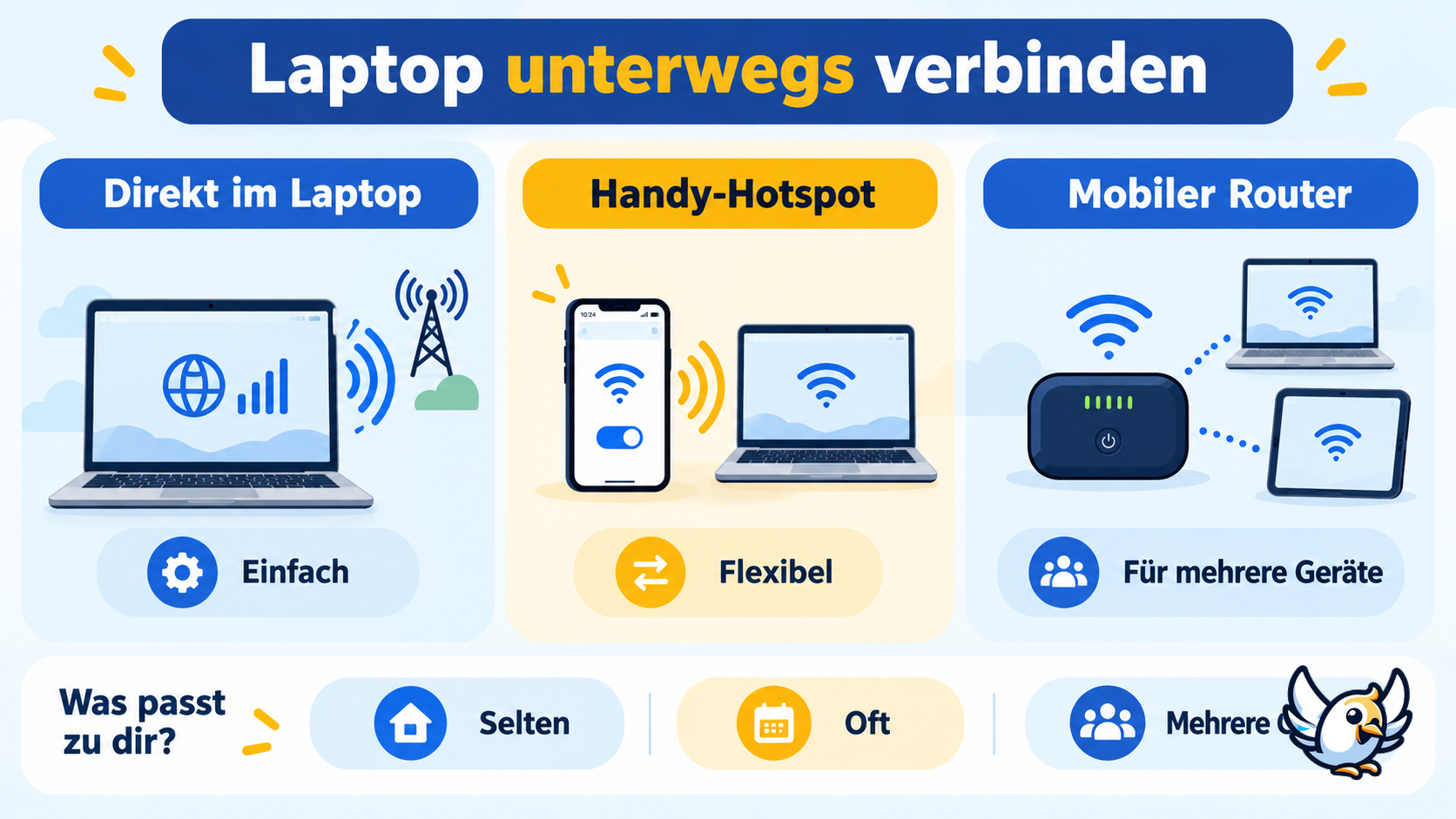
| Verbindungsart | Geeignet für | Stärke | Darauf achten |
|---|---|---|---|
| Integriertes Mobilfunkmodem | Regelmäßiges mobiles Arbeiten | Direkte, komfortable Verbindung | Laptop muss SIM oder eSIM unterstützen |
| Handy-Hotspot | Gelegentliche Nutzung | Keine zusätzliche Hardware nötig | Akku und Datenvolumen des Smartphones |
| Mobiler Router | Mehrere Geräte, längere Reisen | Eigenes WLAN für Laptop, Tablet und Handy | Zusätzliches Gerät und eigener Akku |
| USB-Modem | Ein einzelner kompatibler Laptop | Kompakt und direkt verbunden | Anschluss, Treiber und Mobilfunkstandard |
💡 Seltene Nutzung spricht meist für den Handy-Hotspot. Wer dagegen täglich unterwegs arbeitet oder mehrere Geräte verbindet, profitiert häufig von einem separaten Router oder einem direkt mobilfunkfähigen Laptop.
So bestimmen Sie das passende Datenvolumen
Ein Datentarif sollte weder nach wenigen Tagen erschöpft sein noch jeden Monat große ungenutzte Reserven enthalten. Entscheidend ist, was Sie am Laptop tatsächlich tun. E-Mails und einfache Webseiten benötigen deutlich weniger Daten als Videokonferenzen, Streaming, Cloud-Synchronisation oder große Systemupdates.
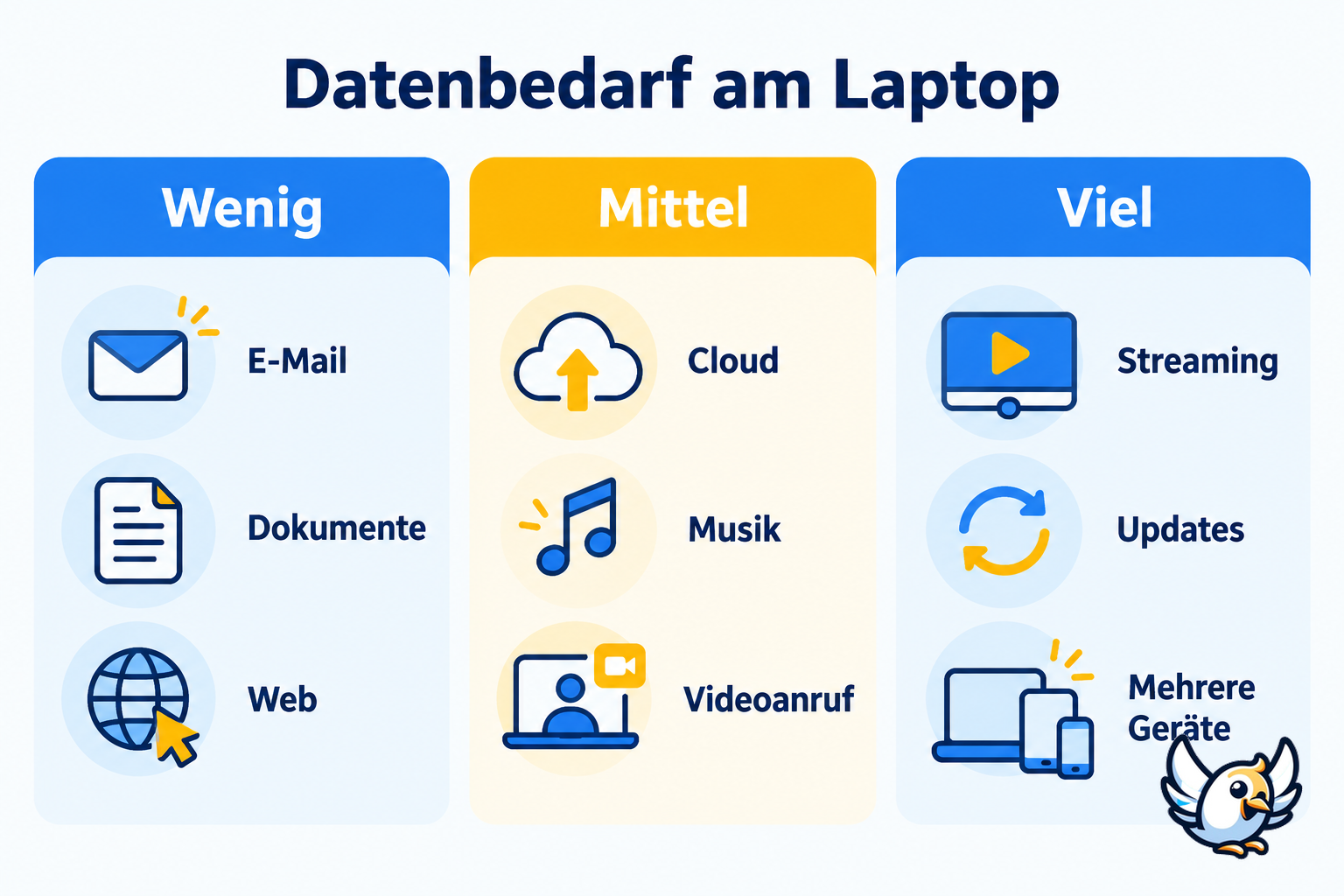
Geringer Datenbedarf
Sie schreiben E-Mails, bearbeiten lokal gespeicherte Dokumente und recherchieren gelegentlich im Web. Dann reicht oft ein kleineres Datenpaket. Deaktivieren Sie jedoch automatische Downloads, damit ein Hintergrundupdate nicht den ganzen Monatsbedarf verbraucht.
Mittlerer Datenbedarf
Sie nutzen Cloud-Dienste, hören Musik und nehmen regelmäßig an Videokonferenzen teil. In diesem Fall brauchen Sie mehr Reserve. Achten Sie außerdem auf eine faire Weiternutzung nach Verbrauch des enthaltenen Volumens.
Hoher Datenbedarf
Sie streamen häufig, laden große Dateien hoch oder verbinden mehrere Geräte. Dann sind große Datenpakete oder ein Tarif mit sehr hohem beziehungsweise unbegrenztem Volumen interessanter. Lesen Sie dennoch die Bedingungen: Manche Angebote begrenzen die Geschwindigkeit, erlauben Tethering nur eingeschränkt oder arbeiten mit Fair-Use-Regeln.
- E-Mail, Text und leichtes Surfen: vergleichsweise geringer Verbrauch.
- Cloud-Arbeit und Videoanrufe: mittlerer bis hoher Verbrauch, je nach Qualität und Dauer.
- Streaming und große Downloads: sehr hoher Verbrauch.
- Mehrere Geräte am Router: der Verbrauch aller Geräte wird addiert.
- Updates und Backups: oft unbemerkt, aber besonders datenintensiv.
Schätzen Sie Ihren Bedarf zuerst anhand Ihrer typischen Arbeitswoche. Unser Rechner hilft dabei, unterschiedliche Nutzungsarten zusammenzuführen.
Wie viele Daten für die Reise?
Schätze deinen Verbrauch in Sekunden – Streaming, Social Media, Surfen.
Datenbedarf berechnenDiese Tarifmerkmale sind wichtiger als der Werbename
Ein scheinbar großzügiger Laptop-Datentarif kann im Alltag unpraktisch sein. Prüfen Sie deshalb nicht nur das Datenvolumen. Netzabdeckung, Laufzeit, Geschwindigkeit und Tethering entscheiden darüber, ob der Tarif zu Ihrem Arbeitsalltag passt.
Netzabdeckung am tatsächlichen Einsatzort
Ein schnelles Netz nützt wenig, wenn es an Ihrem Arbeitsplatz, auf Ihrer Bahnstrecke oder im Ferienhaus nicht verfügbar ist. Prüfen Sie deshalb die Versorgung für die Orte, an denen Sie den Laptop einsetzen. Einen anbieterübergreifenden Überblick bietet das Mobilfunk-Monitoring der Bundesnetzagentur.
Geschwindigkeit und Latenz
Für E-Mail und Office-Arbeit genügt eine solide Verbindung. Videokonferenzen, VPN-Zugänge und große Cloud-Dateien reagieren stärker auf Schwankungen. Eine hohe Maximalgeschwindigkeit allein garantiert daher noch keine stabile Sitzung. Auch Netzlast, Empfang und Routerqualität spielen eine Rolle.
Laufzeit und Kündbarkeit
Für einen dauerhaft genutzten Arbeitslaptop kann ein monatlicher Tarif bequem sein. Für Reise, Messe oder zeitlich begrenztes Projekt ist ein flexibles Datenpaket oft passender. Wählen Sie die Laufzeit nach dem Einsatz, nicht nach dem größten beworbenen Paket.
Tethering und Router-Nutzung
Kontrollieren Sie, ob der Tarif die Nutzung im Hotspot oder mobilen Router erlaubt. Das ist besonders wichtig, wenn die eSIM zunächst auf einem Smartphone installiert wird. Prüfen Sie außerdem, ob der Anbieter die gleichzeitige Nutzung mehrerer Geräte oder bestimmte Anwendungen beschränkt.
⚠️ Verlassen Sie sich nicht allein auf „unbegrenzt“. Prüfen Sie mögliche Geschwindigkeitsgrenzen, Fair-Use-Regeln, regionale Einschränkungen und die Nutzung im Ausland.
eSIM, SIM-Karte oder Datenpaket für die Reise?
Eine eSIM ist praktisch, wenn Ihr Laptop oder Ihr mobiler Router sie unterstützt. Das Profil lässt sich ohne physische Karte aktivieren. Dadurch können Sie für eine Reise oder ein Projekt einen separaten Datentarif ergänzen, ohne Ihre bestehende Verbindung dauerhaft zu ändern.
Besitzt der Laptop kein eigenes Mobilfunkmodem, bleibt die eSIM trotzdem nutzbar: Sie kann auf einem kompatiblen Smartphone oder Router aktiviert werden, der anschließend ein WLAN für den Laptop bereitstellt. Die eSIM steckt also nicht zwingend im Laptop. Entscheidend ist das Gerät, das die Mobilfunkverbindung aufbaut.
Für Reisen kommen neben lokalen Tarifen auch länderbezogene oder regionale eSIM-Angebote infrage. Die richtige Wahl hängt von Reiseziel, Aufenthaltsdauer, benötigtem Volumen und Hotspot-Freigabe ab.
Geeignete eSIM-Anbieter für mobiles Arbeiten vergleichen
Anbieter wie Roamic, Yesim und Kolet führen Datenpakete für unterschiedliche Länder und Regionen. Vergleichen Sie vor dem Kauf die Abdeckung am Zielort, die Gültigkeitsdauer und die Regeln zur Hotspot-Nutzung. Für den Laptop ist nicht automatisch das größte Paket das beste, sondern das Paket, das zu Ihrer realen Arbeitsweise passt.





Datentarif auf dem Laptop einrichten
Die genaue Einrichtung hängt von Ihrem Gerät ab. Bei einem Laptop mit eingebautem Mobilfunkmodem fügen Sie die SIM oder das eSIM-Profil in den Systemeinstellungen hinzu. Danach wählen Sie den Mobilfunktarif als Verbindung aus.
Bei einem Handy-Hotspot aktivieren Sie zuerst mobile Daten auf dem Smartphone. Anschließend schalten Sie den persönlichen Hotspot ein und verbinden den Laptop per WLAN. Ein mobiler Router funktioniert ähnlich: Datenprofil einrichten, WLAN-Namen und sicheres Passwort festlegen, danach den Laptop verbinden.
- Kompatibilität von Laptop, Smartphone oder Router prüfen.
- Tarif passend zu Land, Laufzeit und Datenbedarf auswählen.
- SIM einsetzen oder eSIM-Profil aktivieren.
- Hotspot beziehungsweise Mobilfunkverbindung testen.
- Automatische Updates und Cloud-Synchronisation kontrollieren.
- Datenverbrauch regelmäßig in den Geräte- oder Anbieter-Einstellungen prüfen.
💡 Testen Sie die Verbindung vor einem wichtigen Termin. Öffnen Sie das VPN, starten Sie einen kurzen Videoanruf und prüfen Sie, ob der Empfang an Ihrem Arbeitsplatz stabil bleibt.
So vermeiden Sie unnötigen Datenverbrauch
Laptops behandeln eine mobile Verbindung manchmal wie ein normales WLAN. Dadurch können Backups, App-Updates und Synchronisationen im Hintergrund starten. Unter Windows lässt sich die Verbindung als getaktet markieren. Zusätzlich können Sie große Updates auf ein festes WLAN verschieben.
- Automatische Videoqualität in Konferenzen reduzieren.
- Cloud-Ordner nur bei Bedarf synchronisieren.
- Streaming-Downloads vor der Reise im WLAN speichern.
- Betriebssystem- und App-Updates pausieren.
- Hotspot ausschalten, wenn er nicht gebraucht wird.
- Unbekannte Geräte aus dem Router-WLAN entfernen.
Wenn der Laptop trotz korrektem Tarif keine Verbindung erkennt, prüfen Sie Treiber, SIM-Sitz, Flugmodus und APN-Einstellungen. Bei einem vermuteten Hardwareproblem kann auch ein defekter Laptop-Chip die Ursache sein.
FAQ zum Datentarif für Laptop
Kann ich eine eSIM direkt im Laptop nutzen?
Ja, wenn der Laptop ein kompatibles Mobilfunkmodem und eSIM-Unterstützung besitzt. Fehlt diese Hardware, können Sie die eSIM auf einem Smartphone oder mobilen Router aktivieren und dessen WLAN mit dem Laptop nutzen.
Reicht der Handyvertrag als Datentarif für den Laptop?
Für gelegentliches Arbeiten oft ja. Prüfen Sie das enthaltene Datenvolumen, die Hotspot-Freigabe und den Akkuverbrauch. Bei täglicher Nutzung ist ein eigener Datentarif oder mobiler Router häufig komfortabler.
Brauche ich 5G für mobiles Arbeiten?
Nicht zwingend. Eine stabile 4G-Verbindung reicht für viele Office-Aufgaben und Videoanrufe. 5G ist besonders interessant für große Downloads, mehrere Geräte oder Orte mit gut ausgebautem 5G-Netz.
Kann ich einen Reise-eSIM-Tarif als Hotspot verwenden?
Das hängt vom Anbieter und Paket ab. Prüfen Sie vor dem Kauf ausdrücklich, ob Tethering erlaubt ist. Bei einigen Angeboten gelten zudem Geschwindigkeits- oder Fair-Use-Grenzen.
Was ist besser: mobiler Router oder Smartphone-Hotspot?
Der Smartphone-Hotspot ist praktisch für kurze, seltene Einsätze. Ein mobiler Router eignet sich besser für längere Arbeitstage, mehrere Geräte und eine vom Handy getrennte Verbindung.

Als begeisterter Reisender und Technikfan habe ich diese beiden Welten miteinander verbunden, um Reisenden dabei zu helfen, die zahlreichen Möglichkeiten für den Internetzugang im Ausland zu verstehen und diejenige zu finden, die ihren Bedürfnissen am besten entspricht. Als Softwareentwicklungsingenieur stelle ich meine Fähigkeiten in den Dienst einfacher, praktischer und transparenter Inhalte. Mein Ziel ist es, Ihnen alle wichtigen Informationen zur Verfügung zu stellen, damit Sie während Ihrer Reisen einfach und zum besten Preis in Verbindung bleiben können. 🌍📲