
iPhone kein Netz: 11 Lösungen für 2026

Kurz gesagt: das erfahren Sie in diesem Artikel: Wenn Ihr iPhone „Kein Netz“, „Suchen“ oder nur „SOS“ anzeigt, liegt es meist an der Funkverbindung, einer deaktivierten SIM-Leitung oder einer Netzbetreiber-Einstellung. Arbeiten Sie die folgenden Schritte der Reihe nach ab – die schnellen Lösungen stehen zuerst.
Was bedeutet „Kein Netz“ auf dem iPhone?
Die Meldung bedeutet, dass sich das iPhone aktuell nicht in ein Mobilfunknetz einbuchen kann. Telefonate, SMS und mobile Daten funktionieren dann nicht oder nur eingeschränkt. WLAN kann trotzdem normal verfügbar sein.
„Suchen“ zeigt an, dass das Gerät noch nach einem Netz sucht. Bei „SOS“ oder „Nur SOS“ ist kein regulärer Dienst verfügbar, ein Notruf kann je nach Region und Netzabdeckung jedoch weiterhin möglich sein. Mobile Daten ohne Empfangsbalken lassen sich nicht durch eine App reparieren; zuerst muss die Mobilfunkverbindung wiederhergestellt werden.
| Anzeige | Wahrscheinliche Ursache | Erster sinnvoller Schritt |
|---|---|---|
| Kein Netz | Keine Verbindung zum Anbieter | Standort wechseln und Flugmodus testen |
| Suchen | Netzsuche läuft oder hängt | iPhone neu starten |
| SOS / Nur SOS | Eigenes Netz nicht verfügbar | Störung und SIM-Leitung prüfen |
| Empfang, aber kein Internet | Problem mit mobilen Daten oder APN | mobile Daten gezielt prüfen |
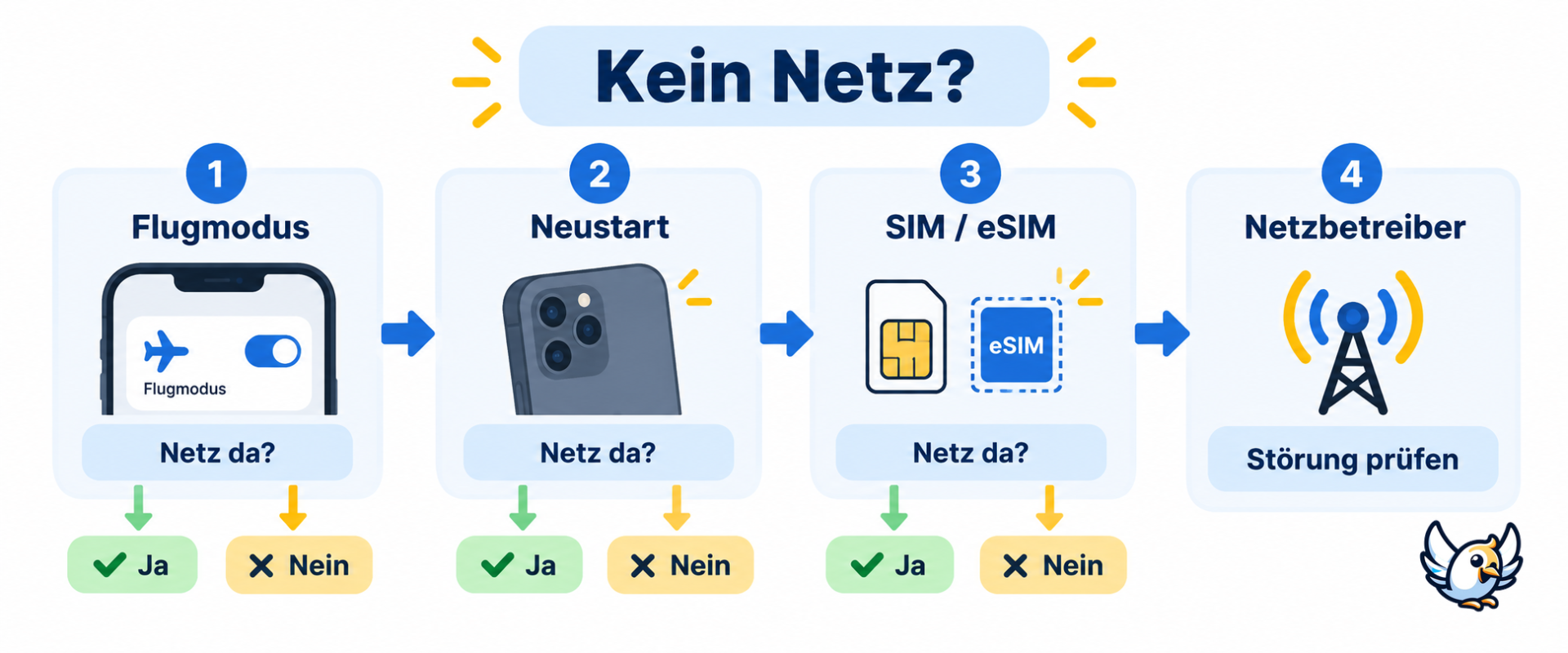
Die 2-Minuten-Soforthilfe
Beginnen Sie mit diesen Maßnahmen. Sie beheben vorübergehende Einbuchungsfehler, ohne gespeicherte Einstellungen zu löschen.
- Standort wechseln: Gehen Sie ans Fenster oder nach draußen. Tiefgaragen, Züge, Aufzüge und massive Gebäude schwächen das Signal.
- Flugmodus einschalten: Öffnen Sie das Kontrollzentrum, aktivieren Sie den Flugmodus für etwa 15 Sekunden und schalten Sie ihn wieder aus.
- iPhone neu starten: Ein Neustart lädt das Mobilfunkmodem und die SIM-Verbindung neu.
- Störung ausschließen: Prüfen Sie die Statusseite oder Störungskarte Ihres Mobilfunkanbieters. Fragen Sie außerdem eine Person im selben Netz.
- Abdeckung prüfen: Wenn der Fehler nur an einem Ort auftritt, ist eher das Netz als das iPhone die Ursache.
💡 Warten Sie nach jedem Schritt etwa eine Minute. Das iPhone benötigt manchmal etwas Zeit, um sich erneut beim Netz anzumelden.
Mobilfunk, SIM und eSIM richtig einstellen
Öffnen Sie Einstellungen > Mobilfunk. Bei Dual-SIM-Modellen muss die betroffene Rufnummer unter „SIMs“ oder „Mobilfunktarife“ sichtbar und eingeschaltet sein. Wählen Sie außerdem die gewünschte Leitung für mobile Daten aus.
- Aktivieren Sie die betreffende SIM- oder eSIM-Leitung.
- Öffnen Sie „Netzauswahl“ und aktivieren Sie zunächst Automatisch.
- Prüfen Sie, ob die richtige Leitung als Standard für Anrufe und Daten gesetzt ist.
- Im Ausland: Aktivieren Sie Datenroaming nur für den Tarif, der es erlaubt.
- Falls eine Meldung wie „SIM fehlt“ erscheint, prüfen Sie die physische Karte oder kontaktieren Sie den eSIM-Anbieter.
⚠️ Löschen Sie eine eSIM nicht vorschnell. Ohne erneuten Aktivierungscode oder Übertragungsmöglichkeit kann die Wiederherstellung einen Kontakt mit dem Anbieter erfordern.

Wenn der Fehler direkt nach einem Gerätewechsel begonnen hat, hilft unser Leitfaden zum Übertragen einer eSIM auf ein neues iPhone. Prüfen Sie bei importierten oder gebrauchten Geräten außerdem, ob das iPhone für alle Netze freigeschaltet ist.
iOS und Netzbetreiber-Einstellungen aktualisieren
Verbinden Sie das iPhone mit einem stabilen WLAN. Öffnen Sie anschließend Einstellungen > Allgemein > Softwareupdate und installieren Sie ein verfügbares iOS-Update. Aktualisierungen können Fehler im Mobilfunkmodem und bei der Netzanmeldung korrigieren.
Gehen Sie danach zu Einstellungen > Allgemein > Info. Bleiben Sie dort kurz. Falls ein Update der Netzbetreiber-Einstellungen bereitsteht, erscheint automatisch ein Hinweis. Apple erklärt diesen Ablauf in der offiziellen Anleitung zu Netzbetreiber-Einstellungen auf dem iPhone.
Kontrollieren Sie zusätzlich unter Einstellungen > Allgemein > Datum & Uhrzeit, ob „Automatisch einstellen“ aktiviert ist. Eine falsche Uhrzeit kann die Anmeldung und andere Netzwerkdienste stören.
Physische SIM-Karte prüfen
Schalten Sie das iPhone aus, bevor Sie den SIM-Schlitten öffnen. Nehmen Sie die Nano-SIM heraus und prüfen Sie, ob sie korrekt sitzt. Der Schlitten muss vollständig schließen und zum iPhone-Modell gehören.
Ist die SIM beschädigt, sehr alt oder wird sie auch in einem anderen kompatiblen Gerät nicht erkannt, benötigen Sie wahrscheinlich eine Ersatzkarte. Funktioniert dagegen eine andere aktive SIM im iPhone, liegt das Problem eher beim ursprünglichen Tarif oder der Karte.
⚠️ Verwenden Sie keinen verbogenen SIM-Schlitten und legen Sie keine Adapter lose ein. Dadurch können Kontakte im Gerät beschädigt werden.
Netzwerkeinstellungen zurücksetzen
Wenn weiterhin kein Netz erscheint, öffnen Sie Einstellungen > Allgemein > iPhone übertragen/zurücksetzen > Zurücksetzen > Netzwerkeinstellungen. Das iPhone startet danach neu.
Dieser Schritt löscht keine Fotos oder Apps. Er entfernt jedoch gespeicherte WLAN-Netze und Passwörter, VPN- sowie bestimmte Mobilfunkeinstellungen. Halten Sie wichtige WLAN-Zugangsdaten deshalb vorher bereit.
💡 Setzen Sie nicht das gesamte iPhone zurück. Für ein reines Empfangsproblem genügt zunächst der gezielte Netzwerk-Reset.
Kein Netz im Ausland: diese Punkte sind entscheidend
Auf Reisen entsteht der Fehler häufig, weil Roaming deaktiviert ist, der Heimattarif das besuchte Land nicht abdeckt oder die automatische Netzwahl keinen Partner findet. Öffnen Sie die Einstellungen der verwendeten Leitung und prüfen Sie die Roaming-Freigabe.
Bei einer Reise-eSIM muss zusätzlich die eSIM-Leitung aktiv sein. Je nach Einrichtung bleibt die normale SIM für Anrufe eingeschaltet, während die Reise-eSIM die mobilen Daten übernimmt. Vermeiden Sie eine unbeabsichtigte Datenumschaltung, wenn Ihr Haupttarif im Ausland hohe Roamingkosten verursachen kann.
Falls die automatische Netzauswahl scheitert, können Sie sie kurz deaktivieren und ein verfügbares Partnernetz manuell testen. Wechseln Sie anschließend wieder zu „Automatisch“, sobald die Verbindung stabil ist.
Wenn der Heimattarif im Reiseland kein Partnernetz hat
Kann sich Ihr deutscher Tarif am Zielort grundsätzlich nicht einbuchen, ist eine Reise-eSIM eine mögliche Alternative für mobile Daten. Prüfen Sie vor dem Kauf, ob Ihr iPhone eSIM unterstützt und für andere Netze freigeschaltet ist. Unsere Auswahl zeigt etablierte Anbieter für unterschiedliche Reiseprofile.





Wann liegt es am Anbieter oder an der Hardware?
Kontaktieren Sie den Mobilfunkanbieter, wenn dieselbe SIM auch in einem anderen Gerät kein Netz bekommt. Lassen Sie prüfen, ob der Vertrag aktiv ist, eine lokale Störung besteht, Roaming freigeschaltet ist oder die SIM ersetzt werden muss. Die ausführliche Apple-Hilfe bei „SOS“, „Kein Netz“ und „Suchen“ empfiehlt ebenfalls, Kontostatus und Netzabdeckung mit dem Anbieter zu klären.
Ein Hardwareproblem ist wahrscheinlicher, wenn mehrere funktionierende SIMs oder eSIMs dauerhaft scheitern, das iPhone nach einem Sturz oder Wasserkontakt keinen Empfang mehr hat oder Mobilfunkoptionen ungewöhnlich fehlen. Dann ist eine Diagnose durch Apple oder einen autorisierten Service sinnvoll.
| Testergebnis | Wahrscheinlicher Verursacher | Nächste Aktion |
|---|---|---|
| Nur an einem Standort kein Netz | Abdeckung oder lokale Störung | Standort wechseln, Anbieterstatus prüfen |
| Eigene SIM fällt in mehreren Geräten aus | SIM oder Vertrag | Anbieter kontaktieren, Ersatz-SIM anfordern |
| Andere SIM funktioniert im iPhone | Ursprüngliche Leitung | Tarif, Freischaltung und eSIM-Profil prüfen |
| Keine funktionierende SIM bekommt Empfang | iPhone-Einstellung oder Hardware | Netzreset, Update, danach Diagnose |
FAQ
Warum steht plötzlich „Kein Netz“ auf meinem iPhone?
Häufige Ursachen sind eine lokale Netzstörung, schwache Abdeckung, ein kurzfristiger Modemfehler oder eine deaktivierte SIM-Leitung. Testen Sie zuerst Flugmodus, Neustart und einen anderen Standort.
Warum zeigt mein iPhone trotz SIM-Karte kein Netz?
Die SIM kann falsch sitzen, beschädigt oder vom Anbieter deaktiviert sein. Prüfen Sie sie in einem anderen kompatiblen Gerät oder testen Sie eine andere aktive SIM im iPhone.
Hilft ein Zurücksetzen bei „Kein Netz“?
Ja, ein Zurücksetzen der Netzwerkeinstellungen kann fehlerhafte Mobilfunkkonfigurationen beheben. Es löscht jedoch gespeicherte WLAN-Passwörter und VPN-Einstellungen. Ein vollständiges Löschen des iPhones ist zunächst nicht nötig.
Was tun, wenn die eSIM kein Netz hat?
Prüfen Sie, ob das eSIM-Profil aktiviert und für mobile Daten ausgewählt ist. Im Ausland müssen je nach Tarif Datenroaming und ein unterstütztes Partnernetz verfügbar sein. Löschen Sie das Profil erst, wenn die erneute Aktivierung gesichert ist.
Bedeutet „SOS“, dass das iPhone defekt ist?
Nein. „SOS“ bedeutet zunächst, dass Ihr reguläres Mobilfunknetz nicht verfügbar ist. Der Grund kann die Abdeckung, eine Störung, die SIM oder eine Einstellung sein. Erst wenn alle Leitungen an verschiedenen Orten scheitern, sollte Hardware geprüft werden.

Als begeisterter Reisender und Technikfan habe ich diese beiden Welten miteinander verbunden, um Reisenden dabei zu helfen, die zahlreichen Möglichkeiten für den Internetzugang im Ausland zu verstehen und diejenige zu finden, die ihren Bedürfnissen am besten entspricht. Als Softwareentwicklungsingenieur stelle ich meine Fähigkeiten in den Dienst einfacher, praktischer und transparenter Inhalte. Mein Ziel ist es, Ihnen alle wichtigen Informationen zur Verfügung zu stellen, damit Sie während Ihrer Reisen einfach und zum besten Preis in Verbindung bleiben können. 🌍📲