
通信サービスがありません:原因と直し方【2026年】

要点:この記事でわかることは次のとおりです。 「通信サービスがありません」と表示されたら、まず機内モード、再起動、モバイル回線の順に確認します。直らない場合は、SIM・eSIM、通信障害、契約状態まで切り分けます。大切なのは、原因が分からないままeSIMを削除しないことです。
「通信サービスがありません」とは?
「通信サービスがありません」は、スマートフォンが携帯電話会社のネットワークに接続できていない状態です。機種によっては「圏外」「検索中」「SIMなし」「緊急通報のみ」などと表示されます。
この状態では、モバイルデータ通信だけでなく、通常の電話やSMSも使えないことがあります。一方、Wi-Fiに接続できれば、インターネットや一部の通話アプリは利用できます。
原因は故障とは限りません。電波の弱い場所、機内モード、回線設定、SIM・eSIM、通信会社側の障害など、複数の可能性があります。
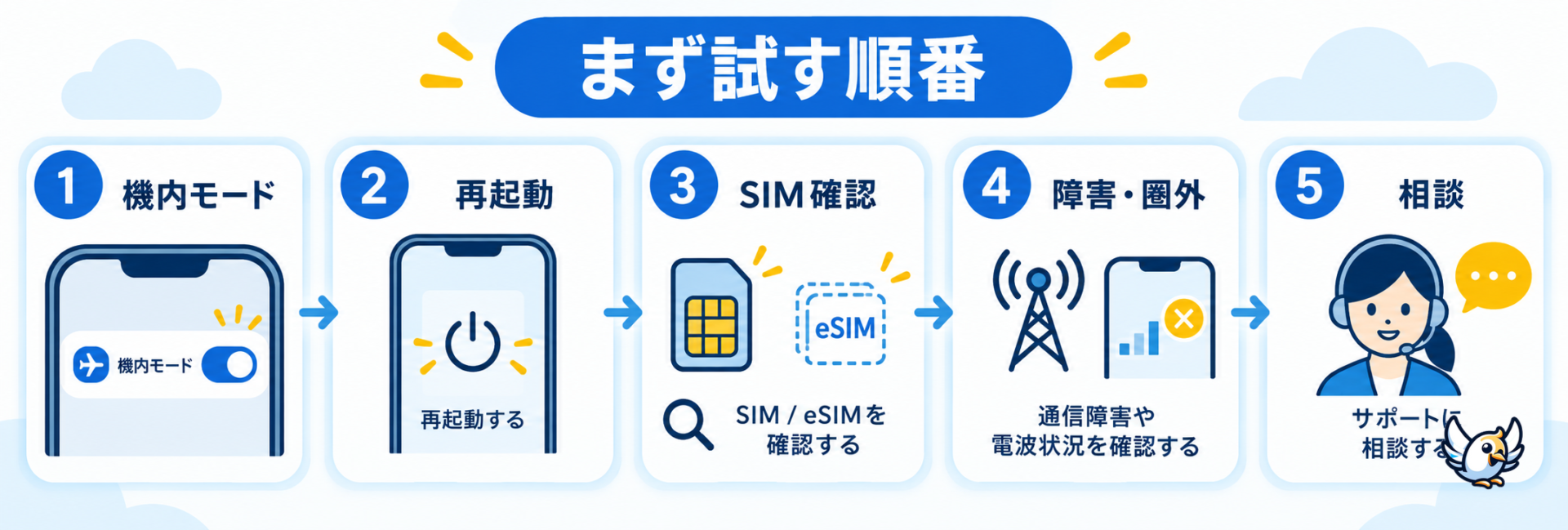
最初に試す7つの対処法
複雑な設定を変更する前に、次の順番で確認してください。多くの一時的な接続不良は、最初の数項目で改善します。
- 場所を移動する:地下、エレベーター、建物の奥、山間部では電波が弱くなります。窓際や屋外へ移動します。
- 機内モードをオン・オフする:いったんオンにし、数秒待ってからオフにします。ネットワークへの再接続を促せます。
- スマートフォンを再起動する:通信機能の一時的な不具合を解消できる場合があります。
- モバイル回線がオンか確認する:デュアルSIMでは、使いたい回線自体がオフになっていないか見ます。
- SIMカードを確認する:電源を切ってから、SIMトレイのずれや汚れを確認します。無理に抜き差ししないでください。
- 通信障害と契約状態を確認する:通信会社の障害情報、料金未払い、利用停止、開通手続きの未完了を確認します。
- OSとキャリア設定を更新する:Wi-Fiに接続し、利用可能な更新がないか確認します。
💡 家族や同行者のスマートフォンも同じ場所で圏外なら、端末よりもエリアや通信障害の可能性が高くなります。
⚠️ 急いでいても、原因を確認する前にeSIMを削除しないでください。再発行に本人確認や別のインターネット接続が必要になることがあります。
主な原因を4つに分けて考える
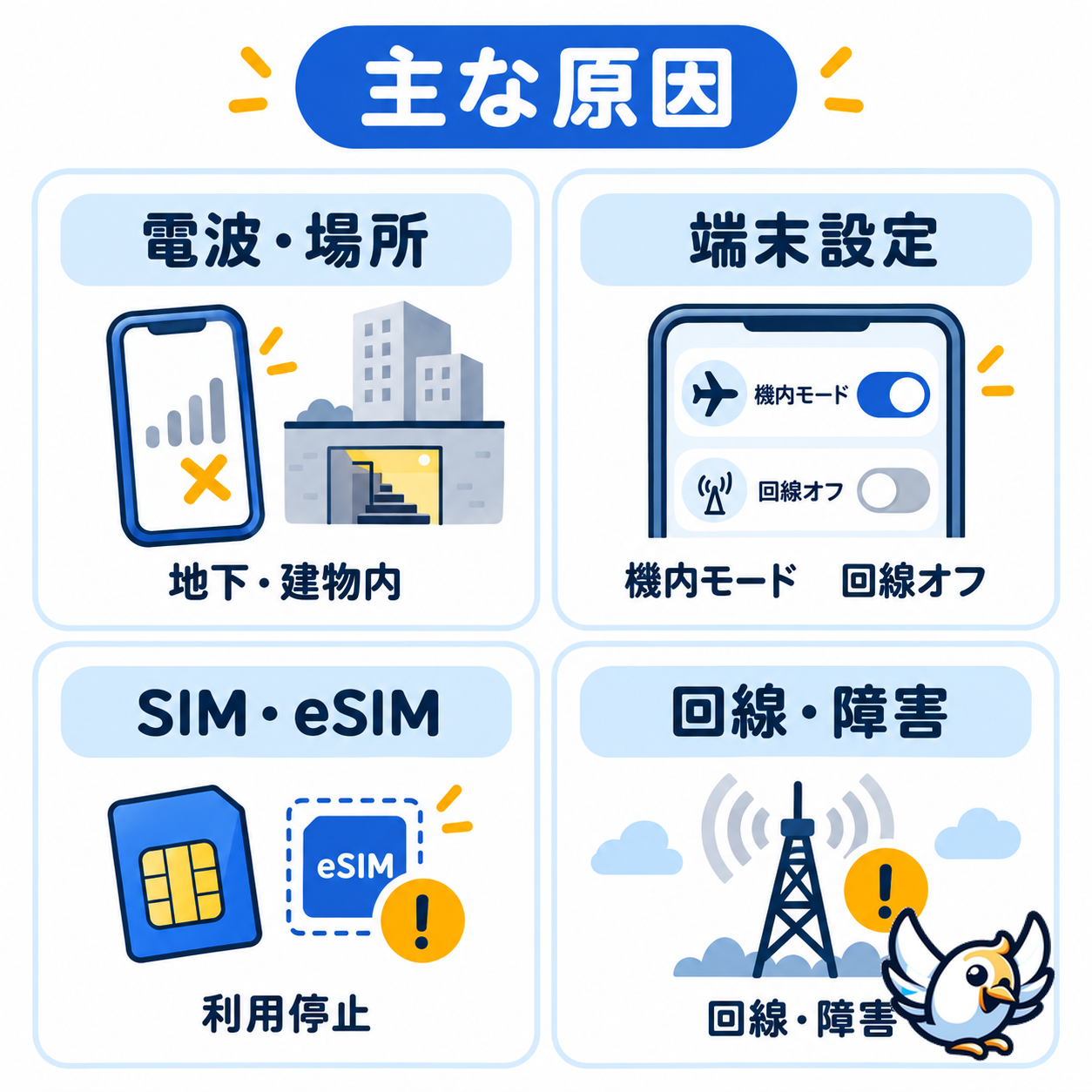
1. 電波が届きにくい場所にいる
地下、トンネル、高層ビルの内部、郊外、山間部では、通信会社の対応エリア内でも電波が弱くなることがあります。人が多いイベント会場では、基地局が混雑して接続しにくくなる場合もあります。
まず場所を変え、数分待ってください。海外では、提携先ネットワークへの切り替えに時間がかかることもあります。
2. 端末の通信設定が合っていない
機内モードがオンになっている、モバイル回線がオフになっている、ネットワーク選択が固定されているなど、設定が原因になる場合があります。デュアルSIM端末では、音声回線とデータ回線が別々に設定されている点にも注意が必要です。
3. SIMカードまたはeSIMに問題がある
物理SIMの接触不良、SIMカードの破損、eSIM回線の無効化、機種変更後の移行未完了が考えられます。設定画面に電話番号や回線名が表示されない場合は、SIMが正しく認識されていない可能性があります。
4. 通信会社側で障害や利用停止が起きている
大規模な通信障害だけでなく、メンテナンス、開通待ち、本人確認の未完了、料金未払い、海外ローミングの対象外も原因になります。端末設定を何度変えても直らない場合は、通信会社の公式情報を確認しましょう。
症状別の原因と次の行動
| 表示・症状 | 考えられる原因 | 次に確認すること |
|---|---|---|
| 突然「圏外」になった | 電波、障害、一時的不具合 | 場所移動、機内モード、再起動 |
| 「SIMなし」と表示される | SIM未認識、トレイのずれ | 電源を切り、SIMの装着状態を確認 |
| eSIM追加後に接続できない | 回線オフ、開通前、設定不足 | 回線の有効化、データ回線、案内メール |
| 海外到着後から使えない | ローミング、現地ネットワーク未接続 | 対象国、データローミング、回線選択 |
| 自分の端末だけ使えない | 端末設定、SIM、端末故障 | 別の場所で試し、通信会社へ相談 |
| 周囲の人も使えない | 通信障害、エリア外、混雑 | 公式障害情報と復旧状況を確認 |
iPhoneで直す方法
iPhoneでは、まず「設定」から機内モードとモバイル通信を確認します。デュアルSIMを使っている場合は、対象の回線を選び、「この回線をオンにする」が有効か見てください。
- 「設定」→「機内モード」をオン・オフする
- 「設定」→「モバイル通信」→対象回線をオンにする
- 「設定」→「一般」→「情報」を開き、キャリア設定更新が表示されるか確認する
- 「設定」→「一般」→「ソフトウェアアップデート」でiOSを確認する
- 海外では、契約内容を確認したうえでデータローミングを設定する
Appleも、圏外や検索中の場合は通信可能エリア、回線状態、再起動、アップデートなどを順に確認するよう案内しています。詳しい機種別手順はAppleの公式サポートで確認できます。
それでも直らない場合は、最後の手段としてネットワーク設定のリセットを検討します。ただし、保存済みのWi-Fi設定やVPNなどが消える場合があるため、先に必要な情報を控えてください。
Androidで直す方法
Androidはメーカーによって項目名が異なります。「ネットワークとインターネット」「接続」「SIMマネージャー」などのメニューから、利用する回線を確認してください。
- 機内モードをオン・オフする
- 「SIM」または「モバイルネットワーク」で対象回線をオンにする
- 優先ネットワークを自動選択に戻す
- システムアップデートを確認する
- 通信会社の案内がある場合だけ、APN設定を確認する
APNを自己流で書き換えると、かえって接続できなくなることがあります。編集前にスクリーンショットを残し、通信会社が公開している値だけを使用してください。Androidの基本的な接続確認はGoogleの公式ヘルプも参考になります。
eSIM利用中に確認するポイント
eSIMでは、プロファイルが入っているだけでは通信できません。回線がオンになっているか、モバイルデータに選ばれているか、利用開始条件を満たしているかを確認します。
- 目的のeSIM回線が有効になっている
- モバイルデータ通信にそのeSIMが選ばれている
- 渡航先がプランの対象国に含まれている
- 必要な場合はデータローミングがオンになっている
- 開通日、有効期限、データ残量に問題がない
- ネットワーク選択が自動、または案内された通信会社になっている
⚠️ QRコードを読み込んだ直後に圏外でも、すぐ削除しないでください。旅行用eSIMは、対象国に到着して現地ネットワークを検出してから有効になることがあります。
端末がeSIMに対応しているか不明な場合は、購入や再設定の前に確認しましょう。
海外で「通信サービスがありません」と出た場合
海外では、日本国内と確認項目が少し異なります。現地の提携ネットワーク、ローミング設定、eSIMの対象国を重点的に確認してください。
- Wi-Fiに接続し、eSIM事業者や通信会社の案内を開く
- 機内モードを解除し、端末を再起動する
- 使いたい旅行用eSIMをモバイルデータ回線に指定する
- 案内に従い、データローミングをオンにする
- ネットワークの自動選択を一度オフにし、提携先を選ぶ
- 数分待っても接続しなければ、再び自動選択へ戻す
💡 空港の無料Wi-Fiだけに頼らず、ホテルや信頼できる回線で設定情報を保存しておくと安心です。QRコード、注文番号、サポート窓口はオフラインでも見られるようにしておきましょう。
回線が復旧しないときの予備eSIM
海外滞在中に契約中の回線が復旧せず、端末自体はeSIMに対応しているなら、別の旅行用eSIMを予備回線として追加する方法があります。ただし、元のeSIMを削除する必要はありません。デュアルSIM対応端末なら、回線を残したまま切り替えられます。
利用国、必要日数、通信量、テザリング対応、サポート言語を比較して選んでください。現在の主な選択肢は次の一覧から確認できます。





通信会社や修理窓口に相談する目安
次の状況では、設定変更を繰り返すより、通信会社へ相談したほうが安全です。
- 料金を支払い、対応エリア内にいるのに長時間圏外が続く
- SIMやeSIMの回線情報が設定画面に表示されない
- 機種変更、番号移行、eSIM再発行の直後から使えない
- 端末を落とした、水に濡らした後から圏外になった
- 別の正常なSIMでも同じ端末だけ接続できない
- 「不正なSIM」など、通常と異なる警告が出る
相談時には、端末名、OSのバージョン、表示された文言、発生時刻、現在地、試した対処法を伝えるとスムーズです。端末の識別番号は公開せず、公式窓口だけに伝えてください。
緊急時は、通信の復旧作業を続ける前に、近くの人や施設へ助けを求めてください。Wi-Fiや別の電話を使える場合は、必要な連絡を優先します。
FAQ
「通信サービスがありません」と「圏外」は同じですか?
どちらも携帯電話ネットワークへ接続できていない状態を示すことが多いです。ただし、機種やOSによって表現が異なり、SIM未認識や回線停止でも似た表示になる場合があります。
Wi-Fiは使えるのに電話ができないのはなぜですか?
Wi-Fiと携帯電話回線は別の通信です。Wi-Fiでインターネットが使えても、SIM・eSIMがネットワークへ接続できなければ通常の電話やSMSは利用できません。
eSIMを削除して入れ直せば直りますか?
必ずしも直りません。削除後の再インストール回数が制限されていたり、再発行が必要になったりします。事業者の案内を確認し、サポートから指示されるまでは削除しないのが安全です。
ネットワーク設定のリセットで写真は消えますか?
通常、写真やアプリそのものは消えません。ただし、保存済みWi-FiやVPNなどのネットワーク情報が消える場合があります。実行前に端末メーカーの説明を確認してください。
海外で急に圏外になったら、最初に何を確認しますか?
対象のeSIM回線がオンか、モバイルデータに選ばれているか、データローミングが必要かを確認します。その後、機内モード、再起動、ネットワーク選択、プランの対象国と有効期限を順に見てください。

旅行とテクノロジーに情熱を注ぐ私は、この2つの世界を融合させ、海外でのインターネット環境という複雑な選択肢を、旅行者の皆さんに分かりやすく解説しています。ソフトウェアエンジニアとしてのスキルを活かし、シンプルで実践的、かつ透明性の高い情報を提供することが私の使命です。旅行中に簡単かつ最安値でネットに接続するためのヒントを、すべてお届けします。 🌍📲