
eSIM auf neues iPhone 2026 übertragen leicht gemacht
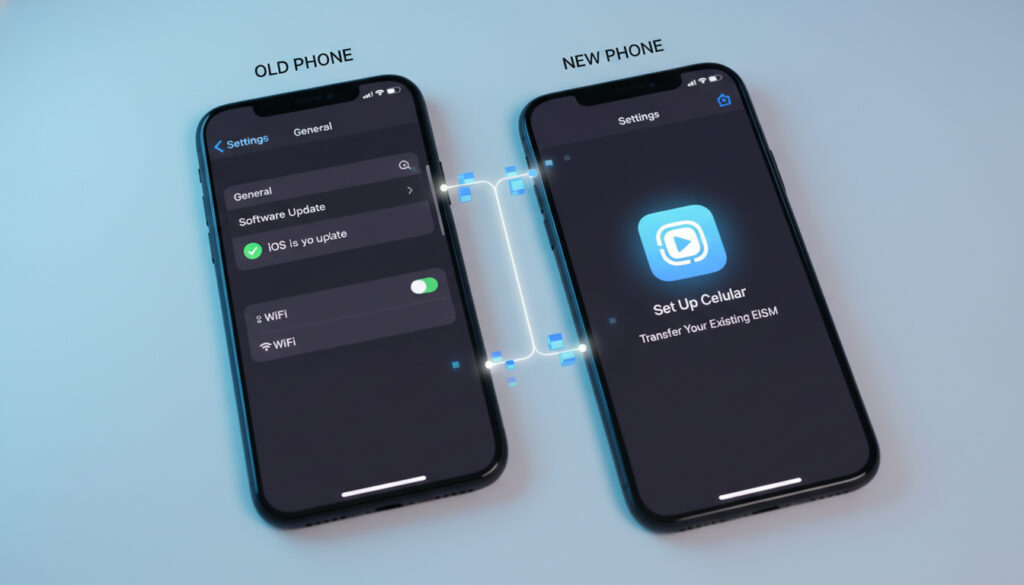
1. Unverzichtbare Vorbereitungen vor der Übertragung Ihrer eSIM
1.1 Überprüfen der Kompatibilität des iPhones und der iOS-Version
Die eSIM-Übertragung zwischen iPhones erfordert kompatible Geräte und aktuelle iOS-Versionen. Diese Funktion vereinfacht den Vorgang erheblich, wenn beide Geräte die technischen Voraussetzungen erfüllen.
Um die iOS-Version Ihrer Geräte zu überprüfen, folgen Sie diesen einfachen Schritten:
- 1. Öffnen Sie Einstellungen > Allgemein > Info
- 2. Suchen Sie die Zeile Softwareversion
- 3. Falls nötig, führen Sie ein Update über Einstellungen > Allgemein > Softwareupdate durch
Achten Sie auf mögliche Einschränkungen: Ein iPhone, das an einen bestimmten Anbieter gebunden ist, kann die automatische Übertragung verhindern. Außerdem unterstützen ältere iOS-Versionen nicht alle Funktionen der direkten Übertragung.
Es ist wichtig zu überprüfen, ob Ihr iPhone netzunabhängig entsperrt ist, bevor Sie mit dem Vorgang beginnen. Für detaillierte Abläufe und unterschiedliche Szenarien konsultieren Sie den Apple Mobilfunk-Einrichtungsleitfaden, der wichtige Schritte und Ausnahmen erläutert.
1.2 Vorbereitung der Geräte: Bluetooth, Wi‑Fi, Apple ID und Zugangscode
Bevor Sie die eSIM-Übertragung zwischen iPhones starten, aktivieren Sie Wi‑Fi und Bluetooth auf beiden Geräten. Verbinden Sie sie idealerweise mit demselben Wi‑Fi- und Bluetooth-Netzwerk, um die Kommunikation zwischen den Geräten zu optimieren.
Stellen Sie sicher, dass beide iPhones mit derselben Apple ID angemeldet sind. Diese Authentifizierung ist entscheidend, da die Übertragung die Apple-Kopplung nutzt, um den Vorgang sicher zu bestätigen.
Der Zugangscode des iPhones (Bildschirmsperre) des alten Geräts muss verfügbar sein. Er wird manchmal verlangt, um die Übertragung zu bestätigen und die Sicherheit Ihrer Daten zu gewährleisten.
Halten Sie beide Geräte stets nebeneinander und verlassen Sie während des Vorgangs nicht die Bluetooth-/Wi‑Fi-Reichweite. Anbieter betonen die Nähe und die kontinuierliche Verbindung, um die Übertragung erfolgreich abzuschließen.
Diese sorgfältige Vorbereitung wird in den technischen Anleitungen der Anbieter ausführlich beschrieben, die die Bedeutung dieser Voraussetzungen hervorheben.
1.3 Backups, wichtige Informationen und Vorsichtsmaßnahmen vor dem Handeln
Erstellen Sie vorsorglich ein iCloud- oder lokales Backup Ihres alten iPhones. Dieser Schritt schützt Ihre Daten bei Problemen während der Übertragung.
Notieren Sie, wenn möglich, die IMEI sowie ICCID/IMSI Ihrer Leitung. Diese technischen Informationen sind bei einer Anbieterintervention oder der Neuerstellung eines QR-Codes hilfreich.
Halten Sie außerdem Ihre Kundendaten des Anbieters bereit für eventuelle Unterstützung. Beachten Sie, dass die automatische Übertragung die eSIM auf dem alten Gerät deaktiviert, sobald die Aktivierung auf dem neuen erfolgreich ist.
| Vorbereitende Information | Nutzen |
|---|---|
| IMEI beider iPhones | Geräteidentifikation |
| ICCID/IMSI der Leitung | Technischer Support des Anbieters |
| Kundendaten | QR-Code-Neuerstellung bei Bedarf |
| eSIM-PIN-Code | Abschließende Aktivierung |
Bereiten Sie daher einen Plan B mit dem QR-Code des Anbieters oder der Aktivierung über dessen App vor, falls die Übertragung fehlschlägt. Dieser präventive Ansatz wird von Apple in der offiziellen Dokumentation empfohlen.
Finden Sie die beste eSIM für Ihre Reise
Vergleichen Sie jetzt verfügbare Tarife und reisen Sie unbesorgt!
Die beste eSIM-Karte auswählen2. eSIM-Übertragung iPhone → iPhone: Schritt-für-Schritt-Anleitung (empfohlene Methode)
2.1 Detaillierte Schritte der schnellen Übertragung über Einstellungen (Apple-Verfahren)
Das Verfahren „Von einem iPhone in der Nähe übertragen“ ist die einfachste Methode, wenn sie unterstützt wird. Hier sind die detaillierten Schritte für die eSIM-Übertragung zwischen iPhones:
- 1. Auf dem neuen iPhone navigieren Sie zu Einstellungen > Mobilfunk > Mobilfunktarif hinzufügen
- 2. Wählen Sie die Option Von einem iPhone in der Nähe übertragen
- 3. Auf dem alten iPhone akzeptieren Sie die Übertragungsanfrage, wenn die Aufforderung erscheint
- 4. Geben Sie den 6-stelligen Bestätigungscode ein, der auf dem neuen iPhone angezeigt wird
- 5. Folgen Sie den Anweisungen: Bestätigen Sie und geben Sie ggf. den iPhone-Zugangscode ein
- 6. Warten Sie auf die Aktivierung, bis „Mobilfunktarif bereit“ oder die Netzbalken angezeigt werden
Die eSIM des alten iPhones wird nach erfolgreicher Übertragung automatisch deaktiviert. Diese Deaktivierung schützt vor unbefugter Mehrfachnutzung.
Dieses Verfahren ist standardisiert und wird von den Anbietern in ihren iPhone→iPhone Tutorials dokumentiert, die diese Abfolge bestätigen.
2.2 Praktische Tipps für den ersten Erfolg (Nähe, Geduld, Bestätigungen)
Um Fehler zu minimieren und die eSIM-Übertragung zwischen iPhones beim ersten Versuch erfolgreich durchzuführen, beachten Sie diese praktischen Tipps:
Positionierung und Konnektivität:
- Platzieren Sie beide iPhones nebeneinander und halten Sie diese Nähe aufrecht
- Schalten Sie während des Vorgangs niemals Wi‑Fi oder Bluetooth aus
- Deaktivieren Sie Benachrichtigungen, um Unterbrechungen zu vermeiden
Geduld und Bestätigungen:
- Die Aktivierung kann je nach Anbieter 5 bis 10 Minuten dauern
- Wenn das neue iPhone den Mobilfunktarif nicht anzeigt, starten Sie beide Geräte neu
- Eine physische Bestätigung (Doppelklick auf die Seitentaste) kann erforderlich sein
Überprüfungen nach der Übertragung:
- Stellen Sie sicher, dass die alte eSIM als übertragen/gelöscht markiert ist
- Testen Sie Anrufe, SMS und die mobile Datennutzung
- Konfigurieren Sie die Standardleitung, falls Sie mehrere Profile haben
Diese bewährten Verfahren werden von Anbieter-Feedback und technischen Leitfäden empfohlen, um längere Unterbrechungen zu vermeiden, wie die spezialisierten Tutorials bestätigen.
2.3 Was tun, wenn die Übertragung mehrere Leitungen oder eSIM-Profile anbietet
Wenn mehrere eSIM-Profile angezeigt werden, wählen Sie sorgfältig den Tarif aus, der der Nummer entspricht, die Sie übertragen möchten. Diese Situation tritt häufig bei Geschäftskunden oder Reisenden auf.
Nach der Übertragung passen Sie die Mobilfunkeinstellungen auf dem neuen iPhone an:
- Hauptleitung: Legen Sie diese für Anrufe und SMS fest
- Standardleitung: Wählen Sie diese für mobile Daten
- Kontaktverwaltung: Verknüpfen Sie Nummern mit den richtigen Leitungen
Greifen Sie auf diese Einstellungen über Einstellungen > Mobilfunk und dann Datenpriorität sowie Standardleitung zu.
Wenn Sie unsicher bezüglich der Bezeichnung eines Profils sind (z. B. „Leitung 1“, „Leitung 2“), vergleichen Sie vor der Bestätigung die ICCID oder den Namen des Anbieters. Diese Prüfung verhindert Fehler bei der Übertragung auf die falsche Leitung.
Für Nutzer von eSIM iPhone XR und neueren Modellen ist diese Multi-Profil-Verwaltung besonders wichtig, da diese Geräte mehrere eSIMs gleichzeitig unterstützen.
Entdecken Sie die besten eSIM-Angebote für Ihr Reiseziel ✅
Vergleichen Sie Tausende von Tarifen in über 200 Reisezielen
3. Alternativen, Fehlerbehebung und wann Sie Ihren Anbieter kontaktieren sollten
3.1 Aktivierung per QR-Code oder Anbieter-App (falls die Übertragung fehlschlägt)
Wenn die automatische eSIM-Übertragung zwischen iPhones fehlschlägt, stehen Ihnen mehrere Alternativen zur Verfügung. Der QR-Code des Anbieters ist die zuverlässigste und universellste Notfalllösung.
Aktivierung per QR-Code:
- Kontaktieren Sie Ihren Anbieter, um einen neuen QR-Code zu erhalten
- Gehen Sie auf dem neuen iPhone zu Einstellungen > Mobilfunk > Mobilfunktarif hinzufügen
- Wählen Sie QR-Code scannen und richten Sie die Kamera auf den bereitgestellten Code
- Folgen Sie den Anweisungen zur Aktivierung über Einstellungen
- Geben Sie ggf. den iPhone-Zugangscode ein, um den Vorgang abzuschließen
Anbieter-Apps:
Viele Anbieter bieten eigene Apps zur Verwaltung der eSIM an. Diese Apps ermöglichen oft die Neuerstellung von QR-Codes oder die direkte Aktivierung des Mobilfunktarifs, ohne die Systemeinstellungen zu verwenden.
Achtung: Die Aktivierung per QR-Code kann je nach Anbieter bis zu 24 Stunden dauern. Planen Sie diese Zeit ein, wenn Sie sofortigen Service benötigen.
Reiseanbieter wie Airalo oder Saily bieten ebenfalls vereinfachte Aktivierungsverfahren über ihre speziellen Apps an.
3.2 Häufige Fehler und schnelle Fehlerbehebung
Die häufigsten Fehler bei der eSIM-Übertragung zwischen iPhones haben einfache Lösungen:
Fehler „Übertragung nicht möglich“:
- Stellen Sie sicher, dass beide Geräte mit Wi‑Fi und Bluetooth verbunden sind
- Starten Sie beide iPhones neu und versuchen Sie es erneut
- Vergewissern Sie sich, dass das alte iPhone nicht im Flugmodus ist
Aktivierung blockiert:
- Warten Sie weitere 10-15 Minuten
- Erzwingen Sie die Netzwerksuche unter Einstellungen > Mobilfunk > Netzwerkauswahl
- Überprüfen Sie, ob die iOS-Version auf beiden Geräten kompatibel ist
eSIM-Profil wird nicht erkannt:
- Löschen Sie das fehlerhafte Profil und starten Sie neu
- Kontaktieren Sie den Anbieter, um den Status Ihrer Leitung zu prüfen
- Nutzen Sie den QR-Code des Anbieters als Notfalllösung
| Problem | Schnelle Lösung | Dauer |
|---|---|---|
| Übertragung schlägt fehl | Neustart + erneuter Versuch | 5 Min. |
| Langsame Aktivierung | Geduld + Netzwerksuche | 15 Min. |
| Beschädigtes Profil | Löschen + QR-Code | 30 Min. |
3.3 Wann und wie Sie den Anbieter-Support kontaktieren
Kontaktieren Sie Ihren Anbieter in folgenden speziellen Situationen:
Dringende Fälle, die Eingreifen erfordern:
- Die Übertragung schlägt nach 3 Versuchen fehl
- Die alte eSIM bleibt länger als 24 Stunden aktiv
- Kein Netzsignal nach erfolgreicher Aktivierung
- Mehrere eSIM-Profile verursachen Konflikte
Informationen zur Vorbereitung für den Support:
- IMEI beider iPhones
- ICCID der betroffenen eSIM
- Leitungsnummer und Kundennummer
- Genaue Fehlerbeschreibung
Die meisten Anbieter bieten einen 24/7 technischen Support für eSIM-Probleme an. Sie können den QR-Code des Anbieters neu erstellen, Ihr Profil zurücksetzen oder Kompatibilitätsprobleme diagnostizieren.
Für Reise-eSIMs bieten Anbieter wie Ubigi oder Maya einen reaktionsschnellen Kundensupport über ihre mobilen Apps an.
Sparen Sie bei Ihrer nächsten Reise mit unseren eSIM-Angeboten ✅
Sichern Sie sich bis zu 30 % Rabatt mit unseren exklusiven Gutscheincodes
Gutscheincodes ansehen4. Fazit
Die eSIM-Übertragung zwischen iPhones ist einfach und schnell, wenn Sie der von Apple empfohlenen Vorgehensweise folgen. Die automatische Übertragungsmethode über die Einstellungen ist die effektivste Lösung, vorausgesetzt, die Kompatibilitäts- und Nähevoraussetzungen der Geräte werden eingehalten.
Im Falle eines Fehlschlags garantieren Alternativen wie der QR-Code des Anbieters oder spezielle Apps eine erfolgreiche Aktivierung. Zögern Sie nicht, Ihren Anbieter zu kontaktieren, wenn die Fehlerbehebung nicht ausreicht.
Guide Gratuit : Comment Voyager Moins Cher
Recevoir le guideFAQ

Als begeisterter Reisender und Technikfan habe ich diese beiden Welten miteinander verbunden, um Reisenden dabei zu helfen, die zahlreichen Möglichkeiten für den Internetzugang im Ausland zu verstehen und diejenige zu finden, die ihren Bedürfnissen am besten entspricht. Als Softwareentwicklungsingenieur stelle ich meine Fähigkeiten in den Dienst einfacher, praktischer und transparenter Inhalte. Mein Ziel ist es, Ihnen alle wichtigen Informationen zur Verfügung zu stellen, damit Sie während Ihrer Reisen einfach und zum besten Preis in Verbindung bleiben können. 🌍📲

