
iOS 27で同じ電話番号を2台のiPhoneで使う方法

要点:iOS 27の「iPhone Handoff」では、利用中の電話番号を近くにある別のiPhoneへ引き継げます。ただし通常、携帯回線を2台で同時に有効にはできません。できること、制限、設定方法、安全に切り替えるための注意点を解説します。
iOS 27なら同じ電話番号を2台のiPhoneで使える?
使えますが、大切な制限があります。iOS 27では「iPhone Handoff」を使い、対象となる携帯回線を近くにある2台のiPhone間で移せます。電話番号をもう一方の端末へ引き継げる一方、通常、その回線が有効になるのは一度に1台だけです。
プライベート用と仕事用のiPhoneを切り替えたいとき、新しい端末を試したいとき、予備のiPhoneを保管しているときに便利です。ただし、SIMを複製したり、携帯電話網を通じて2台のiPhoneを独立して同時に鳴らしたりする機能ではありません。
Appleは公式のiPhone Handoffの利用ガイドで、この機能について案内しています。利用できるかどうかは、通信事業者、契約内容、端末、地域によって異なります。
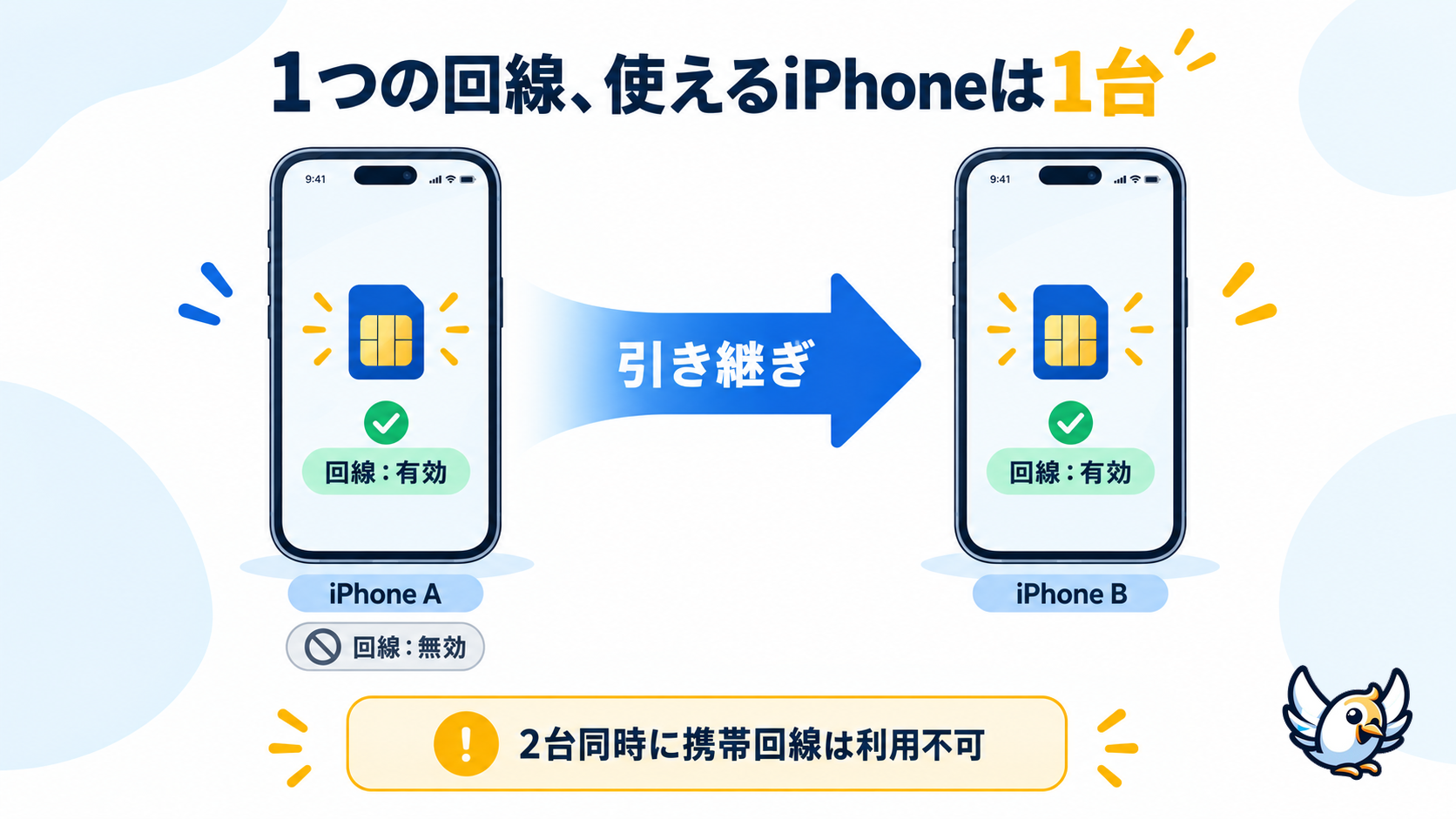
⚠️ 移行先のiPhoneで電話番号が使えることを確認するまでは、eSIMの削除、iPhoneの初期化、物理SIMの廃棄をしないでください。引き継ぎに失敗した場合や完了しない場合は、通信事業者による対応が必要になることがあります。
「2台で同じ番号を使う」の意味は1つではない
似た機能はいくつかありますが、目的はそれぞれ異なります。方法を間違えると、2台目のiPhoneで通話、SMS、モバイルデータ通信が使えない可能性があります。
| 方法 | できること | 2台を同時に使える? | 向いている用途 |
|---|---|---|---|
| iPhone Handoff | 近くにある別のiPhoneへ携帯回線を移す | 通常は不可。回線が有効なのは1台 | 2台のiPhoneを定期的に切り替える |
| 通信事業者の番号共有サービス | 対応するコンパニオン端末へ番号を拡張する | 通信事業者によっては可能 | 主にApple Watchなどの対応端末 |
| 着信転送 | 別の電話番号へ着信を転送する | 一部だけ代替可能 | 2つ目の回線で電話を受ける |
| iMessageとFaceTime | Apple Account経由でAppleの通信機能を同期する | 対応するAppleサービスのみ。携帯回線全体ではない | 複数のApple端末でメッセージやFaceTimeを使う |
| 別契約のデータeSIM | 2台目のiPhoneに独自のモバイルデータ通信を追加する | 別回線なら可能 | 海外旅行、予備回線、サブ機 |
iPhone Handoffを設定する前の準備
最初に、ソフトウェア、アカウント、接続設定、通信事業者の対応状況を確認しましょう。2台ともロックを解除し、すぐ手に取れる距離に置いてください。
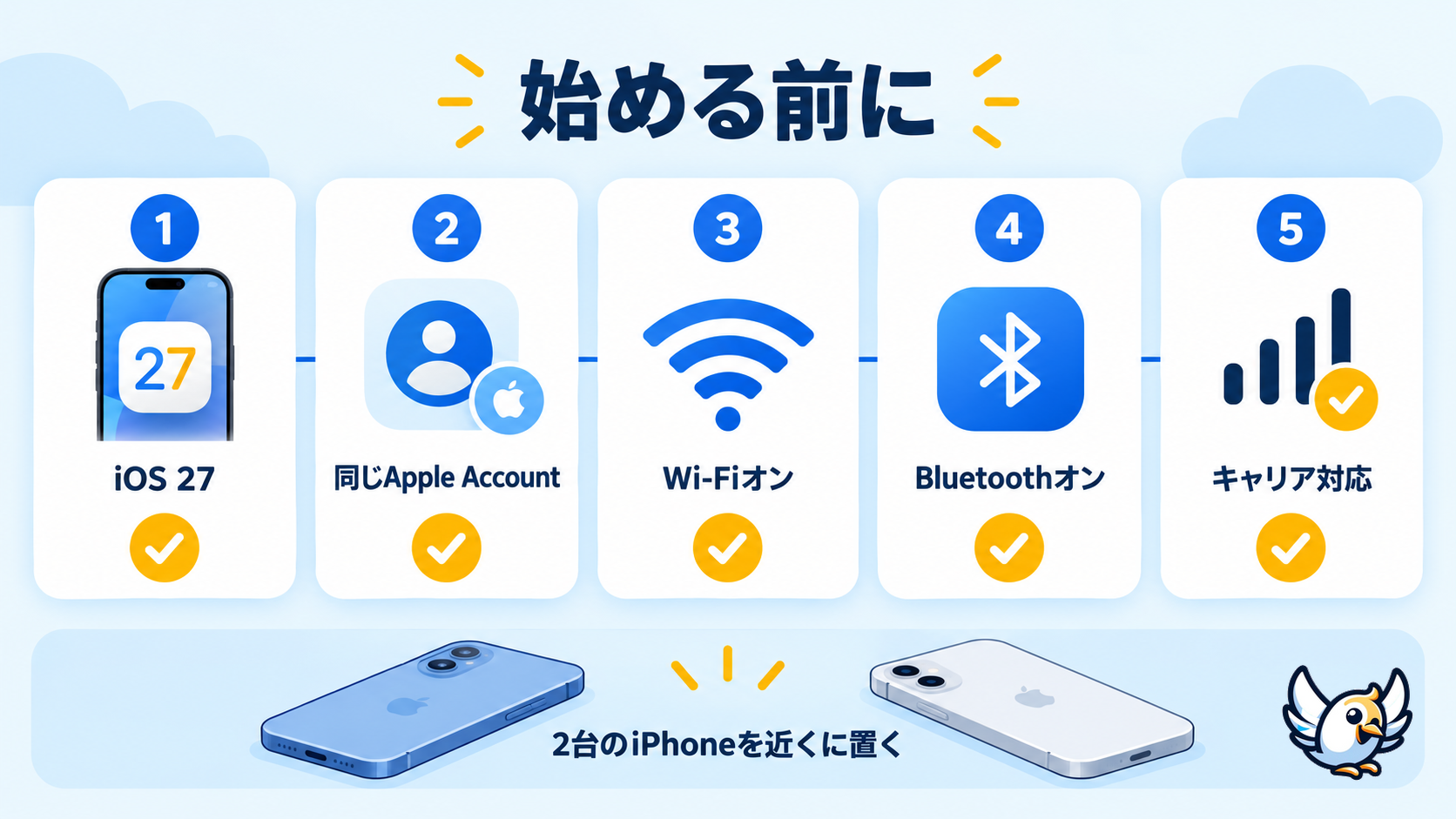
- iOS 27、または必要とされる現行バージョンを搭載した対応iPhoneが2台あること。
- 両方の端末で同じApple Accountにサインインしていること。
- 両方のiPhoneでWi‑FiとBluetoothがオンになっていること。
- 引き継ぎ中は2台を近くに置くこと。
- 通信事業者と契約中の料金プランが、該当する移行方法に対応していること。
- 求められた場合に備え、通信事業者のアカウント情報や本人確認手段を用意すること。
2台目がeSIMに対応しているか分からない場合は、eSIM対応iPhoneの一覧を確認してください。2台運用を計画する前に、2026年の新しいスマートフォンがeSIMに対応しているかも確認できます。
2台のiPhone間で電話番号を移す手順
画面に表示される文言は、モデル、通信事業者、iOSのビルドによって異なる場合があります。ただし、基本的な流れは共通です。
1. 2台の端末を準備する
両方のiPhoneをアップデートし、Wi‑Fiに接続してBluetoothをオンにします。さらに、同じApple Accountでサインインしてください。移行先のiPhoneはロックを解除し、もう一方の近くに置きます。
2. モバイル通信の設定を開く
これから使いたいiPhoneで、「設定」>「モバイル通信」を開きます。近くのiPhoneから対象のモバイル通信プランを追加、転送、または引き継ぐ項目を探してください。端末同士が検出されると、Handoffの案内が表示される場合もあります。
3. 引き継ぎを承認する
片方または両方のiPhoneでリクエストを承認します。通信事業者によっては、アカウントの暗証番号、1回限りの本人確認、専用アプリでの承認が必要です。既存のプランを手動で削除せず、画面の指示に従ってください。
4. 開通を待って動作確認する
移行先のiPhoneが接続されると、元のiPhoneには回線が無効になったことが表示される場合があります。元の端末をしまう前に、発信、着信、SMS、モバイルデータ通信をそれぞれ確認しましょう。
5. 必要になったら元のiPhoneへ戻す
再び切り替えたいときは、もう一方のiPhoneから同じ手順で引き継ぎます。この操作は回線の鍵を複製するのではなく、別の端末へ移すものと考えると分かりやすいでしょう。
💡 「設定」>「モバイル通信」で各回線の名称を変更しておきましょう。「メイン」「旅行」「予備」などのラベルを付けると、複数のeSIMが入ったiPhoneでも回線を選び間違えにくくなります。
電話番号を引き継げない主な原因
Handoffや回線転送の項目が表示されない場合、iPhoneの故障よりも、必要条件を満たしていない可能性が高いです。次の順に確認してください。
- 契約中の通信事業者が、iPhone Handoffまたはその料金プランでのeSIM転送に未対応。
- どちらかのiPhoneが必要なiOSバージョンを搭載していない。
- 2台で異なるApple Accountを使用している。
- Wi‑FiまたはBluetoothがオフになっている。
- 端末同士の距離が離れすぎている。
- 法人、プリペイド、またはセキュリティ制限付きの契約に回線が紐づいている。
- 物理SIMを先にeSIMへ変更するか、通信事業者に交換してもらう必要がある。
Appleは、地域別の通信事業者と対応するiPhone機能の一覧を公開しています。通信事業者がeSIMに対応していても、特定の料金プランには転送制限が設けられている場合があります。
2台のiPhoneを同時に着信させられる?
通常のiPhone Handoffだけではできません。この機能は有効な携帯回線の情報を別の端末へ移すもので、同じSIMプロファイルを独立して使える状態で2つに複製するものではありません。
通信事業者によっては番号共有サービスを提供していますが、多くはApple Watchなど、承認されたコンパニオン端末向けです。2台目のスマートフォンへの対応は一般的ではなく、通信事業者が制限している場合もあります。
着信転送、iMessage、FaceTimeを組み合わせれば、一部の機能は補えます。ただし、すべてを複製できるわけではありません。
- 着信転送で音声通話を転送できても、SMSの認証コードは転送されない場合があります。
- iMessageではAppleの会話を同期できますが、通信事業者の通常のSMSは同じように動作するとは限りません。
- FaceTimeはApple Accountを通じて利用する機能であり、携帯電話契約を複製するものではありません。
- 緊急通報、留守番電話、発信者番号通知の動作は、設定によって異なる場合があります。
サブ機・旅行用iPhoneにおすすめの構成
2台を同時にオンラインにしたいなら、メインの電話番号は1台目で使い、2台目には別契約のデータeSIMを入れる方法が現実的です。回線を何度も移す必要がなくなり、予備のiPhoneでも地図、メッセージアプリ、メール、テザリングを使えます。
旅行用eSIMは通常、メインの電話番号を複製するのではなく、データ通信を提供します。元の電話番号はメインのiPhoneに残したまま、2台目ではインターネット経由のサービスを利用できます。プランを選ぶ際は、対応エリア、利用期間、テザリングの条件、開通方法を比較しましょう。
通話可能な2つ目の番号が必要な場合は、バーチャル電話番号とeSIMの選び方をご覧ください。料金プラン全体を見直すなら、携帯電話プランの比較ガイドで主な違いを確認できます。
⚠️ 非公式の「SIMクローン」サービスは利用しないでください。通信事業者の認証情報をコピーすると、契約違反になるだけでなく、認証メッセージの流出や深刻なアカウント被害につながるおそれがあります。
プライバシーとセキュリティの確認
同じApple Accountにサインインした2台のiPhoneでは、機密性の高い情報が共有されることがあります。この運用を始める前に、Apple Accountに登録されている端末を確認し、手元にないiPhoneや管理できない端末を削除してください。
- 両方のiPhoneで推測されにくいパスコードを使う。
- 2ファクタ認証を有効にしておく。
- iMessageの送受信用アドレスを確認する。
- モバイルデータ通信と発信に使う回線を確認する。
- 紛失したiPhoneや使用を終了したiPhoneは「探す」から消去する。
多くの人にとって安全で分かりやすい構成は、有効なメイン番号を1つに絞り、引き継ぎ先のiPhoneを明確にし、2台同時の通信が必要な場合だけ別のデータプランを追加することです。
よくある質問
iOS 27では、同じ電話番号を2台のiPhoneで同時に使えますか?
通常は使えません。iPhone Handoffは、対象となる携帯回線を近くのiPhone間で移す機能です。通信事業者が2台のスマートフォン向けに別の番号共有サービスを提供していない限り、回線が有効になるのは基本的に1台だけです。
eSIMを別のiPhoneへコピーして、両方を有効にできますか?
通常、eSIMを転送すると元のiPhone側のプランは無効になります。通信事業者のシステムは、同じeSIMプロファイルが2台のスマートフォンで独立して動作しないように設計されています。
iMessageは2台のiPhoneで使えますか?
同じApple Accountを使用し、送受信の設定が正しければ、両方の端末で使える場合があります。ただし、iMessageの同期と、2台で携帯回線をフルに利用できることは別です。
銀行のSMS認証コードを2台で受信できますか?
両方で受信できるとは限りません。通信事業者のSMSは通常、現在回線が有効になっているiPhoneへ届きます。また、銀行アプリが信頼済み端末を1台に限定する場合もあるため、必要になる前に動作を確認してください。
iPhone Handoffが表示されない場合はどうすればよいですか?
両方のiPhoneがiOS 27を搭載していること、同じApple Accountを使用していること、Wi‑FiとBluetoothがオンになっていること、2台が近くにあることを確認します。次に、通信事業者の対応状況を確認してください。それでも項目が表示されない場合は、SIMやeSIMを削除する前に通信事業者へ問い合わせましょう。

旅行とテクノロジーに情熱を注ぐ私は、この2つの世界を融合させ、海外でのインターネット環境という複雑な選択肢を、旅行者の皆さんに分かりやすく解説しています。ソフトウェアエンジニアとしてのスキルを活かし、シンプルで実践的、かつ透明性の高い情報を提供することが私の使命です。旅行中に簡単かつ最安値でネットに接続するためのヒントを、すべてお届けします。 🌍📲