
SIMカードを入れ替える方法|失敗しない手順と注意点【2026年】

要点:この記事でわかることは次のとおりです。 SIMカードを入れ替える前の準備、安全な取り出し方、交換後に確認する設定を順番に解説します。写真や連絡先がどうなるのか、圏外や「SIMなし」と表示された場合の直し方、eSIMを使う選択肢もわかります。
SIMカードの交換は難しくありません。ただし、トレイの穴を間違えたり、カードの向きを誤ったりすると、端末やSIMを傷めることがあります。特に、機種変更、通信会社の乗り換え、海外旅行用SIMへの交換では、作業前の確認が重要です。
SIMカードを入れ替える前に確認すること
まず、新しいSIMをすぐに差し込まず、端末と契約の条件を確認しましょう。準備に数分かけるだけで、交換後の「つながらない」を防ぎやすくなります。
- SIMのサイズ:現在のスマートフォンはnanoSIMが中心です。トレイの形とカードの大きさが一致するか確認します。
- 端末の対応回線:利用する通信会社の周波数やSIMに端末が対応しているか確認します。
- SIMロック:古い端末では、他社SIMを使う前に解除が必要な場合があります。
- 回線の開通:新しいSIMは、通信会社のWebサイトやアプリで利用開始手続きが必要なことがあります。
- 大切なデータ:写真やアプリは通常SIMに保存されませんが、念のため端末をバックアップしておくと安心です。
⚠️ SIMトレイの穴とマイク穴を間違えないでください。場所がわからない場合は、端末の説明書やメーカー公式ページで確認してからピンを差し込みましょう。
また、SIMカードにPINコードが設定されている場合は、交換後の起動時に入力を求められます。何度も間違えるとロックされるため、わからないまま試さないことが大切です。
SIMカードを入れ替える手順
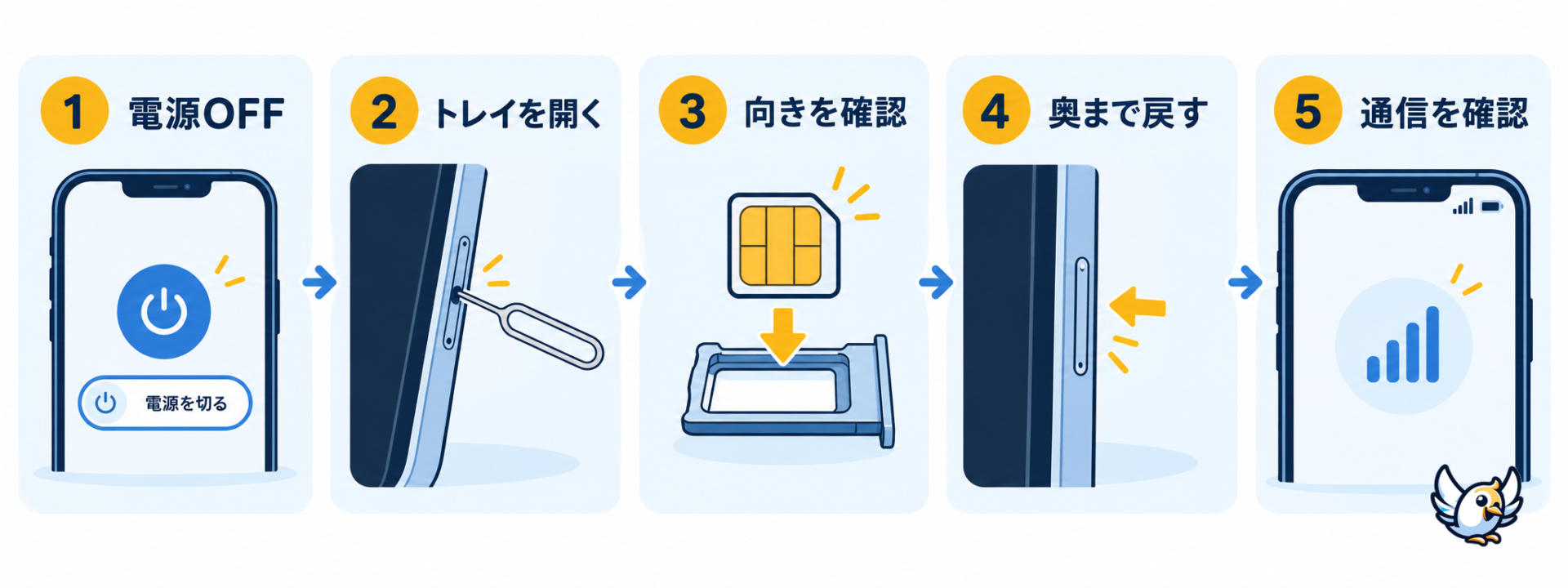
1. スマートフォンの電源を切る
最初に端末の電源を切ります。電源が入ったままでも交換できる機種はありますが、安全性を優先するなら電源オフが確実です。ケースがトレイを覆っている場合は外しておきます。
2. SIMトレイの位置を確認する
iPhoneでは本体側面、Androidでは側面または上部にあることが一般的です。ただし、位置は機種ごとに異なります。トレイの輪郭と、その横にある小さな穴を探してください。
付属のSIM取り出しピンを穴へまっすぐ押し込みます。ピンがない場合は細いクリップで代用できますが、太すぎる物や折れやすい物は避けましょう。
3. 古いSIMを外し、新しいSIMの向きを合わせる
トレイを水平に引き出し、古いSIMを取り外します。SIMの金属面には触れすぎないようにしてください。新しいSIMは、角の切り欠きとトレイの形を合わせて置きます。
💡 取り外したSIMは、小さなケースやカードホルダーに保管しましょう。テープで金属面を直接貼り付けると、汚れや傷の原因になります。
4. トレイをまっすぐ戻す
SIMが浮いていないことを確認し、トレイを元の向きのまま差し込みます。強い抵抗がある場合は押し込まず、向きと位置をやり直してください。正しく入れば、トレイは本体とほぼ平らになります。
5. 電源を入れて通信を確認する
端末を起動し、数十秒待ってアンテナ表示を確認します。その後、Wi-Fiを一時的にオフにして、モバイル通信でWebページが開けるか試します。通話付き契約なら、発信とSMSも確認すると安心です。
iPhoneとAndroidで違うポイント
基本手順は同じですが、トレイの位置や設定画面の名称は異なります。無理に一般的な手順へ当てはめず、自分の機種を基準に確認してください。
| 確認項目 | iPhone | Android |
|---|---|---|
| トレイの位置 | 主に本体側面。モデルにより物理SIM非対応の場合あり | 側面または上部。microSDと共用の機種もある |
| 回線の確認 | 「設定」→「モバイル通信」 | 「設定」→「ネットワークとインターネット」など |
| 複数回線 | SIMとeSIMを組み合わせられる機種がある | デュアルSIMやeSIM対応は機種ごとに異なる |
| 注意点 | 米国向けなど、一部モデルは物理SIMトレイがない | microSDの向きと取り付け場所を混同しない |
iPhoneの機種別の取り出し方は、AppleのSIMカード取り外しガイドでも確認できます。Androidはメーカーごとの差が大きいため、Google Pixelの場合はGoogleのSIMに関する案内を参照し、他機種はメーカー名と型番で公式説明書を探してください。
SIMを入れ替えると何が引き継がれる?
SIMカードを交換しても、スマートフォン本体の写真やアプリが消えることは通常ありません。一方で、電話番号や回線契約がどうなるかは、使うSIMと手続きの内容で変わります。
| 項目 | SIM交換の影響 | 事前にすること |
|---|---|---|
| 写真・動画 | 通常は端末やクラウドに残る | 重要なデータはバックアップ |
| アプリ | 通常はそのまま使える | SMS認証が必要なアプリを確認 |
| 連絡先 | GoogleやiCloud保存なら残る。SIM保存分は別途移行が必要 | 保存先を確認して同期 |
| 電話番号 | 同じSIMを別端末へ移すなら基本的に同じ。新規契約では変わる場合あり | MNPや回線切替の状態を確認 |
| LINEなどのアカウント | 同じ端末なら通常は維持される | 電話番号変更時は登録情報を更新 |
| モバイル通信設定 | 通信会社によって再設定が必要 | APN情報や公式アプリを準備 |
特に注意したいのが、古いSIMに直接保存した連絡先です。最近はGoogleアカウントやiCloudへの保存が一般的ですが、以前の携帯電話から使い続けているSIMには連絡先が残っていることがあります。
入れ替え後に圏外・「SIMなし」になる原因と対処法
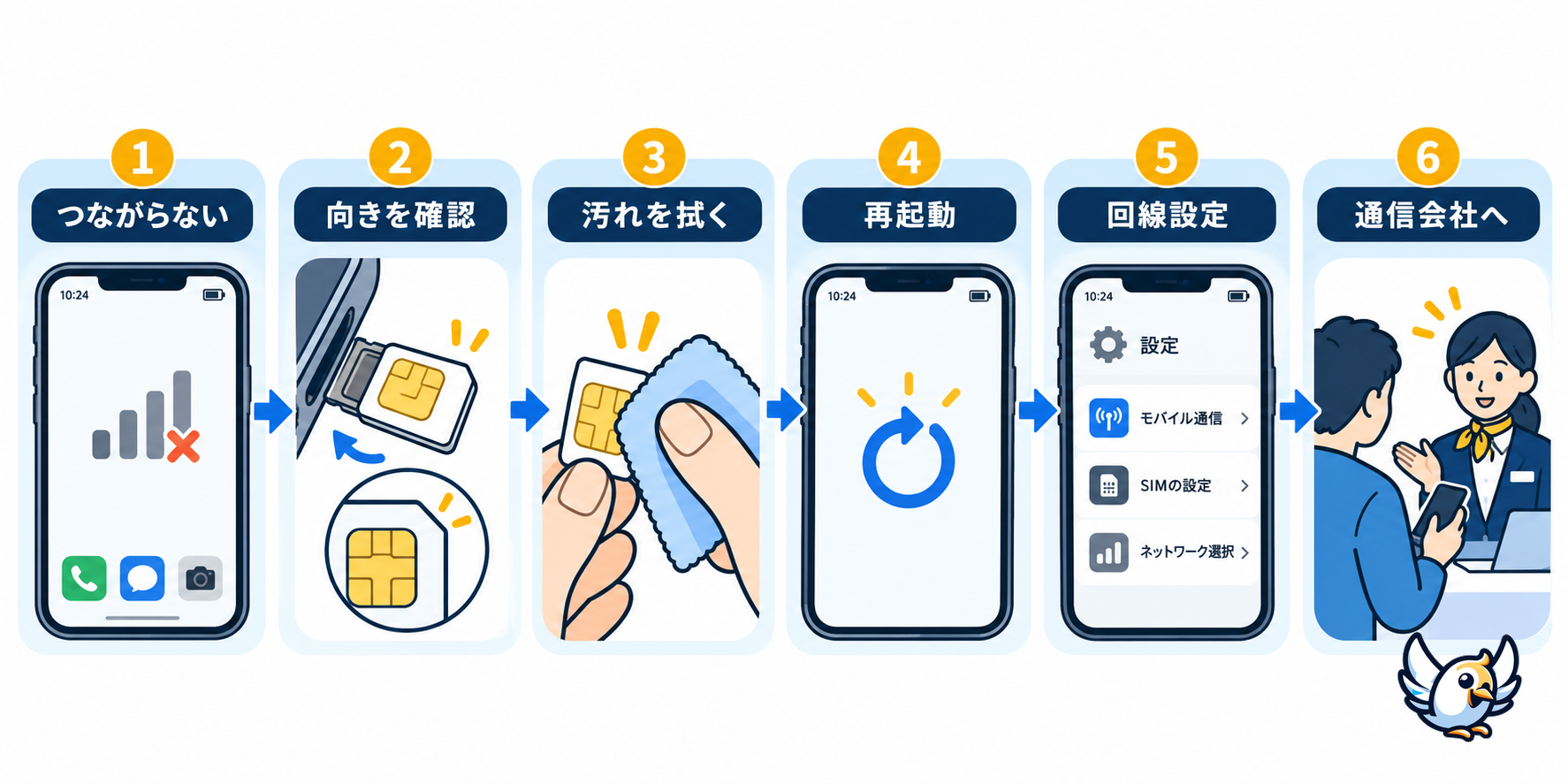
交換直後につながらなくても、故障とは限りません。次の順番で確認すると、原因を切り分けやすくなります。
- 機内モードをオン・オフする:回線の再検索を促します。
- 端末を再起動する:SIM情報を読み込み直します。
- SIMの向きを確認する:切り欠きがトレイと合っているか、カードが浮いていないか見ます。
- 金属面を乾いた柔らかい布で拭く:水や洗剤は使いません。
- 回線の開通状態を確認する:新しいSIMでは利用開始手続きが完了していないことがあります。
- APNを確認する:格安SIMや海外SIMでは、指定された設定が必要な場合があります。
- 通信会社へ相談する:別の端末でも認識しない場合は、SIMの初期不良や回線側の問題が考えられます。
⚠️ 「SIMなし」が消えない状態で、トレイを強く押し込んだり、SIMを削ったりしないでください。サイズが違うSIMを自分で切る方法も、端末内部へ詰まる危険があるため避けましょう。
機種変更でSIMカードを入れ替える場合
機種変更では、データ移行を先に済ませてからSIMを移すとスムーズです。新旧端末をWi-Fiへ接続し、写真、連絡先、認証アプリ、電子マネーなどを移行します。その後、古い端末の電源を切ってSIMを取り出します。
新しい端末が同じSIMサイズでも、必ずしも同じ回線で使えるとは限りません。対応周波数、SIMロック、契約上の対応端末を確認してください。また、5G契約への変更やSIM再発行が必要になるケースもあります。
💡 古い端末を売却・譲渡する場合は、SIMを抜いたことを確認してから初期化します。microSDカード、交通系IC、認証アプリの移行も忘れずに行いましょう。
海外旅行では物理SIMとeSIMのどちらが便利?
旅行用SIMへ何度も入れ替えると、国内SIMを紛失したり、小さなトレイを傷めたりする心配があります。対応端末なら、国内SIMを残したまま旅行用eSIMを追加できるため、物理カードの交換回数を減らせます。
ただし、eSIMはすべての端末で使えるわけではありません。購入前に対応状況とSIMロックを確認してください。
旅行先で使う回線を選ぶときは、対応国、利用日数、データ容量、テザリングの可否を比べます。電話番号が必要か、データ通信だけでよいかも先に決めておくと選びやすくなります。





SIMカードを安全に入れ替えるためのチェックリスト
- 新しいSIMのサイズと端末の対応状況を確認した
- 回線の開通手続きとPINコードを確認した
- 端末の電源を切った
- SIMトレイの正しい穴を確認した
- SIMの切り欠きとトレイの向きを合わせた
- 交換後にモバイル通信、通話、SMSを確認した
- 古いSIMを安全なケースへ保管した
電源を切る、向きを合わせる、無理に押し込まない。この3点を守れば、SIMカードの入れ替えは落ち着いて行えます。つながらない場合も、装着状態、再起動、開通手続き、APNの順に確認しましょう。
FAQ
SIMカードは電源を入れたまま交換できますか?
交換できる機種もありますが、安全のため電源を切ることをおすすめします。読み込みエラーを避けやすく、トレイを落ち着いて扱えます。
SIMカードを入れ替えると写真やアプリは消えますか?
通常は消えません。写真やアプリは端末本体またはクラウドに保存されています。ただし、万一に備えてバックアップを取り、SIMに保存した連絡先がないか確認してください。
SIMカードを入れ替えたら電話番号は変わりますか?
同じSIMを別の端末へ移すだけなら、基本的に同じ番号を使います。別の新規SIMでは番号が変わる場合があります。MNPや同一回線のSIM再発行では、通信会社の案内を確認してください。
SIMカードの向きを間違えるとどうなりますか?
端末がSIMを認識しません。無理に押し込むと、SIMやトレイ、内部端子を傷める可能性があります。角の切り欠きとトレイの形を合わせてください。
古いSIMカードは捨ててもよいですか?
新しい回線が正常に使えることを確認するまでは保管しましょう。不要になった後も個人情報に関わるため、通信会社へ返却するか、案内に従って処分してください。

旅行とテクノロジーに情熱を注ぐ私は、この2つの世界を融合させ、海外でのインターネット環境という複雑な選択肢を、旅行者の皆さんに分かりやすく解説しています。ソフトウェアエンジニアとしてのスキルを活かし、シンプルで実践的、かつ透明性の高い情報を提供することが私の使命です。旅行中に簡単かつ最安値でネットに接続するためのヒントを、すべてお届けします。 🌍📲