
SIMカードに連絡先を保存できる?iPhone・Android手順【2026】

要点:この記事でわかること: SIMカードに連絡先を保存できるか、iPhoneとAndroidで何が違うか、古いSIMから安全に移行する手順を解説します。結論として、現在はSIMカードではなく、iCloudやGoogleアカウントへの保存がおすすめです。
SIMカードに連絡先を保存できる?
結論からいうと、現在のスマートフォンでは、SIMカードへの連絡先保存は基本的におすすめできません。iPhoneはSIMカードへ連絡先を書き込めません。Androidは機種や連絡帳アプリによって対応が異なり、保存メニューがない端末も増えています。
一方、以前の携帯電話や一部のAndroid端末では、名前と電話番号をSIMカードに保存できました。そのため、古いSIMに連絡先が残っているケースはあります。ただし、SIMカードでは写真、住所、複数の電話番号、メモなどを十分に保持できない場合があります。
つまり、「SIMカードに保存する」より、SIMカードから連絡先を読み込み、クラウドへ移す方法が安全です。
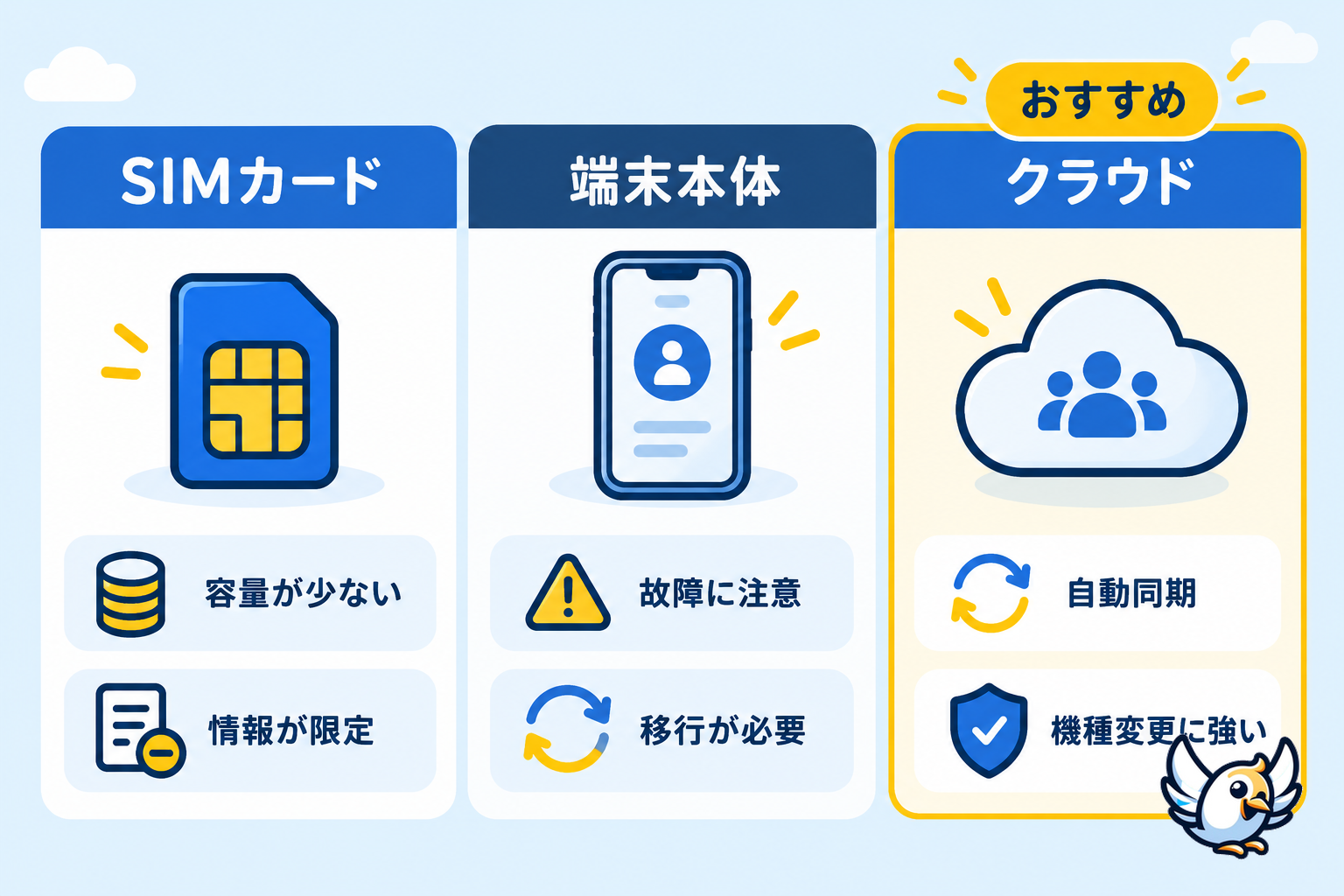
SIM・端末・クラウドの違い
保存先によって、機種変更のしやすさや紛失時のリスクが変わります。まずは違いを整理しましょう。
| 保存先 | 主なメリット | 注意点 | おすすめ度 |
|---|---|---|---|
| SIMカード | 対応端末なら差し替えて読み込める | 保存項目が少なく、iPhoneからは書き込めない | 低い |
| 端末本体 | インターネットなしでも使える | 故障・紛失時に消える可能性がある | 普通 |
| iCloud | iPhone間で自動同期しやすい | Apple Accountと同期設定が必要 | 高い |
| Googleアカウント | Android間の移行や復元が簡単 | 正しいアカウントへの保存確認が必要 | 高い |
| VCFファイル | 異なるOS間でも移行しやすい | ファイルの保管と読み込み操作が必要 | 予備に便利 |
💡 新しい連絡先の保存先は、iPhoneならiCloud、AndroidならGoogleアカウントにすると、次回の機種変更が簡単になります。
iPhone:SIMカードの連絡先を読み込む方法
iPhoneはSIMカードに連絡先を保存しません。ただし、古いSIMカードに入っている連絡先をiPhoneへ読み込むことはできます。Appleの案内に沿って、次の順番で操作してください。
- 連絡先が入っているSIMカードをiPhoneに装着します。
- 「設定」を開きます。
- 「アプリ」から「連絡先」を選びます。
- 「SIMの連絡先を読み込む」をタップします。
- 保存先を求められたら、iCloudなど希望のアカウントを選びます。
- 連絡先アプリを開き、名前と電話番号を確認します。
読み込み後は、SIMカードを交換しても、選んだアカウントに連絡先が残ります。詳しい画面はApple公式の手順でも確認できます。
⚠️ 読み込み前に古いSIMを捨てたり初期化したりしないでください。移行後は、件数だけでなく、重要な相手の電話番号も数件開いて確認しましょう。
Android:SIMカードからGoogleへ移す方法
Androidでは、機種やメーカーによって画面名が少し異なります。Googleの「連絡帳」アプリを使う場合は、SIMカードの連絡先をGoogleアカウントへ読み込めます。
- 連絡先が入ったSIMカードを端末に挿入します。
- 「連絡帳」アプリを開きます。
- 画面下部の「整理」をタップします。
- 「SIMの管理」を選びます。
- 移したい連絡先と保存先のGoogleアカウントを選びます。
- 「インポート」をタップします。
読み込んだ連絡先は、元のSIMカードから自動的に削除されません。Googleアカウントへ保存すれば、同じアカウントでログインした新しいAndroid端末にも同期できます。詳細はGoogle公式の案内を参照してください。
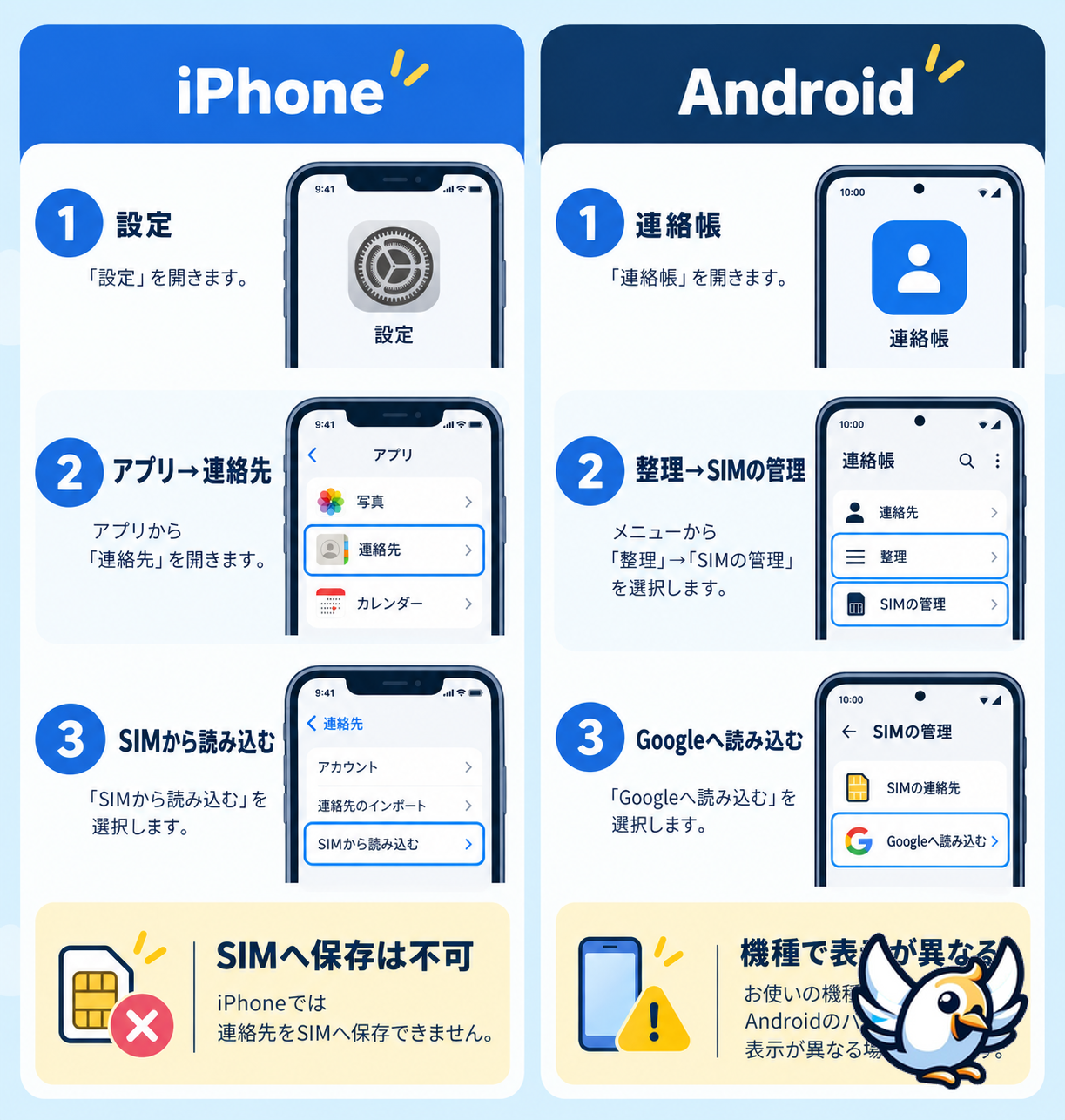
「SIMの管理」が見つからない場合は、次を試してください。
- 連絡帳アプリの「設定」「インポート/エクスポート」を探す
- Google純正の連絡帳アプリを確認する
- 端末メーカーのサポートページで機種名と「連絡先 インポート」を検索する
- 古い端末からVCFファイルを書き出し、新しい端末へ読み込む
AndroidでSIMカードへ直接保存したい場合
一部のAndroid端末では、新規連絡先の保存時に「SIM」を選べることがあります。しかし、すべてのAndroid端末に共通する機能ではありません。Googleの連絡帳アプリでも、SIMからGoogleアカウントへの読み込みが中心です。
連絡先を新規作成するときは、保存先の欄を確認してください。「SIM」が表示されなければ、その端末やアプリでは直接保存できません。その場合はGoogleアカウントへ保存するのが確実です。
また、SIMカードへ保存できても、姓と名の扱い、電話番号の数、文字数などに制限が出ることがあります。連絡先を完全な状態で残したいなら、クラウド保存を選びましょう。
連絡先を安全に移行するチェックリスト
機種変更やSIM交換の前後では、次の項目を確認すると失敗を防げます。
- 保存先を確認する:SIM、端末、iCloud、Googleのどこに入っているかを見る
- 同期を実行する:Wi-Fiにつなぎ、iCloudまたはGoogleの連絡先同期をオンにする
- 予備を作る:必要ならVCFファイルを書き出して保管する
- 件数を比べる:旧端末と新端末で連絡先の件数を確認する
- 重複を整理する:同じ人が複数表示されたら統合機能を使う
- 旧端末を消すのは最後:移行確認後に初期化する
⚠️ 会社や学校のアカウントは、管理者の設定により同期や書き出しが制限される場合があります。個人用アカウントと混在している場合は、保存先を特に注意して確認してください。
eSIMへ変更しても連絡先は消えない?
eSIMへ切り替えること自体で、iCloudやGoogleアカウントの連絡先が消えることはありません。eSIMは通信契約の情報を端末に追加する仕組みであり、連絡先の保存先とは別です。
ただし、古い物理SIMの中にだけ連絡先が残っている場合は注意が必要です。物理SIMを外す前に、iPhoneまたはAndroidへ読み込み、その後クラウドへ同期してください。
海外旅行用のeSIMを追加するときも、普段の連絡先はそのまま使えます。利用前に、お使いのスマートフォンがeSIMに対応しているか確認しておくと安心です。
連絡先が表示されないときの対処法
読み込み後に名前が見つからない場合、データが消えたとは限りません。表示対象のアカウントが外れていることがあります。
1. 表示するリストを確認する
連絡先アプリで「リスト」や「表示する連絡先」を開き、iCloud、Google、端末本体など、すべての保存先を表示します。
2. 同期設定を確認する
iPhoneではiCloudの連絡先、AndroidではGoogleコンタクトの同期がオンか確認します。通信が不安定なら、Wi-Fi接続後に再度同期してください。
3. 別のGoogleアカウントを確認する
複数のGoogleアカウントを使っていると、意図しないアカウントへ読み込んでいる場合があります。連絡帳アプリでアカウントごとの件数を確認しましょう。
4. SIMカードを認識しているか確認する
「SIMの連絡先を読み込む」や「SIMの管理」が出ない場合は、端末を再起動します。それでも表示されなければ、SIMの向き、サイズ、端末との互換性を確認してください。
FAQ
SIMカードには何件まで連絡先を保存できますか?
上限はSIMカードの種類や通信事業者によって異なります。また、保存できる名前の長さや電話番号の数にも制限があります。件数だけで判断せず、クラウドへの移行をおすすめします。
iPhoneからSIMカードへ連絡先をコピーできますか?
できません。iPhoneはSIMカードへ連絡先を保存しません。iCloudやメールアカウントを使ってバックアップ・同期してください。
SIMカードを入れ替えると連絡先は消えますか?
iCloud、Googleアカウント、端末本体に保存している連絡先は、SIMを入れ替えただけでは消えません。ただし、古いSIMだけに保存された連絡先は、新しいSIMへ自動移行されません。
eSIMに連絡先を保存できますか?
通常、eSIMに連絡先を保存する使い方はしません。eSIMは主に通信契約のプロファイルを端末へ追加する仕組みです。連絡先はiCloudやGoogleアカウントで管理しましょう。
SIMから読み込むと連絡先が重複しますか?
すでに同じ連絡先が保存されていると、重複する可能性があります。読み込み前に同期を確認し、読み込み後は連絡帳アプリの重複統合機能を使って整理してください。
まとめ
SIMカードに連絡先を保存する方法は、現在のスマートフォンでは限定的です。iPhoneはSIMへの保存に非対応で、Androidも機種ごとに対応が異なります。古いSIMに連絡先がある場合は、端末へ読み込んだうえで、iCloudまたはGoogleアカウントに同期しましょう。
最も重要なのは、機種変更前に保存先を確認し、新しい端末で連絡先を開けることを確かめることです。確認が終わるまで、古い端末やSIMカードは初期化・廃棄しないでください。

旅行とテクノロジーに情熱を注ぐ私は、この2つの世界を融合させ、海外でのインターネット環境という複雑な選択肢を、旅行者の皆さんに分かりやすく解説しています。ソフトウェアエンジニアとしてのスキルを活かし、シンプルで実践的、かつ透明性の高い情報を提供することが私の使命です。旅行中に簡単かつ最安値でネットに接続するためのヒントを、すべてお届けします。 🌍📲