
SIMを認識しない原因と直し方|iPhone・Android完全ガイド【2026年】

要点:この記事でわかることは次のとおりです。 「SIMなし」「検索中」「圏外」の違いを見分け、再起動、SIMカードの入れ直し、設定確認、eSIMの再確認、交換・修理の判断まで、iPhoneとAndroidの両方で順番に解決します。
スマホが突然SIMを認識しないと、電話もモバイル通信も使えず不安になります。しかし、故障と決めつける必要はありません。多くの場合は、一時的な通信エラー、SIMカードの接触不良、回線設定の無効化を順番に確認すると原因を切り分けられます。
まず確認:「SIMなし」「検索中」「圏外」は原因が違う
最初に、画面上部や設定画面に表示される言葉を確認しましょう。同じ「つながらない」状態でも、確認すべき場所は異なります。
| 表示・症状 | 考えやすい原因 | 最初に確認すること |
|---|---|---|
| SIMなし/SIM未挿入 | カードのずれ、汚れ、破損、SIMトレイ、端末側の読取不良 | 電源を切り、SIMを正しい向きで入れ直す |
| 無効なSIM/SIM非対応 | 回線契約、SIMロック、利用できないSIM | 契約中の通信会社と端末の利用条件を確認する |
| 検索中/接続中 | 回線設定、開通処理、通信障害 | 機内モード、回線の有効化、通信会社の障害情報を確認する |
| 圏外/SOSのみ | 電波の弱い場所、通信障害、ネットワーク選択 | 屋外や窓際へ移動し、再起動する |
| アンテナは立つが通信不可 | モバイルデータ、APN、データ残量、ローミング設定 | モバイルデータと利用中の回線を確認する |
💡 「SIMなし」は端末がSIM情報を読めていない状態です。一方、「圏外」はSIMを認識していても電波を受けられない状態を含みます。表示を区別すると、無駄な初期化を避けられます。
最短で直すための7ステップ
次の順番なら、データを消さずに安全な確認から始められます。途中で直った場合は、それ以降を行う必要はありません。
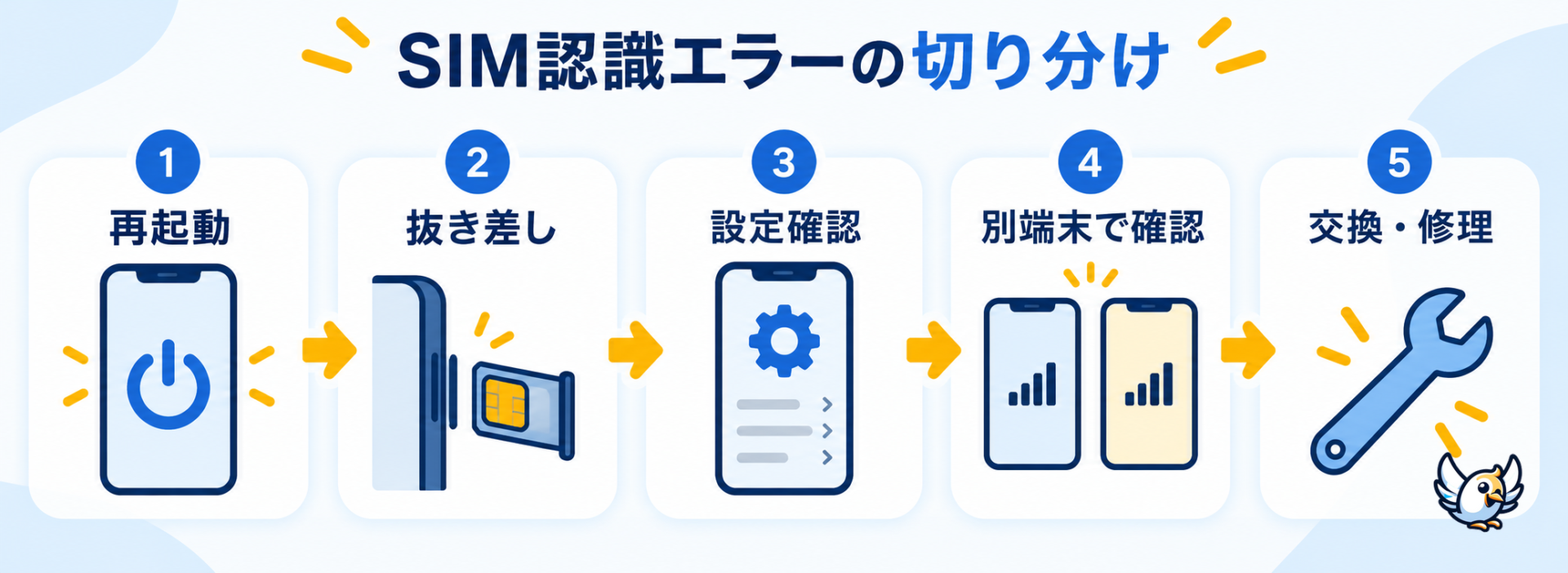
1. スマホを再起動する
まず端末を完全に再起動します。スリープ解除ではなく、電源を切ってから入れ直してください。通信機能の一時的な停止や、SIM情報の読み込み失敗なら、これだけで復旧することがあります。
2. 機内モードをオン・オフする
機内モードを一度オンにし、少し待ってからオフにします。これにより、スマホが携帯電話ネットワークへ接続し直します。ただし、「SIMなし」が消えない場合は、次のSIMカード確認へ進みましょう。
3. モバイル回線が有効か確認する
デュアルSIM端末では、利用したい回線がオフになっていることがあります。iPhoneは「設定」→「モバイル通信」、Androidは「設定」→「ネットワークとインターネット」または「接続」から、対象のSIMが有効か確認します。
メニュー名は機種によって異なります。また、海外で現地SIMやeSIMを使う場合は、通話用とデータ通信用の回線が別になっていないかも確認してください。
4. OSと通信事業者設定を更新する
Wi-Fiへ接続し、iOSまたはAndroidの更新がないか確認します。iPhoneでは「設定」→「一般」→「情報」を開くと、通信事業者設定の更新が表示される場合があります。Appleも、再起動、設定更新、SIMの入れ直しを基本的な確認手順として案内しています。
Apple公式:iPhoneやiPadで「不正なSIMです」「SIMカードが挿入されていません」と表示される場合
5. 物理SIMを入れ直す
物理SIMを使っている場合は、端末の電源を切ってからSIMトレイを開けます。カードの向き、切り欠き、トレイへの収まり方を確認し、浮かないように戻してください。
- SIMの金属面に指紋や汚れがないか確認する
- 乾いた柔らかい布で軽く拭く
- 欠け、深い傷、反り、変色がないか見る
- SIMトレイが曲がっていないか確認する
- サイズ変換アダプターがずれていないか確認する
⚠️ SIMやトレイを水、洗剤、研磨剤で清掃しないでください。また、無理に押し込むと内部端子を傷めます。トレイが閉まらない場合は、向きやカードサイズを再確認しましょう。
6. 別のSIMまたは別の端末で切り分ける
可能なら、問題のSIMを別の対応端末へ入れて確認します。または、正常に使える別のSIMを現在のスマホへ入れます。この組み合わせで、原因がSIM側か端末側かを判断しやすくなります。
- 問題のSIMが別端末でも読めない:SIMまたは回線側の可能性が高い
- 別のSIMも現在の端末で読めない:SIMスロットや端末側の可能性が高い
- 別のSIMは読める:元のSIMの再発行を通信会社へ相談する
7. ネットワーク設定をリセットする
SIMは表示されるのに通信できない場合は、ネットワーク設定のリセットが役立つことがあります。ただし、保存済みWi-Fiや一部の通信設定が消えるため、先にパスワードを確認してください。
Pixelを含むAndroid端末については、Googleも再起動、機内モード、SIMやネットワーク設定の確認を案内しています。機種ごとに画面が違うため、メーカーの手順も併せて確認すると安全です。
eSIMを認識しない場合の確認ポイント
eSIMには物理カードがないため、抜き差しでは直せません。代わりに、eSIM回線が端末へ追加済みか、有効になっているか、対応機種かを確認します。
eSIM回線をオンにする
iPhoneは「設定」→「モバイル通信」、AndroidはSIM管理画面を開きます。追加したプランが表示されているのにオフなら、回線を有効にしてください。デュアルSIMでは、モバイルデータに使う回線も選び直します。
eSIM対応端末か確認する
同じ機種名でも、販売国や通信会社によってeSIM対応状況が異なる場合があります。端末がeSIMに対応しているか、購入前または再設定前に確認しましょう。
eSIMを安易に削除しない
⚠️ エラーが出たからといって、すぐにeSIMを削除しないでください。QRコードが一度しか使えない契約では、削除後に同じコードで再追加できない場合があります。先に通信会社やeSIM提供元へ連絡し、再発行の可否を確認しましょう。
海外旅行中にSIMを認識しないとき
海外では、SIMの認識とネットワーク接続を分けて考えることが重要です。回線名や電話番号が設定画面に表示されていれば、SIM自体は認識されている可能性があります。
- 現地SIMやeSIMの開通手続きが完了しているか
- モバイルデータに正しい回線を選んでいるか
- 必要な場合のみデータローミングを有効にしたか
- APNの入力が必要なプランでは設定が正しいか
- 利用国がプランの対象地域に含まれているか
💡 物理SIMスロットの故障やカード紛失が疑われても、端末がeSIM対応なら代替手段になることがあります。まず対応状況を確認し、旅行先で使えるプランを選びましょう。
対応端末で利用できるeSIMを探す場合は、次の選択肢も比較できます。





直らないときはSIM交換か修理か
ここまで試しても「SIMなし」が続く場合は、何度も設定を変えるより、切り分け結果に応じて相談先を選びます。
通信会社へ相談するケース
- SIMが別の端末でも認識されない
- 新しいSIMへ変更した直後から使えない
- eSIMの追加や開通が完了しない
- 契約停止、本人確認、回線障害の可能性がある
- 「無効なSIM」「SIM非対応」と表示される
メーカーや修理店へ相談するケース
- 複数の正常なSIMを試しても認識しない
- SIMトレイが曲がった、閉まらない
- 落下や水濡れの直後から認識しない
- SIMスロット内部に異物や破損が見える
- 再起動後も端末が異常に熱い、突然落ちる
✅ 初期化は最後の手段です。SIMカード自体や端末の読取部が壊れている場合、初期化しても直りません。バックアップを取り、通信会社またはメーカーの案内を受けてから実施してください。
SIMを認識しないトラブルを防ぐコツ
SIMカードは小さく、トレイや金属面の扱いで不具合が起きることがあります。交換時は電源を切り、平らで明るい場所で作業しましょう。
- SIMの金属面を直接触りすぎない
- 端末に合わないSIMアダプターを無理に使わない
- OS更新前に重要データをバックアップする
- 旅行前にeSIM対応、SIMロック、利用国を確認する
- eSIMのQRコードや契約情報を安全に保管する
FAQ
SIMカードを入れているのに「SIMなし」と表示されるのはなぜですか?
SIMのずれや接触不良、カードの破損、SIMトレイの変形、端末側の読取不良が主な候補です。まず再起動し、電源を切ってSIMを正しい向きで入れ直してください。
SIMを認識しないとき、初期化すれば直りますか?
設定の破損が原因なら改善する可能性はありますが、SIMやスロットの物理故障には効果がありません。再起動、入れ直し、別SIMでの確認、ネットワーク設定のリセットを先に行いましょう。
iPhoneで「不正なSIMです」と表示された場合はどうすればよいですか?
契約状態、SIMロック、通信事業者設定、iOS更新を確認します。その後、SIMを入れ直し、可能なら別のSIMでテストしてください。解決しなければ通信会社へ相談します。
AndroidでSIMが急に認識されなくなった原因は何ですか?
一時的なシステムエラー、SIM管理設定の無効化、カードの接触不良、OS更新後の通信設定、端末故障などが考えられます。機種ごとに設定名が違うため、メーカーのサポート手順も確認してください。
eSIMを削除して再インストールしてもよいですか?
提供元へ確認する前の削除はおすすめしません。再利用できないQRコードや、再発行が必要なプランがあります。まず回線のオン・オフと再起動を試し、提供元の指示に従ってください。

旅行とテクノロジーに情熱を注ぐ私は、この2つの世界を融合させ、海外でのインターネット環境という複雑な選択肢を、旅行者の皆さんに分かりやすく解説しています。ソフトウェアエンジニアとしてのスキルを活かし、シンプルで実践的、かつ透明性の高い情報を提供することが私の使命です。旅行中に簡単かつ最安値でネットに接続するためのヒントを、すべてお届けします。 🌍📲