
Wi-Fi Directとは?仕組み・使い方・注意点【2026年】

要点:この記事でわかることは次のとおりです。 Wi-Fi Directは、無線LANルーターを使わずに対応機器同士をつなぐ仕組みです。写真の送信、プリンターへの印刷、テレビへの画面共有などに便利ですが、インターネット接続そのものではありません。ここでは仕組み、接続手順、対応確認、トラブル対策まで分かりやすく解説します。
Wi-Fi Directとは?
Wi-Fi Direct(ワイファイ・ダイレクト)とは、スマートフォン、パソコン、プリンター、テレビなどを、無線LANルーターなしで直接接続する技術です。対応機器の一方が簡易的なアクセスポイントの役割を持ち、もう一方の機器がそこへ接続します。
通信にはWi-Fiの電波を使うため、Bluetoothよりも大きなデータを高速で送れる場合があります。写真や動画の転送、ワイヤレス印刷、画面共有といった用途に向いています。
ただし、Wi-Fi Directにつながっただけでは、インターネットを使えるとは限りません。モバイルデータ通信や家庭のWi-Fiとは役割が異なります。

通常のWi-FiやBluetoothとの違い
名前が似ているため、Wi-Fi Directと通常のWi-Fiを混同しやすいかもしれません。最大の違いは、接続の途中にルーターが必要かどうかです。
| 接続方法 | 主な目的 | ルーター | 特徴 |
|---|---|---|---|
| Wi-Fi Direct | 機器同士の直接通信 | 不要 | 写真転送、印刷、画面共有に便利 |
| 通常のWi-Fi | ネットワークやインターネットへの接続 | 通常は必要 | 複数機器で回線を共有しやすい |
| Bluetooth | 周辺機器との省電力通信 | 不要 | イヤホン、キーボード、小さなデータ向き |
| テザリング | スマホ回線の共有 | 不要 | スマホを経由して別の機器をネット接続 |
たとえば、スマホからプリンターへ写真を直接送るならWi-Fi Directが適しています。一方、ノートパソコンをスマホの通信回線でインターネットにつなぐなら、必要なのはテザリングです。
💡 「機器をつなぐ」のがWi-Fi Direct、「インターネット回線を分ける」のがテザリングと覚えると区別しやすくなります。
Wi-Fi Directでできること
Wi-Fi Directの名称が設定画面に表示されなくても、対応アプリやメーカー独自機能の裏側で使われている場合があります。代表的な用途は次のとおりです。
- スマホからプリンターへ印刷する
- 写真や動画を対応機器へ送る
- スマホやパソコンの画面をテレビへ映す
- 対応カメラからスマホへ写真を転送する
- オフライン環境で対応機器同士を接続する
- 対応ゲーム機や周辺機器と通信する
接続方法は製品ごとに異なります。プリンターなら本体の「Wi-Fi Direct」ボタン、テレビなら「画面ミラーリング」、カメラなら専用アプリから開始することがあります。
Wi-Fi Directの接続方法
Androidスマートフォンと対応機器を接続する場合、基本的な流れは共通しています。ただし、メニュー名や操作位置はメーカー、Androidのバージョン、接続先の製品によって変わります。
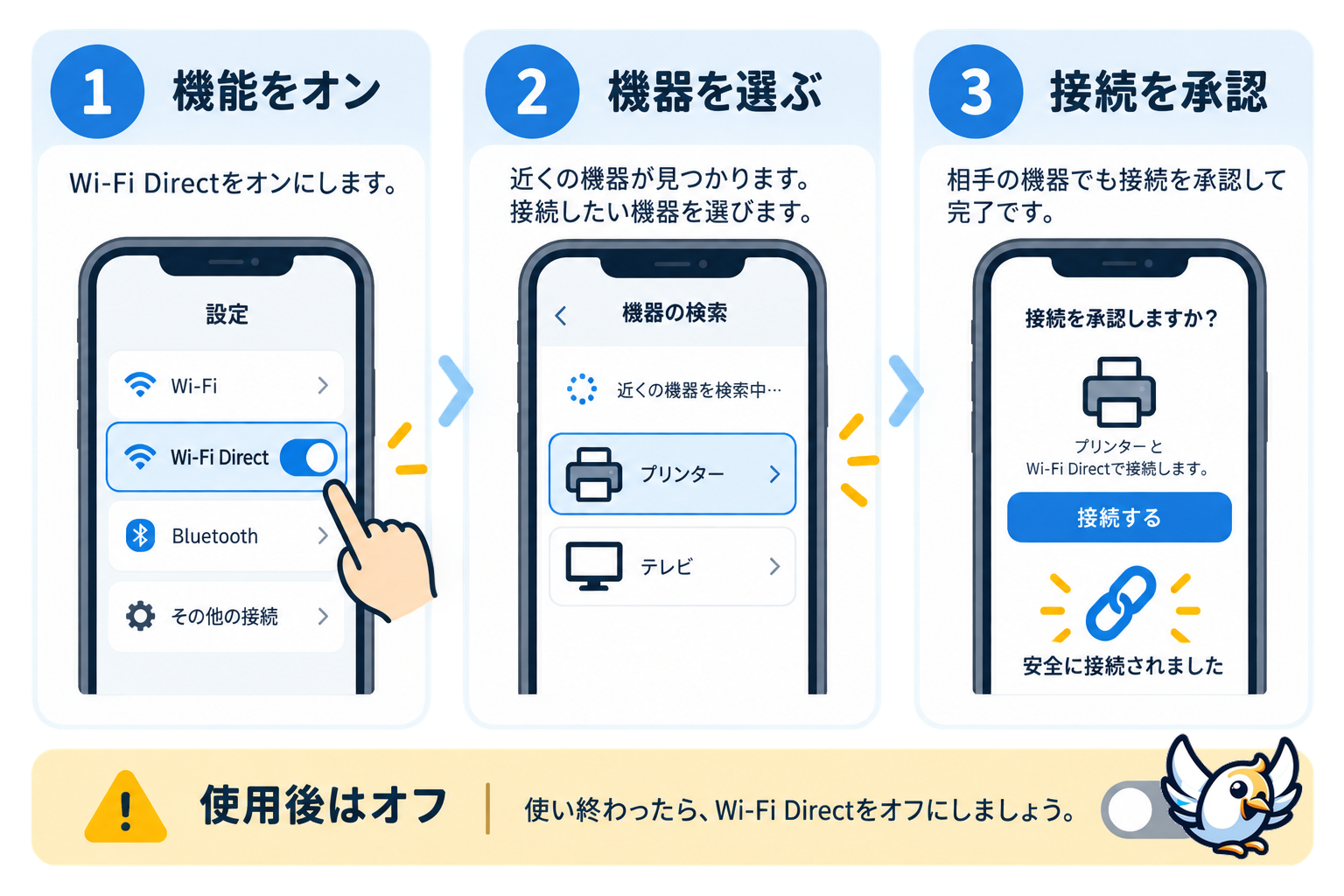
1. 接続先のWi-Fi Directを有効にする
まず、プリンター、テレビ、カメラなどの設定画面を開き、Wi-Fi Directまたは同等の直接接続機能を有効にします。機器名、SSID、パスワード、QRコードが表示された場合は、その画面を閉じずに待ちます。
2. スマートフォンから機器を探す
Androidでは「設定」からWi-Fi関連の詳細メニューを開き、Wi-Fi Directを選択します。機種によっては、この項目が表示されず、プリンターやテレビの専用アプリから接続する方式です。Androidの共有機能については、Googleの公式ヘルプも確認できます。
3. 相手機器を選び、接続を承認する
一覧に表示された機器名を選びます。接続先に確認画面が出たら承認してください。PINコードやパスワードを求められた場合は、機器の画面やラベルに表示された情報を入力します。
4. 目的の操作を実行する
接続後、写真アプリから印刷したり、動画アプリから画面共有を始めたりします。Wi-Fi Directで接続できても、すべてのアプリがその機器へ直接送信できるわけではありません。メーカーの推奨アプリがある場合は、そちらを使うと確実です。
⚠️ 知らない機器からの接続要求は承認しないでください。 公共の場所では似た名前の機器が表示されることがあります。機器名を確認し、使用後はWi-Fi Directや画面共有をオフにしましょう。
iPhoneでWi-Fi Directは使える?
iPhoneには、Androidのように汎用的な「Wi-Fi Direct」一覧を開いて、任意の対応機器へ接続する設定はありません。その代わり、Apple製品同士ではAirDropやAirPlayなどの機能が使われます。
プリンターの場合はAirPrint、テレビの場合はAirPlay、カメラの場合はメーカー専用アプリというように、目的に合った接続方式を選ぶのが基本です。接続先が「Wi-Fi Direct対応」とだけ書かれている場合は、iPhone用アプリまたはAirPrint・AirPlayへの対応も確認してください。
なお、AirDropの仕組みには機器間の無線通信が使われますが、一般的なWi-Fi Direct機器と自由に接続できるという意味ではありません。iPhoneの共有方法はAppleの公式ガイドで確認できます。
接続できないときの確認ポイント
Wi-Fi Directで相手が見つからない場合は、故障と判断する前に設定と接続状態を順番に確認しましょう。
- 両方の機器がWi-Fi Directまたは指定された直接接続方式に対応しているか
- 接続先が待機モードになっているか
- 機内モードや省電力モードが通信を制限していないか
- 別のスマホやパソコンがすでに接続していないか
- 機器名、SSID、PIN、パスワードを取り違えていないか
- スマホ、アプリ、接続先機器のソフトウェアが更新されているか
- 機器同士が離れすぎていないか、壁や混雑した電波環境の影響がないか
一度接続情報を削除し、両方の機器を再起動してから設定し直すと改善することもあります。また、スマホが「インターネット接続なし」と表示してWi-Fi Directから自動的に離れる場合は、モバイルデータ通信への自動切り替え設定を一時的に見直してください。
💡 プリンターやカメラでは、スマホのWi-Fi設定からではなく、メーカー公式アプリ内の「機器を追加」から始めると接続しやすい場合があります。
Wi-Fi Directを安全に使うコツ
直接接続だからといって、必ず安全とは限りません。第三者に接続されないよう、基本的な対策を守りましょう。
- 初期パスワードを変更できる機器では、推測されにくいものへ変更する
- 接続要求に表示された機器名を必ず確認する
- 公共の場所では自動接続を避ける
- 使い終わったらWi-Fi Directを無効にする
- プリンターやテレビのファームウェアを更新する
- 不要になった接続履歴を削除する
業務用の資料や個人情報を含む写真を送る場合は、接続相手と保存先を特に慎重に確認してください。共有後、相手機器にデータが残る可能性もあります。
Wi-Fi Directではインターネットにつながらない?
Wi-Fi Directの主目的は、近くにある機器同士の通信です。そのため、スマホとプリンターが接続されても、プリンター経由でインターネットを利用できるわけではありません。
海外旅行中に地図、メッセージ、翻訳、配車アプリを使うには、現地Wi-Fi、国際ローミング、SIMまたはeSIMなどの通信手段が別に必要です。Wi-Fi Directは、旅先でカメラの写真をスマホへ移したり、対応テレビへ画面を映したりする用途で役立ちます。
海外で安定したインターネット接続が必要なら、渡航先に対応するeSIMも比較しておきましょう。




Wi-Fi Directが向いている場面・向かない場面
| 場面 | おすすめ度 | 理由 |
|---|---|---|
| スマホから対応プリンターへ印刷 | 高い | ルーターがない場所でも直接送信できる |
| カメラからスマホへ写真転送 | 高い | 大きな写真を無線で移しやすい |
| テレビへの画面共有 | 高い | 対応規格とアプリが合えばケーブル不要 |
| 長時間のインターネット利用 | 低い | Wi-Fi Direct自体はネット回線ではない |
| イヤホンの常時接続 | 低い | 一般的にはBluetoothの方が適している |
| 不特定多数へのファイル公開 | 低い | 個別の接続承認と安全確認が必要 |
FAQ
Wi-Fi Directを使うと通信料はかかりますか?
機器同士で写真やデータを直接送るだけなら、通常はモバイルデータ通信を使いません。ただし、利用するアプリがクラウドへのアップロードや広告表示を行う場合は、別途インターネット通信が発生することがあります。
Wi-Fi Directにルーターは必要ですか?
いいえ。対応機器同士を直接つなぐため、基本的に無線LANルーターは不要です。ただし、接続先の機能やアプリによっては、初期設定や追加機能にインターネット接続を求められる場合があります。
Wi-Fi Directとテザリングは同じですか?
同じではありません。Wi-Fi Directは機器同士のデータ通信に使われます。テザリングは、スマホのモバイル回線をパソコンやタブレットへ共有する機能です。
Wi-Fi Directのパスワードはどこにありますか?
プリンターやテレビのネットワーク設定画面、印刷されたネットワーク情報、製品ラベル、取扱説明書などに表示されます。自分で変更した場合は、現在の設定画面から確認または再設定してください。
Wi-Fi DirectはAndroid同士なら必ず使えますか?
いいえ。端末、Androidのバージョン、メーカー独自機能、送信するアプリによって対応状況が異なります。設定に項目がない場合は、共有機能や接続先メーカーの専用アプリを確認してください。
まとめ
Wi-Fi Directは、ルーターなしで対応機器を直接つなげる便利な技術です。印刷、写真転送、画面共有には適していますが、インターネット接続やテザリングの代わりにはなりません。
まず接続先のWi-Fi Direct機能を有効にし、スマホから正しい機器名を選び、接続要求を承認します。使用後は機能をオフにし、知らない機器からの要求を拒否すれば、より安全に活用できます。

旅行とテクノロジーに情熱を注ぐ私は、この2つの世界を融合させ、海外でのインターネット環境という複雑な選択肢を、旅行者の皆さんに分かりやすく解説しています。ソフトウェアエンジニアとしてのスキルを活かし、シンプルで実践的、かつ透明性の高い情報を提供することが私の使命です。旅行中に簡単かつ最安値でネットに接続するためのヒントを、すべてお届けします。 🌍📲