
5G-ruter med SIM-kort: velg riktig i 2026

Kort fortalt, dette får du vite i artikkelen: En 5G-ruter med SIM-kort gjør mobilnettet om til Wi-Fi for hele boligen, hytta eller bobilen. Det viktigste er å kontrollere dekning, abonnement, frekvensstøtte, antennetilkobling og Wi-Fi-kapasitet før du velger.
Hva er en 5G-ruter med SIM-kort?
En 5G-ruter med SIM-kort kobler seg til mobilnettet på omtrent samme måte som en telefon. Deretter deler den forbindelsen med PC-er, TV-er, nettbrett, kameraer og andre enheter via Wi-Fi eller nettverkskabel.
Løsningen krever derfor ikke fiberkabel eller telefonlinje. Du trenger en kompatibel ruter, et aktivt dataabonnement og god mobildekning der ruteren skal stå. Den kan brukes som hovedforbindelse, på hytta, i bobilen eller som reserve hvis det faste nettet faller ut.
Det er også viktig å skille mellom 5G-mobilnett og 5 GHz Wi-Fi. Førstnevnte er forbindelsen mellom ruteren og mobilmasten. Sistnevnte er et lokalt Wi-Fi-bånd mellom ruteren og enhetene dine.
Hvem passer løsningen for?
En SIM-ruter er særlig nyttig når du vil ha rask installasjon uten graving. Den er også fleksibel fordi den ofte kan flyttes, men abonnementet kan ha egne regler for bruk på andre adresser.
- Bolig uten fiber: Et aktuelt alternativ når fast bredbånd mangler eller tar lang tid å installere.
- Hytte: Praktisk for strømming, hjemmekontor, smarthus og overvåkningskamera.
- Bobil og camping: Flere personer kan dele én forbindelse, så lenge ruteren har strøm og dekning.
- Midlertidig bolig: Du slipper ofte omfattende montering og kan ta utstyret med deg.
- Reserveforbindelse: Enkelte rutere kan overta automatisk hvis fiber eller kabelbredbånd stopper.
For et kamera på en avsides plass kan du også lese vår guide til overvåkningskamera med SIM-kort.
5G-ruter, mobil hotspot eller fiber?
Det riktige valget avhenger av hvor utstyret skal brukes, hvor mange enheter som skal kobles til, og hvor stabil forbindelsen må være. En telefon som hotspot fungerer kortvarig, mens en dedikert ruter vanligvis håndterer flere enheter og lengre bruk bedre.
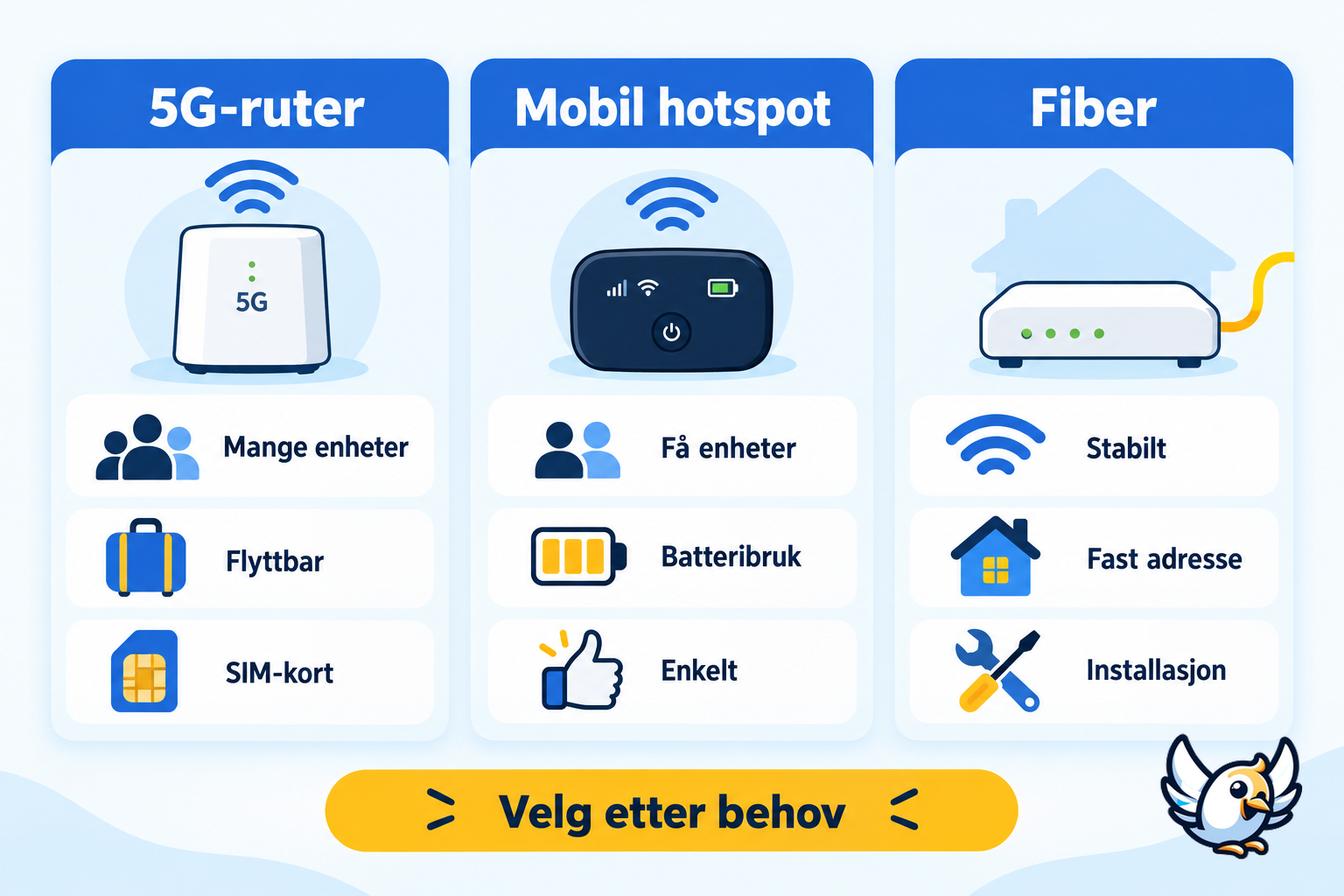
| Løsning | Best egnet til | Styrke | Begrensning |
|---|---|---|---|
| 5G-ruter med SIM | Hjem, hytte, bobil og reserve | Rask oppstart og mange enheter | Ytelsen følger mobildekning og belastning |
| Mobil hotspot | Kortvarig bruk med få enheter | Ingen ekstra ruter nødvendig | Belaster telefonens batteri og kapasitet |
| Fiber | Fast bolig med høye stabilitetskrav | Jevn forbindelse og lav forsinkelse | Krever tilgjengelighet og installasjon |
En 5G-ruter kan være svært rask, men mobilbredbånd er en delt ressurs. Hastigheten kan derfor endre seg gjennom dagen når flere bruker samme basestasjon. Fiber er vanligvis mer forutsigbart, mens 5G vinner på fleksibilitet.
Slik velger du riktig 5G-ruter
1. Sjekk dekningen på den faktiske adressen
Start med dekningskartene til operatørene, ikke med ruterens markedsførte topphastighet. Nkom samler lenker til de norske mobilnettenes dekningskart. Test gjerne også et SIM-kort fra aktuelle nett i en 5G-telefon på stedet.
Mål på flere tidspunkter og i flere rom. Ett nett kan fungere godt ved kjøkkenvinduet, mens et annet gir bedre kapasitet på loftet. Lokal signalstyrke og belastning betyr mer enn logoen på ruteren.
2. Kontroller at ruteren passer til mobilnettet
En ulåst ruter gir størst valgfrihet. Kontroller hvilke 4G- og 5G-bånd den støtter, og om den er laget for europeiske nett. Støtte for 4G er fortsatt viktig fordi ruteren ofte bruker 4G som reserve eller som del av forbindelsen.
Se også etter riktig SIM-størrelse. Noen rutere bruker nano-SIM, mens eldre modeller kan kreve mikro-SIM. Bruk en ordentlig adapter hvis produsenten tillater det; et løst tilpasset kort kan sette seg fast.
3. Velg Wi-Fi etter boligen, ikke bare etter 5G-logoen
En sterk mobilforbindelse hjelper lite hvis Wi-Fi-signalet ikke når rommene der du bruker nettet. Wi-Fi 6 er et godt minimum for en moderne husstand med mange samtidige enheter. Et stort hus kan i tillegg trenge mesh eller kablede aksesspunkter.
Kontroller antall Ethernet-porter hvis TV, spillkonsoll, arbeids-PC eller smarthussentral bør kobles med kabel. Bridge-modus eller IP passthrough er nyttig hvis du vil bruke et separat mesh-system eller en mer avansert brannmur.
4. Se etter antennekontakter ved svak dekning
På hytta og i spredtbygde områder kan støtte for ekstern MIMO-antenne være avgjørende. Sjekk kontakttypen før kjøp, fordi antenner og kabler ikke passer alle modeller.
⚠️ En ekstern antenne er ikke automatisk bedre. Feil antenne, lang kabel eller dårlig retning kan redusere ytelsen. Velg utstyr som støtter ruterens frekvenser, og test plasseringen før permanent montering.
5. Les vilkårene for SIM-kortet
Ikke alle mobilabonnement er ment for permanent bruk i ruter. Kontroller datamengde, hastighetsbegrensning, eventuell adressebinding, roaming og regler for deling av forbindelsen. Et taleabonnement med mye data er ikke nødvendigvis likt et abonnement for mobilt bredbånd.
Hvis du vurderer kontantkort, viser vår guide hvordan du kan velge riktig kontantkort. For fast hjemmebruk er et eget dataabonnement ofte enklere å administrere.
Hvor mye data trenger en 5G-ruter?
Databehovet avhenger av aktivitetene, ikke av selve ruteren. Videostrømming, sikkerhetskopiering i skyen, spillnedlastinger og automatiske oppdateringer kan bruke langt mer data enn e-post og vanlig nettsurfing.
💡 Gå gjennom alle enhetene som skal kobles til. En smart-TV, flere telefoner og et kamera kan bruke data selv når ingen aktivt sitter foran skjermen. Slå på forbruksvarsler i ruterens kontrollpanel dersom funksjonen finnes.
How much data for your trip?
Estimate your data needs in seconds based on your habits: streaming, social media, browsing.
Calculate my data needsVelg en plan med rom for normale topper. Samtidig bør du undersøke hva som skjer når grensen nås: forbindelsen kan bli strupet, stoppet eller belastet etter andre vilkår.
Slik setter du opp ruteren
Fremgangsmåten varierer litt mellom modeller, men grunnprinsippet er det samme. Les alltid produsentens veiledning før du setter inn kortet.

- Slå av ruteren. Sett SIM-kortet inn riktig vei før strømmen kobles til.
- Start ruteren. Vent til den har registrert mobilnettet.
- Koble til Wi-Fi. Bruk nettverksnavnet og passordet på etiketten eller i manualen.
- Åpne administrasjonssiden. Angi SIM-PIN dersom ruteren ber om det. Telia forklarer også at PIN kan måtte skrives inn i ruterens administrasjonsgrensesnitt.
- Kontroller APN. Innstillingen hentes ofte automatisk, men kan måtte legges inn manuelt.
- Bytt administratorpassord. Oppdater også fastvaren før du kobler til resten av hjemmet.
Hvis SIM-kortets PIN skaper problemer, kan du lese hvordan du kan fjerne PIN-koden på et SIM-kort. Oppbevar likevel PIN- og PUK-informasjonen sikkert.
Plassering: finn balansen mellom 5G og Wi-Fi
Den beste plassen for mobilmottak er ikke alltid den beste plassen for Wi-Fi-dekning. Start høyt og nær et vindu, men unngå skap, gulv, tykke betongvegger, metallflater og elektronikk som kan forstyrre signalet.
Test først med ruteren løs. Flytt den mellom aktuelle steder og mål både signalverdier i kontrollpanelet og faktisk ytelse på en PC. Gjenta testen når nettet er travelt.
Deretter kontrollerer du Wi-Fi i rommene som betyr mest. Hvis mobilmottaket er best i den ene enden av huset, kan en nettverkskabel eller et mesh-system fordele forbindelsen videre.
💡 Drei eller flytt ruteren litt mellom hver test. Små endringer kan påvirke mobilforbindelsen innendørs. Noter resultatene, slik at du velger plassering etter målinger i stedet for antall streker alene.
Kan du bruke eSIM i en 5G-ruter?
De fleste vanlige rutere har fortsatt en fysisk SIM-skuff. Enkelte nyere modeller støtter eSIM, men funksjonen må finnes i selve ruteren og være aktivert i programvaren. En eSIM-profil kan ikke installeres i en ruter som bare støtter plastkort.
Kontroller også at eSIM-leverandøren tillater bruk i ruter og deling over Wi-Fi. Du må dessuten kunne legge inn korrekt APN. Dette er særlig viktig ved bruk i utlandet.
Hvis ruteren er kompatibel og vilkårene tillater det, kan du undersøke aktuelle eSIM-leverandører her:




⚠️ Kjøp ikke en eSIM før du har bekreftet støtte i ruterens manual. «eSIM-kompatibel telefon» og «eSIM-kompatibel ruter» er to forskjellige krav.
Vanlige problemer og raske løsninger
| Problem | Sannsynlig årsak | Hva du bør prøve |
|---|---|---|
| Ruteren finner ikke nettet | SIM-PIN, feil APN eller feilmontert kort | Kontroller kortet, PIN og operatørens APN |
| Godt signal, men lav hastighet | Belastet basestasjon eller svak signalkvalitet | Test på andre tider og sammenlign plasseringer |
| Raskt nær ruteren, tregt i andre rom | Wi-Fi-begrensning | Flytt ruteren eller bruk kabel, mesh eller aksesspunkt |
| Ustabil forbindelse | Varierende dekning, varme eller gammel programvare | Oppdater fastvaren, forbedre lufting og test 4G-modus |
| Ingen forbindelse i utlandet | Roaming er av eller abonnementet støttes ikke | Kontroller roaming, APN og abonnementsvilkår |
Hvis kortet har blitt låst etter feil PIN-forsøk, trenger du normalt PUK-koden. Se vår veiledning til å finne PUK-koden og låse opp SIM-kortet.
FAQ
Kan jeg bruke et vanlig mobil-SIM i en 5G-ruter?
Teknisk fungerer det ofte dersom ruteren er ulåst og støtter nettet. Du må likevel kontrollere at abonnementets vilkår tillater bruk i ruter og deling med flere enheter.
Fungerer en 5G-ruter også på 4G?
De fleste modeller kan falle tilbake til 4G når 5G mangler eller er svakere. Kontroller frekvensstøtten i spesifikasjonene før kjøp.
Må jeg fjerne PIN-koden fra SIM-kortet?
Ikke nødvendigvis. Mange rutere lar deg skrive inn PIN-koden i administrasjonssiden. Hvis modellen ikke håndterer PIN godt, kan du deaktivere den i en telefon først.
Er 5G-ruter like stabilt som fiber?
Ikke alltid. Mobilkapasitet, signalforhold og belastning varierer. Med god dekning kan løsningen fungere svært bra, men fiber er som regel mer forutsigbart for krevende fast bruk.
Hvor bør ruteren stå?
Begynn høyt og nær et vindu, uten skap eller store hindringer rundt. Test flere plasseringer, og kontroller samtidig at Wi-Fi-signalet når rommene der nettet faktisk brukes.
