
Przenoszenie danych z iPhone na Android – poradnik 2026
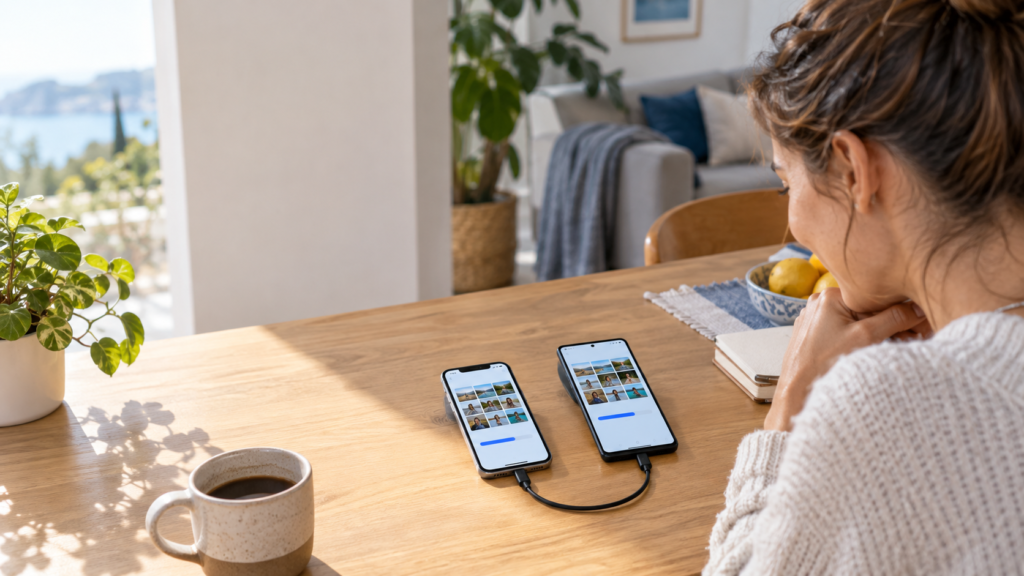
W skrócie – oto czego dowiesz się z tego artykułu: jak bezpiecznie wykonać przenoszenie danych z iPhone na Android, wybrać kabel lub Wi‑Fi, skopiować zdjęcia, kontakty, wiadomości i WhatsApp oraz uniknąć problemów z iMessage, kartą SIM i eSIM.
Przenoszenie danych z iPhone na Android: najkrótsza odpowiedź
Najpewniejsza metoda to transfer podczas pierwszej konfiguracji Androida przy użyciu kabla. Połącz iPhone’a z nowym telefonem przewodem Lightning–USB‑C albo USB‑C–USB‑C, odblokuj iPhone’a, zaakceptuj komunikaty i wybierz dane do skopiowania.
Jeżeli nie masz odpowiedniego kabla, możesz użyć aplikacji Android Switch i połączenia Wi‑Fi. Transfer bezprzewodowy wymaga jednak zgodnego telefonu, stabilnej sieci oraz zazwyczaj systemu iOS 15 lub nowszego.
💡 Nie kasuj iPhone’a od razu. Zachowaj go do chwili, gdy sprawdzisz zdjęcia, kontakty, wiadomości, WhatsApp, bankowość, uwierzytelnianie dwuskładnikowe i połączenie komórkowe na Androidzie.
Co przygotować przed rozpoczęciem?
Przygotowanie zajmuje kilka minut, a ogranicza ryzyko przerwania kopiowania. Zanim włączysz nowy telefon, wykonaj te czynności:
- naładuj oba urządzenia, najlepiej do co najmniej 80%;
- zaktualizuj iOS, aplikacje oraz nowy telefon z Androidem;
- sprawdź, czy pamiętasz kod blokady iPhone’a i hasło do konta Google;
- połącz iPhone’a ze stabilną siecią Wi‑Fi;
- przygotuj kabel obsługujący transmisję danych, a nie wyłącznie ładowanie;
- wykonaj dodatkową kopię ważnych zdjęć i dokumentów;
- zaktualizuj WhatsApp, jeśli chcesz przenieść historię rozmów;
- nie wyjmuj ani nie usuwaj jeszcze karty SIM lub profilu eSIM.
Jeśli Android został już skonfigurowany, sprawdź w ustawieniach, czy producent udostępnia opcję ponownego kopiowania danych. W przeciwnym razie pełny transfer może wymagać przywrócenia nowego telefonu do ustawień fabrycznych.
Kabel czy Wi‑Fi — którą metodę wybrać?

| Metoda | Najlepsza, gdy | Ograniczenia |
|---|---|---|
| Kabel | Chcesz skopiować możliwie dużo danych, w tym wiadomości i historię WhatsApp | Potrzebujesz zgodnego przewodu lub przejściówki |
| Wi‑Fi | Nie masz kabla i przenosisz głównie kontakty, zdjęcia oraz kalendarz | Zakres danych zależy od telefonu; transfer może trwać dłużej |
| Chmura | Część danych jest już w Zdjęciach Google, Dysku lub innych usługach | Nie zastępuje pełnej migracji wiadomości i ustawień |
Jeśli możesz, wybierz kabel. Google również zaleca połączenie przewodowe przy kopiowaniu większości typów danych z iOS. Dokładny zakres transferu zależy jednak od modelu Androida, jego producenta oraz wersji obu systemów.
Jak przenieść dane kablem — instrukcja krok po kroku
- Włącz nowy telefon z Androidem. Wybierz język i rozpocznij konfigurację.
- Połącz się z Wi‑Fi. Zalogowanie do konta Google może nastąpić przed kopiowaniem lub w jego trakcie.
- Wybierz kopiowanie danych ze starego urządzenia. Nazwa opcji różni się zależnie od producenta.
- Połącz telefony kablem. Starszy iPhone wymaga zwykle przewodu Lightning–USB‑C, a nowszy model z USB‑C — przewodu USB‑C–USB‑C.
- Odblokuj iPhone’a i zaakceptuj dostęp. Jeśli pojawi się pytanie o zaufanie do urządzenia, potwierdź je kodem iPhone’a.
- Wybierz zawartość. Zaznacz kontakty, zdjęcia, filmy, kalendarz, wiadomości i inne dostępne pozycje.
- Rozpocznij kopiowanie. Nie odłączaj przewodu i nie wyłączaj urządzeń do zakończenia procesu.
Wiadomości lub multimedia mogą pojawiać się stopniowo także po zakończeniu konfiguracji. Dlatego nie oceniaj wyniku wyłącznie po pierwszych minutach korzystania z telefonu.
Jak przenieść dane bez kabla?
Na zgodnym Androidzie podczas konfiguracji może pojawić się kod QR. Zeskanuj go iPhonem, zainstaluj lub otwórz aplikację Android Switch, a następnie wykonuj polecenia wyświetlane na obu ekranach.
- Połącz iPhone’a ze stabilnym Wi‑Fi i włącz Bluetooth.
- Na Androidzie wybierz transfer z iPhone’a bez kabla.
- Zeskanuj kod QR i zaakceptuj połączenie lokalne na iPhonie.
- Wybierz dostępne kategorie danych.
- Pozostaw telefony blisko siebie, podłączone do zasilania.
⚠️ Jeśli iPhone ostrzega, że utworzona sieć nie ma internetu, wybierz pozostanie w tej sieci. Telefony mogą używać bezpośredniego połączenia Wi‑Fi tylko do transferu.
Jeżeli kod QR nie działa, pobierz Android Switch ręcznie z App Store albo wróć do metody przewodowej. Według oficjalnego poradnika Androida kabel pozostaje zalecanym sposobem kopiowania największej liczby typów danych.
Co zostanie przeniesione, a co trzeba skonfigurować ręcznie?
| Dane | Czy można przenieść? | Co warto wiedzieć |
|---|---|---|
| Kontakty i kalendarz | Zwykle tak | Sprawdź, czy nie były zapisane wyłącznie na innym koncie |
| Zdjęcia i filmy | Tak | Pliki tylko w iCloud mogą wymagać osobnego pobrania lub transferu |
| SMS, MMS i część iMessage | Najczęściej kablem | Zakres zależy od urządzenia i wersji systemu |
| Tak, na zgodnych urządzeniach | Rozpocznij migrację podczas konfiguracji i użyj tego samego numeru | |
| Aplikacje | Częściowo | Android proponuje odpowiedniki z Google Play; dane aplikacji nie zawsze przechodzą |
| Hasła i loginy | Częściowo | Często trzeba zalogować się ponownie, szczególnie do banków i menedżerów haseł |
| Apple Health, klucze i część Notatek | Zwykle nie automatycznie | Sprawdź eksport w konkretnej aplikacji lub zachowaj kopię |
Transfer nie tworzy identycznej kopii iPhone’a. Przenosi treści, ale układ ekranu, płatne zakupy z App Store, ustawienia Apple i część danych aplikacji pozostają związane z ekosystemem iOS.
WhatsApp, zdjęcia z iCloud i aplikacje bankowe
Jak przenieść WhatsApp?
Zaktualizuj WhatsApp na iPhonie i wybierz jego migrację podczas początkowej konfiguracji Androida. Użyj tego samego numeru telefonu. Nie otwieraj i nie konfiguruj wcześniej WhatsApp na nowym urządzeniu, jeżeli instrukcja producenta wymaga importu podczas pierwszego uruchomienia.
Po zakończeniu sprawdź liczbę rozmów i dostępność zdjęć oraz filmów. Nie kasuj starej kopii, dopóki nie upewnisz się, że ważne konwersacje są widoczne.
Co ze zdjęciami przechowywanymi tylko w iCloud?
Zdjęcia pobrane lokalnie na iPhone’a mogą zostać skopiowane bezpośrednio. Jeżeli używasz optymalizacji pamięci, część oryginałów znajduje się wyłącznie w iCloud. Możesz najpierw pobrać je na urządzenie albo poprosić Apple o przeniesienie kopii zdjęć i filmów do obsługiwanej usługi Google przez stronę danych i prywatności Apple.
Banki, kody 2FA i menedżery haseł
Aplikacje bankowe, e‑urząd, portfele i generatory kodów wymagają zwykle ponownej aktywacji. Zanim wyczyścisz iPhone’a, przenieś konta z aplikacji uwierzytelniającej, zapisz kody odzyskiwania i sprawdź, czy możesz odbierać SMS-y na nowym telefonie.
💡 Najpierw uruchom bankowość i 2FA, a dopiero potem wyloguj się ze starego urządzenia. To zapobiega utracie dostępu do kont.
Karta SIM, eSIM, iMessage i FaceTime
Fizyczną kartę SIM przełóż po zakończeniu kopiowania, chyba że konfigurator Androida poprosi o to wcześniej. W przypadku eSIM sposób przeniesienia zależy od telefonu i operatora. Niektóre urządzenia obsługują migrację profilu, inne wymagają kodu QR, aplikacji operatora albo wydania nowej eSIM.
Przed zakupem lub aktywacją profilu możesz sprawdzić, czy nowy telefon obsługuje eSIM:
Czy Twój telefon obsługuje eSIM?
Pełna lista zgodnych smartfonów: iPhone, Samsung, Google Pixel i 200+ modeli.
Sprawdź zgodnośćWyłącz iMessage i FaceTime na iPhonie. W nowszych wersjach iOS znajdziesz je w Ustawieniach w sekcji Aplikacje. Jeżeli nie masz już iPhone’a, użyj internetowego formularza Apple. Oficjalna instrukcja znajduje się na stronie wyrejestrowywania numeru z iMessage.
⚠️ Pominięcie tego kroku może sprawić, że wiadomości wysyłane przez użytkowników Apple nie dotrą na Androida jako RCS lub SMS/MMS.
Jeśli po zmianie telefonu wyjeżdżasz za granicę, sprawdź też, jak włączyć roaming danych na Androidzie. Kod PIN do fizycznej karty możesz przygotować zgodnie z poradnikiem o kodzie PIN karty SIM.
Lista kontrolna po migracji

- wykonaj połączenie telefoniczne i wyślij testowy SMS;
- poproś użytkownika iPhone’a o wysłanie wiadomości na Twój numer;
- porównaj losowo kilka zdjęć i filmów na obu telefonach;
- sprawdź kontakty, kalendarz i najważniejsze rozmowy;
- otwórz WhatsApp i zweryfikuj multimedia;
- aktywuj aplikacje bankowe, mObywatel i uwierzytelnianie 2FA;
- potwierdź działanie SIM lub eSIM oraz internetu komórkowego;
- zaloguj się do usług muzycznych, streamingowych i chmurowych;
- pozostaw iPhone’a niewyczyszczonego przez kilka dni.
Jeżeli potrzebujesz również ogólnej instrukcji migracji między telefonami z Androidem, zobacz nasz poradnik o przenoszeniu danych na Androidzie.
Najczęstsze problemy i szybkie rozwiązania
Telefony nie reagują po podłączeniu
Odblokuj iPhone’a, odłącz przewód i podłącz go ponownie. Następnie wypróbuj inny kabel obsługujący dane. Sprawdź też porty ładowania i zaakceptuj komunikat o zaufaniu do połączonego urządzenia.
Kopiowanie zatrzymało się
Podłącz oba telefony do zasilania i nie uruchamiaj wymagających aplikacji. Jeśli postęp nie zmienia się przez dłuższy czas, zakończ proces zgodnie z komunikatem i sprawdź, co zostało skopiowane. Następnie ponów brakujące elementy lub użyj kabla zamiast Wi‑Fi.
Nie dochodzą wiadomości od użytkowników iPhone’a
Wyłącz i wyrejestruj iMessage oraz FaceTime. Uruchom ponownie Androida, sprawdź domyślną aplikację do wiadomości i poproś nadawcę o rozpoczęcie nowej rozmowy na Twój numer.
Brakuje zdjęć
Sprawdź, czy brakujące pliki były zapisane lokalnie, czy jedynie w iCloud. Przy włączonej optymalizacji pamięci iPhone może przechowywać tylko mniejsze wersje podglądowe. Pobierz oryginały albo wykonaj osobny transfer z chmury.
Kiedy można wyczyścić starego iPhone’a?
Usuń dane dopiero po pełnym sprawdzeniu Androida. Wyloguj konto Apple, wyłącz funkcję Znajdź, rozłącz Apple Watch i upewnij się, że ważne pliki mają co najmniej jedną dodatkową kopię.
⚠️ Przywrócenie iPhone’a do ustawień fabrycznych jest nieodwracalne. Sam fakt zakończenia paska kopiowania nie oznacza jeszcze, że wszystkie aplikacje, loginy i profile eSIM działają poprawnie.
FAQ
Czy da się przenieść wszystkie dane z iPhone’a na Androida?
Nie w każdym przypadku. Kontakty, zdjęcia, filmy, kalendarz i wiele wiadomości zwykle można skopiować. Część danych aplikacji, zakupy z App Store, Apple Health, klucze i niektóre notatki mogą wymagać ręcznego eksportu albo nie mieć bezpośredniego odpowiednika.
Czy lepiej przenosić dane kablem, czy przez Wi‑Fi?
Kabel jest zwykle lepszym wyborem, ponieważ zapewnia stabilniejsze połączenie i może obsługiwać więcej rodzajów danych. Wi‑Fi sprawdzi się, gdy nie masz zgodnego przewodu i akceptujesz możliwe ograniczenia.
Czy można przenieść dane po skonfigurowaniu Androida?
Zależy to od modelu. Niektóre nowsze telefony pozwalają ponownie uruchomić narzędzie migracji z ustawień. Na innych pełne kopiowanie wymaga wyzerowania Androida i ponownego przejścia pierwszej konfiguracji.
Dlaczego nie otrzymuję SMS-ów po zmianie iPhone’a na Androida?
Najczęstszą przyczyną jest nadal aktywne iMessage. Wyłącz iMessage i FaceTime na starym iPhonie lub wyrejestruj numer przez stronę Apple. Następnie wykonaj test z numerem osoby korzystającej z iPhone’a.
Czy eSIM przeniesie się automatycznie?
Nie zawsze. Dostępność automatycznego transferu zależy od telefonu, operatora i kraju. Czasem wystarczy instrukcja na ekranie, a czasem potrzebny jest nowy kod QR lub ponowne wydanie profilu eSIM przez operatora.

Z pasją do podróży i technologii, połączyłem te dwa światy, aby pomóc podróżnikom odnaleźć się w gąszczu opcji internetowych za granicą. Jako inżynier oprogramowania wykorzystuję swoje umiejętności, aby tworzyć proste, praktyczne i przejrzyste treści. Mój cel? Dać Ci wszystkie narzędzia, dzięki którym pozostaniesz w kontakcie łatwo i w najlepszej cenie podczas swoich podróży. 🌍📲