
iPhoneからAndroidへデータ移行する方法【2026年完全版】

要点:この記事でわかることは次のとおりです。 iPhoneからAndroidへのデータ移行は、新しいAndroidの初期設定中にケーブルで接続する方法が最も確実です。連絡先・写真・カレンダー・メッセージをまとめてコピーできますが、LINE、eSIM、決済アプリ、認証アプリは個別の引き継ぎが必要です。
iPhoneからAndroidへのデータ移行で最初に知っておくこと
iPhoneからAndroidへ乗り換えても、主要なデータの多くは移行できます。ただし、すべてが完全に同じ状態で再現されるわけではありません。移行できる範囲は、Androidの機種、OS、ケーブル接続かワイヤレス接続かによって変わります。
特に重要なのは、新しいAndroidの初期設定を急いで完了させないことです。多くの端末では、最初のセットアップ画面にある「アプリとデータをコピー」から進むと、最も多くの項目を移せます。すでに設定を終えた端末でも後からコピーできる場合がありますが、機種によっては初期化が必要です。
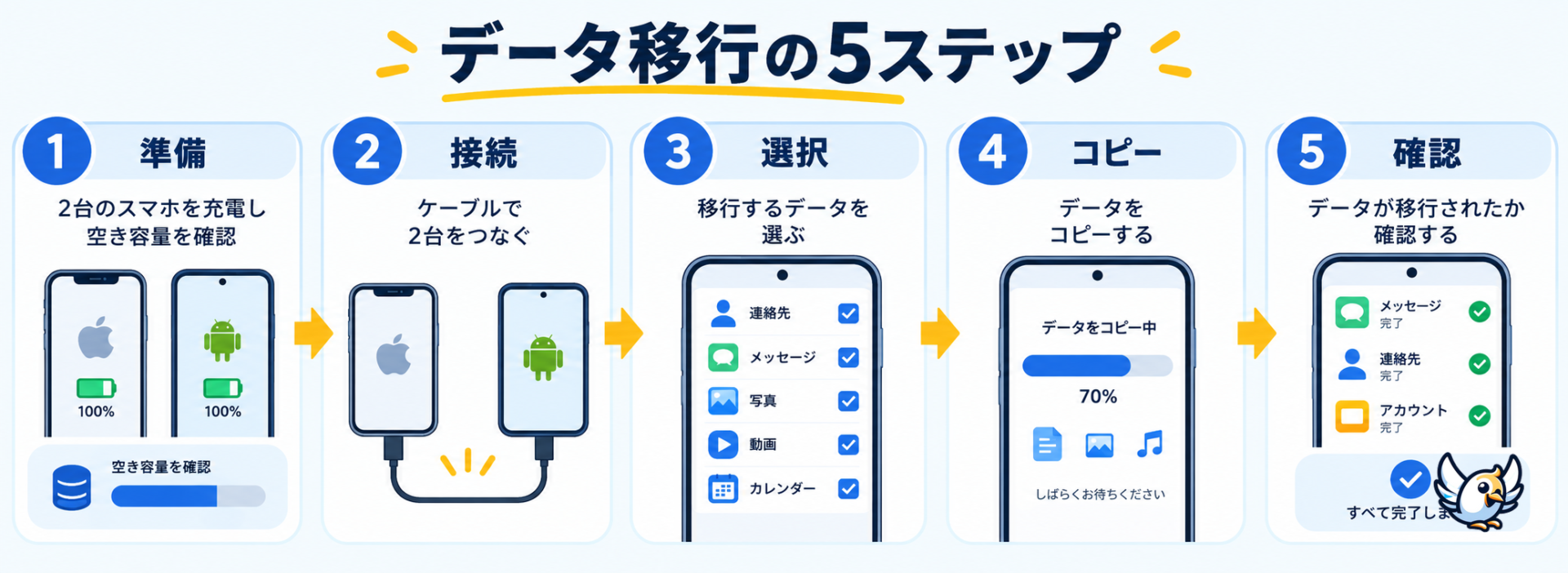
まずは全体の流れを確認しましょう。
データ移行前の準備チェックリスト
転送を始めてから容量不足やパスワード忘れに気づくと、作業をやり直すことがあります。以下を先に済ませてください。
- iPhoneとAndroidを十分に充電し、可能なら電源につなぐ
- 両方の端末を安定したWi-Fiに接続する
- iPhoneのパスコードとApple Accountの情報を確認する
- Androidで使うGoogleアカウントを用意する
- Androidの空き容量が、移したいデータ量より多いか確認する
- USB-C対応ケーブルと、必要なら変換アダプターを用意する
- iPhoneをiCloudまたはパソコンにバックアップする
- LINE、銀行、決済、認証アプリの引き継ぎ方法を確認する
💡 写真や動画が多い場合は、時間に余裕のある夜間や休日に作業しましょう。データ量によっては数時間かかります。
⚠️ 会社や学校が管理するiPhoneでは、管理ポリシーにより一部のデータをコピーできない場合があります。
ケーブルとワイヤレスはどちらを選ぶ?
迷ったら、ケーブル接続を優先してください。ワイヤレスは手軽ですが、ケーブルのほうがメッセージ、ダウンロード済みファイル、対応アプリなどを含めて、より多くの項目を移せる傾向があります。
| 比較項目 | ケーブル接続 | ワイヤレス接続 |
|---|---|---|
| おすすめの人 | できるだけ多く移したい | 連絡先や写真を手軽に移したい |
| 主な長所 | 高速で安定しやすい | 専用ケーブルがなくても進めやすい |
| 主な注意点 | 端子に合うケーブルが必要 | 移行対象が少ない場合がある |
| 向いているデータ | 写真、動画、連絡先、メッセージ、対応アプリなど | 連絡先、写真、動画、カレンダーなど |
Androidの機種によっては、QRコードをiPhoneで読み取ってワイヤレス接続します。表示される案内が異なるため、新しいAndroidの画面に出る手順を優先してください。
iPhoneからAndroidへデータ移行する手順
1. 新しいAndroidの初期設定を開始する
Androidの電源を入れ、言語とWi-Fiを設定します。「アプリとデータをコピー」または同じ意味の項目が表示されたら選択し、移行元としてiPhoneを指定します。
2. iPhoneとAndroidを接続する
ケーブルを使う場合は、2台を直接接続します。iPhoneに「このコンピュータを信頼しますか」などの確認が出たら、内容を確認して許可し、パスコードを入力します。
ワイヤレスの場合は、Androidに表示されたQRコードをiPhoneで読み取ります。接続中は、両方の端末を近くに置き、Wi-Fiを切らないでください。
3. Googleアカウントにログインする
Androidで使うGoogleアカウントにログインします。連絡先、カレンダー、Googleフォトなどを今後同期するための中心になります。仕事用と個人用を間違えないように確認しましょう。
4. コピーするデータを選ぶ
連絡先、写真、動画、カレンダー、メッセージ、ファイルなど、表示された項目から必要なものを選びます。古いiPhoneをすぐに手放す予定でも、判断に迷う項目は移してから整理するほうが安全です。
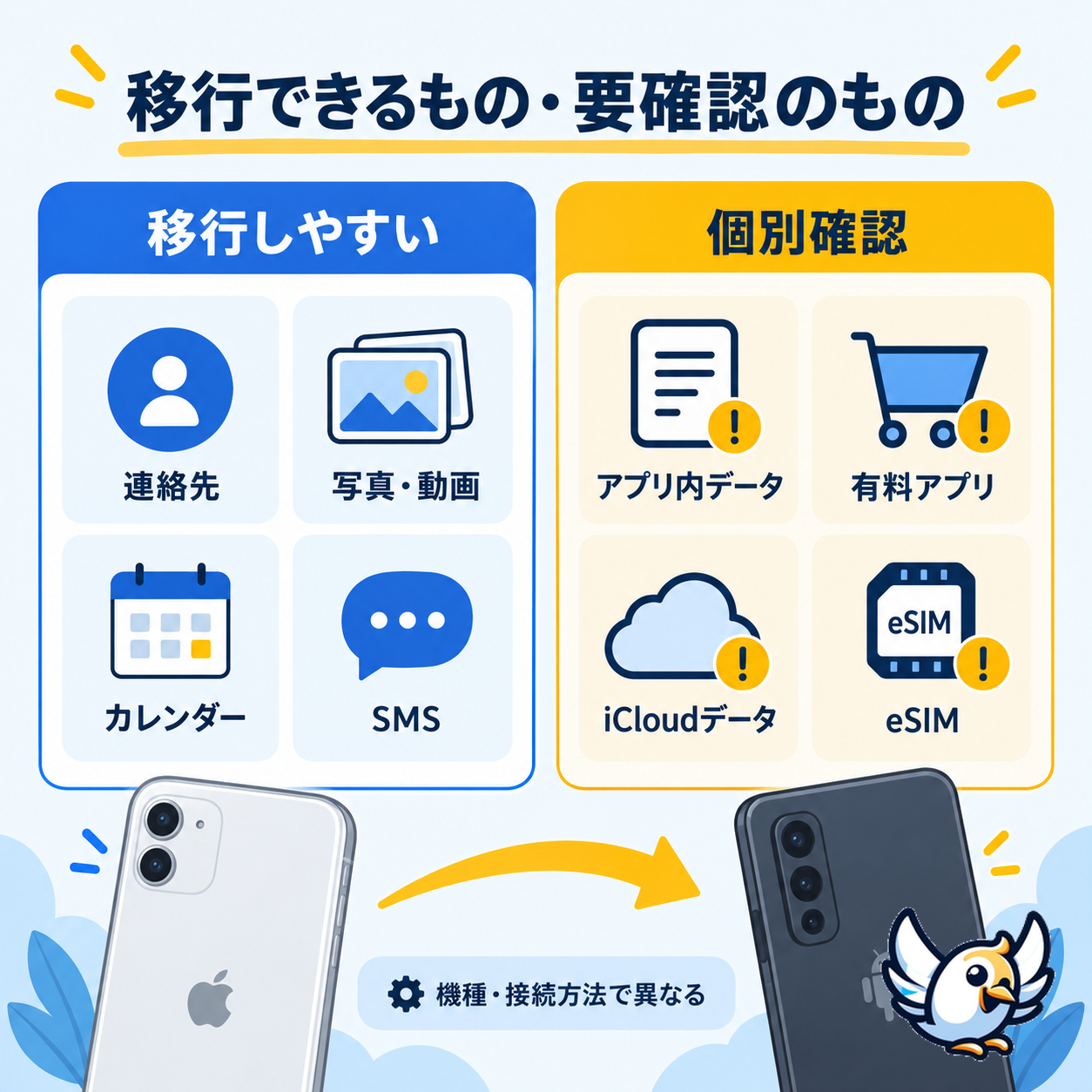
移行しやすいデータと、個別確認が必要なデータは次のように分かれます。
5. コピー完了後に件数と内容を確認する
転送が完了しても、iPhoneはまだ消去しないでください。Androidで連絡先を数件開き、写真の古い年月まで表示されるか、SMSが読めるか、カレンダーの予定があるかを確認します。
問題がなければ、必要なアプリをGoogle Playから追加します。アプリのログイン状態や内部データは自動で復元されないことがあるため、アカウントごとに確認してください。
何が移行できる?データ別の注意点
| データ | 移行の目安 | 注意点 |
|---|---|---|
| 連絡先・カレンダー | 移行しやすい | iCloudだけで管理している項目は件数を確認 |
| 写真・動画 | 移行しやすい | iCloud上だけの写真や共有アルバムは別対応になる場合がある |
| SMS・メッセージ | ケーブル推奨 | 移行前にiMessageを解除する |
| 無料アプリ | 対応版を再取得 | 同じアプリがGoogle Playにある場合のみ |
| 有料アプリ・アプリ内購入 | 要確認 | 再購入や開発元での引き継ぎが必要な場合がある |
| パスワード・パスキー | 機種により異なる | 重要サービスのログイン方法を事前確認 |
| eSIM | 通信会社により異なる | 再発行や専用の転送手続きが必要な場合がある |
写真がiCloudにしかない場合
iPhone本体に原本がない写真は、通常の端末間コピーだけでは揃わないことがあります。Googleフォトを使う方法や、Appleのデータ転送機能でiCloud写真のコピーをGoogleフォトへ送る方法があります。
ただし、共有アルバム、スマートアルバム、Live Photosの一部などは同じ形で移らない場合があります。写真の総数だけでなく、古い写真、動画、アルバム構成も確認してください。
アプリとゲームのデータ
iPhone版とAndroid版は別アプリとして扱われることがあります。SNSやクラウド型サービスは、同じアカウントでログインすれば復元しやすい一方、端末内だけに保存されたゲームデータや録音データは移らないことがあります。
ゲーム、家計簿、録音、日記などは、各アプリで「引き継ぎコード」「クラウド同期」「アカウント連携」が有効か確認しましょう。
LINEをiPhoneからAndroidへ引き継ぐ方法
日本で特に注意したいのがLINEです。新しいAndroidで「新規登録」を選ばず、必ず既存アカウントへログインしてください。旧iPhoneが手元にあるなら、「かんたん引き継ぎQRコード」を使う方法が分かりやすいです。
- 旧iPhoneのLINEを最新版に更新する
- 電話番号、メールアドレス、パスワードなどの登録状態を確認する
- バックアップ用PINコードとトーク履歴の状態を確認する
- 新しいAndroidでLINEを開き、「ログイン」を選ぶ
- 旧iPhoneに表示したQRコードをAndroidで読み取る
異なるOS間では、通常のバックアップだけで全履歴が同じように戻るとは限りません。LINE公式案内では、QRコードによる引き継ぎで直近14日間のトーク履歴を復元できます。最新条件はLINE公式のアカウント引き継ぎガイドで確認してください。
⚠️ LINEの引き継ぎが終わる前に旧iPhoneを初期化しないでください。写真、ファイル、購入アイテムの扱いも別途確認が必要です。
iMessageとFaceTimeを忘れずにオフにする
電話番号をAndroidへ移した後もiMessageの登録が残っていると、iPhone利用者からのメッセージを受信できない場合があります。SIMを移す前に、iPhoneの「設定」からiMessageとFaceTimeをオフにしてください。
すでにiPhoneを手放した場合は、Appleのオンライン手続きで登録解除できます。詳しい操作はApple公式のiMessage登録解除手順を確認してください。
eSIM・SIMカードはデータとは別に移行する
写真や連絡先のコピーが終わっても、モバイル通信が自動で使えるとは限りません。物理SIMなら、電源を切ってからカードを移します。端子やトレイの場所が不明な場合は、SIMカードの安全な取り出し方を確認してください。
eSIMは、対応する機種と通信会社ならセットアップ中に転送できる場合があります。一方、QRコードの再発行や通信会社のアプリでの手続きが必要なケースもあります。詳しくはiPhoneとAndroid間のeSIM転送ガイドをご覧ください。
⚠️ eSIMをiPhoneから削除するのは、Android側で回線が有効になったことを確認してからにしてください。先に削除すると、再発行が必要になる場合があります。
銀行・決済・認証アプリの引き継ぎ
銀行アプリ、証券アプリ、モバイル決済、交通系サービス、認証アプリは、セキュリティ上の理由で自動コピーされないことが一般的です。旧端末で機種変更手続きを行い、新端末で再認証します。
- 銀行や証券アプリの登録電話番号を確認する
- 二段階認証アプリのエクスポート機能や復旧コードを準備する
- Apple Wallet内のカードはAndroidへそのまま移らないと考える
- 交通系ICや電子マネーはサービスごとの退避・再設定手順を確認する
- サブスクリプションはApp Store課金か、サービス直接契約かを確認する
💡 重要アプリは「ログインできること」「残高や履歴が見えること」「通知が届くこと」の3点を確認すると、見落としを減らせます。
移行後にやること
データが見えるだけでなく、Androidで日常利用できる状態まで整えて完了です。
- 連絡先、写真、動画、カレンダー、SMSの件数を確認する
- LINE、メール、SNS、銀行、決済アプリにログインする
- 電話の発着信、SMS、モバイルデータ通信を試す
- GoogleフォトやGoogleドライブのバックアップを有効にする
- 画面ロック、指紋認証、紛失時の端末検索を設定する
- 必要な通知だけをオンにする
回線が表示されない場合は、再起動、機内モードの切り替え、SIMの挿し直しを試します。それでも改善しないときは、SIMを認識しない原因と直し方を確認してください。
すべての確認が終わるまで、旧iPhoneは数日間そのまま保管するのがおすすめです。最後にiCloudバックアップを確認し、「探す」を解除してから初期化します。
よくある失敗と対処法
移行中に接続が切れる
ケーブルを差し直し、両方の端末を充電してください。iPhoneの自動ロックを一時的にオフにし、転送中はアプリを操作しないほうが安定します。
写真が一部しか移らない
iCloud上に原本があり、iPhoneには軽量版だけがある可能性があります。Googleフォトへの転送や、iCloudから原本をダウンロードする方法を検討してください。
アプリが見つからない
iOS専用アプリはAndroidに存在しない場合があります。サービスのWeb版、公式の代替アプリ、データの書き出し機能を確認しましょう。
SMSが届かない
iMessageの登録が残っていないか確認します。物理SIMやeSIMが有効か、Androidの標準メッセージアプリが正しく設定されているかも確認してください。
FAQ
iPhoneからAndroidへデータを全部移せますか?
主要な連絡先、写真、動画、カレンダー、メッセージなどは移行できます。ただし、有料アプリ、アプリ内データ、Apple Wallet、ヘルスケア情報、iCloud専用データなどは、そのまま移せない場合があります。
ケーブルなしでもiPhoneからAndroidへ移行できますか?
対応端末ではQRコードやWi-Fiを使って移行できます。ただし、移せるデータの種類はケーブル接続より少ない場合があります。できるだけ完全に移したいならケーブルがおすすめです。
Androidの初期設定後でもデータ移行できますか?
一部のAndroidでは設定後でもコピーできますが、対応状況は機種とOSで異なります。コピー項目が見つからない場合は、メーカーの移行アプリを使うか、必要に応じて初期化してやり直します。
LINEのトーク履歴はすべて移りますか?
iPhoneとAndroidのようにOSが異なる場合、通常の方法で全履歴が移るとは限りません。旧端末があるならQRコード引き継ぎを使い、バックアップ用PINコードや最新の公式条件を事前に確認してください。
iPhoneのeSIMはAndroidへそのまま移せますか?
対応機種と通信会社では直接転送できる場合がありますが、再発行が必要なこともあります。Android側で開通を確認するまで、iPhoneのeSIMを削除しないでください。

旅行とテクノロジーに情熱を注ぐ私は、この2つの世界を融合させ、海外でのインターネット環境という複雑な選択肢を、旅行者の皆さんに分かりやすく解説しています。ソフトウェアエンジニアとしてのスキルを活かし、シンプルで実践的、かつ透明性の高い情報を提供することが私の使命です。旅行中に簡単かつ最安値でネットに接続するためのヒントを、すべてお届けします。 🌍📲