
iPhone Kişisel Erişim Noktası: Açma Rehberi 2026
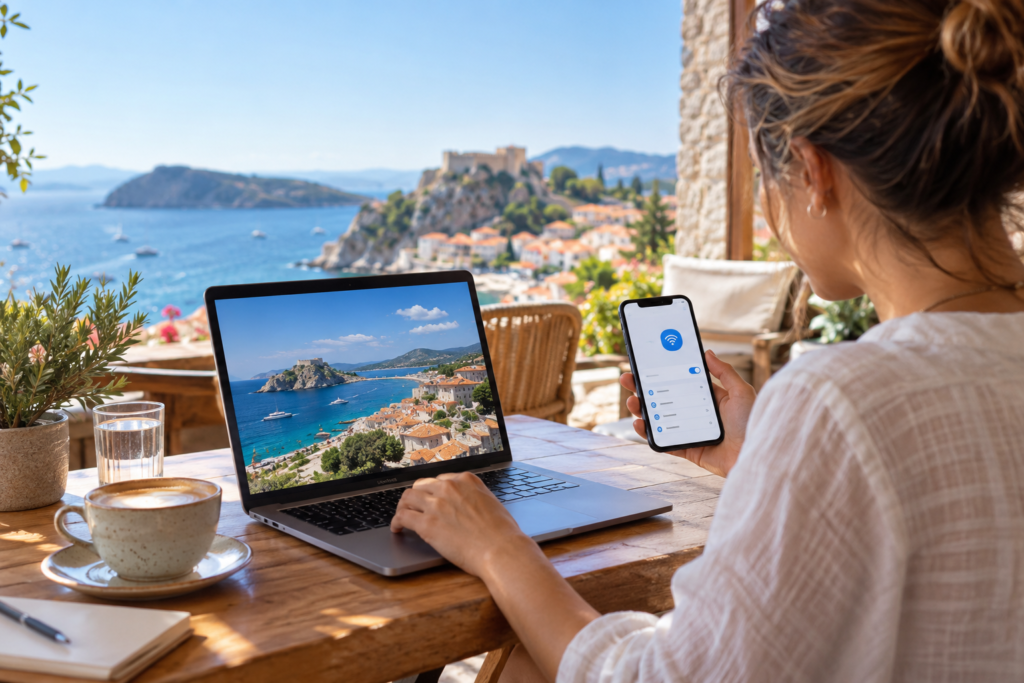
Kısaca, bu makalede neler keşfedeceksiniz: iPhone kişisel erişim noktasını birkaç dokunuşla açabilir, bilgisayarınızı veya tabletinizi Wi‑Fi, USB ya da Bluetooth üzerinden bağlayabilirsiniz. Ayrıca bağlantı görünmüyorsa hangi ayarları kontrol etmeniz gerektiğini, veri tüketimini ve pil kullanımını nasıl sınırlayacağınızı da göreceksiniz.
iPhone kişisel erişim noktası nedir?
iPhone kişisel erişim noktası, telefonunuzun hücresel veri bağlantısını başka cihazlarla paylaşır. Böylece güvenilir bir Wi‑Fi ağı bulunmadığında dizüstü bilgisayar, tablet veya başka bir telefon internete bağlanabilir.
Bu özellik, iPhone’un bağlı olduğu mevcut Wi‑Fi ağını yeniden dağıtmaz. Paylaşılan bağlantı mobil veri hattınızdan gelir. Çift SIM veya eSIM kullanıyorsanız erişim noktası, hücresel veri için seçilmiş hattı kullanır.
⚠️ Operatörünüzün tarifesi internet paylaşımını desteklemeyebilir veya kullanım için farklı koşullar uygulayabilir. “Kişisel Erişim Noktası” seçeneği hiç görünmüyorsa önce hücresel veriyi, ardından tarife desteğini kontrol edin.
iPhone’da kişisel erişim noktası nasıl açılır?
Menü adları iOS sürümüne ve operatör ayarlarına göre küçük farklılıklar gösterebilir. Ancak temel yol aynıdır:
- Ayarlar uygulamasını açın.
- Kişisel Erişim Noktası seçeneğine dokunun. Bu seçenek görünmüyorsa Hücresel > Kişisel Erişim Noktası yolunu izleyin.
- Diğerleri Katılabilsin seçeneğini etkinleştirin.
- Wi‑Fi Parolası bölümünden güçlü ve benzersiz bir parola belirleyin.
- Bağlanacak cihazda Wi‑Fi listesini açın ve iPhone’unuzun adını seçin.
Apple, Wi‑Fi parolasının en az sekiz karakterden ve uyumlu ASCII karakterlerinden oluşmasını ister. Bağlantı kurulana kadar iPhone’da Kişisel Erişim Noktası ekranını açık tutmak, özellikle ilk eşleştirmede görünürlüğü artırabilir.
💡 Erişim noktası ağının adı, iPhone’unuzun cihaz adıdır. Değiştirmek için Ayarlar > Genel > Hakkında > Ad yolunu kullanabilirsiniz.
Wi‑Fi, USB ve Bluetooth: Hangisini seçmelisiniz?
iPhone internet paylaşımı için üç bağlantı yöntemi sunar. En iyi seçenek, kullandığınız cihaza ve önceliğinize göre değişir.
| Bağlantı yöntemi | En uygun kullanım | Avantaj | Dikkat edilmesi gereken |
|---|---|---|---|
| Wi‑Fi | Telefon, tablet ve dizüstü bilgisayar | Hızlı kurulum ve kablosuz kullanım | Pili daha hızlı tüketebilir |
| USB | Mac veya Windows bilgisayar | Daha kararlı bağlantı ve aynı anda şarj | Uygun kablo ve cihaz güven izni gerekir |
| Bluetooth | Düşük bant genişlikli işler | Kablosuz ve genellikle daha düşük pil tüketimi | Wi‑Fi’ye göre daha yavaştır |
Çoğu kullanıcı için Wi‑Fi en pratik seçimdir. Uzun süren bir çevrim içi toplantı, uzaktan çalışma oturumu veya büyük dosya aktarımı yapacaksanız USB daha istikrarlı olabilir. Bluetooth ise mesajlaşma ve hafif web kullanımı için düşünülebilir.
Wi‑Fi ile bağlanma
Diğer cihazın Wi‑Fi ayarlarını açın, iPhone adınızı seçin ve parolayı girin. Aynı Apple Hesabı ile giriş yapılmış uyumlu Apple cihazları, Instant Hotspot sayesinde daha hızlı bağlanabilir.
USB ile bağlanma
iPhone’u kabloyla bilgisayara bağlayın. “Bu Bilgisayara Güvenilsin mi?” uyarısı çıkarsa Güven seçeneğine dokunun. Windows tarafında güncel Apple Aygıtları uygulaması veya uygun Apple sürücülerinin bulunması gerekebilir.
Bluetooth ile bağlanma
Her iki cihazda Bluetooth’u açın ve eşleştirmeyi tamamlayın. Ardından bilgisayarın ağ seçeneklerinden iPhone bağlantısını seçin. Bu yöntem çalışsa da yüksek hızlı bağlantı gereken durumlarda ilk tercih olmamalıdır.
Başka bir Apple cihazı parolasız nasıl bağlanır?
iPhone, iPad veya Mac’iniz aynı Apple Hesabı ile kullanılıyorsa Instant Hotspot bağlantıyı kolaylaştırır. İki cihazda da Wi‑Fi ve Bluetooth açık olmalıdır. Cihazları birbirine yakın tutun ve bağlanacak cihazın Wi‑Fi menüsünden iPhone’u seçin.
Aile Paylaşımı kullanıyorsanız Ayarlar > Kişisel Erişim Noktası > Aile Paylaşımı bölümünden aile üyeleri için “Otomatik” veya “Onay İste” seçeneklerinden birini belirleyebilirsiniz.
Apple’ın güncel bağlantı adımlarını Kişisel Erişim Noktasına bağlanma rehberinde da inceleyebilirsiniz.
Kişisel erişim noktası görünmüyor veya çalışmıyor
Bağlantı sorunu yaşadığınızda ayarları rastgele değiştirmek yerine aşağıdaki sırayı izleyin. Her adımdan sonra yeniden bağlanmayı deneyin.
- Hücresel Veri seçeneğinin açık olduğunu doğrulayın.
- Diğerleri Katılabilsin ayarını kapatıp yeniden açın.
- iPhone’u ve bağlanmaya çalışan cihazı yeniden başlatın.
- Her iki cihazın Wi‑Fi ve Bluetooth bağlantılarını kapatıp açın.
- iOS’i ve diğer cihazın işletim sistemini güncelleyin.
- Doğru ağ adını ve Wi‑Fi parolasını kullandığınızdan emin olun.
- VPN kullanıyorsanız yerel ağ erişimini engelleyip engellemediğini kontrol edin.
Eski bir bilgisayar veya başka bir cihaz iPhone ağını göremiyorsa, desteklenen modellerde Ayarlar > Kişisel Erişim Noktası > Maksimum Uyumluluk seçeneğini deneyin. Bu ayar uyumluluğu artırabilir; ancak bağlantı performansını ve Wi‑Fi güvenliğini azaltabilir.
Son çare olarak Ayarlar > Genel > iPhone’u Aktar veya Sıfırla > Sıfırla > Ağ Ayarlarını Sıfırla yolunu kullanabilirsiniz. Bu işlem kayıtlı Wi‑Fi ağlarını, parolaları, VPN ve APN ayarlarını da siler.
⚠️ Ağ ayarlarını sıfırlamadan önce kayıtlı Wi‑Fi parolalarınızı ve gerekli VPN bilgilerinizi hazır bulundurun.
Daha ayrıntılı kontroller için Apple’ın kişisel erişim noktası sorun giderme sayfasına bakabilirsiniz. Hücresel internetin kendisi çalışmıyorsa iPhone veri sorunu için çözüm adımlarını uygulayın.
eSIM ile kişisel erişim noktası kullanılır mı?
Evet. eSIM üzerinden alınan hücresel veri de kişisel erişim noktasıyla paylaşılabilir. Buradaki temel koşul, seçtiğiniz eSIM paketinin ve operatörün internet paylaşımına izin vermesidir.
Çift hat kullanıyorsanız Ayarlar > Hücresel > Hücresel Veri bölümünden hangi hattın internete çıkacağını seçin. Kişisel erişim noktası da bu hattı kullanır. Yeni bir iPhone’a geçtiyseniz eSIM’i yeni iPhone’a taşıma rehberi kurulumunuzu tamamlamanıza yardımcı olur.
Telefonunuzun eSIM desteğinden emin değilseniz uyumluluğu kontrol edin:
Telefonunuz eSIM destekliyor mu?
Uyumlu akıllı telefonların tam listesi: iPhone, Samsung, Google Pixel ve 200+ model.
Uyumluluğu kontrol etSeyahatte hotspot için eSIM seçerken nelere bakılmalı?
Seyahatte dizüstü bilgisayarı iPhone’a bağlamak, yalnızca telefonda gezinmeye göre daha fazla veri tüketebilir. Bu nedenle paket seçerken yalnızca toplam veri miktarına değil, kullanım koşullarına da bakın.
- İnternet paylaşımı izni: Sağlayıcının tethering veya hotspot kullanımını kısıtlamadığını doğrulayın.
- Kapsama: Gideceğiniz ülkedeki yerel şebeke ortaklarını kontrol edin.
- Geçerlilik süresi: Paketin seyahatinizin tamamını kapsadığından emin olun.
- Hız politikası: Sınırsız olarak tanıtılan paketlerde günlük yüksek hızlı veri sınırı bulunabilir.
- Yeniden yükleme: Veri biterse uygulama üzerinden kolayca ek paket alınabilmesi önemlidir.
Roamic, Yesim ve Kolet gibi seçenekleri değerlendirirken kullanım ülkenizi ve hotspot koşullarını ayrıca kontrol edin. Güncel eSIM sağlayıcılarını karşılaştırmak için seçimimizi inceleyebilirsiniz:





Yurt dışında ana hattınızı yanlışlıkla kullanmamak için veri hattı seçimini dikkatle yapın. Gerekirse iPhone’da yurt dışı kullanım ayarlarını kontrol edin.
Veri tüketimi ve pil kullanımı nasıl azaltılır?
Kişisel erişim noktası açıkken bilgisayarınız arka planda bulut eşitleme, sistem güncellemesi veya otomatik yedekleme başlatabilir. Bu işlemler veri paketini beklenenden hızlı tüketebilir.
- Bilgisayarda otomatik sistem ve uygulama güncellemelerini geçici olarak durdurun.
- Bulut depolama eşitlemesini mobil bağlantı sırasında sınırlayın.
- Video görüşmelerinde gerekmedikçe yüksek çözünürlüğü kapatın.
- Bağlı olmayan cihazların erişimini önlemek için güçlü parola kullanın.
- İşiniz bittiğinde Diğerleri Katılabilsin seçeneğini kapatın.
- Uzun kullanımda iPhone’u serin ve havadar bir yerde tutun.
💡 iPhone’u USB ile bilgisayara bağlamak, bağlantı sırasında telefonun şarj olmasını sağlar. Ancak cihaz belirgin şekilde ısınıyorsa yoğun veri aktarımına ara verin ve doğrudan güneş ışığından uzaklaştırın.
Hangi uygulamaların hücresel veri kullandığını Ayarlar > Hücresel bölümünden görebilirsiniz. Kullanım sayacını seyahat başında sıfırlamak, tüketimi daha kolay izlemenizi sağlar.
Güvenli kullanım için kısa kontrol listesi
Kişisel erişim noktası geçici bir ağdır; yine de normal bir Wi‑Fi ağı gibi korunmalıdır.
- Tahmin edilmesi zor, benzersiz bir Wi‑Fi parolası kullanın.
- iPhone adında telefon numarası veya tam ad gibi kişisel bilgiler bulundurmayın.
- Tanımadığınız cihazlar bağlandıysa parolayı hemen değiştirin.
- Herkese açık alanlarda kullanım bittiğinde erişim noktasını kapatın.
- iOS güncellemelerini geciktirmeyin.
En güvenli ve kararlı kullanım, yalnızca ihtiyaç duyduğunuz süre boyunca paylaşımı açmak ve bağlı cihazları kontrol etmektir.
FAQ
iPhone kişisel erişim noktası neden görünmüyor?
Önce Hücresel Veri’nin açık olduğunu kontrol edin. Seçenek yine görünmüyorsa operatörünüz veya tarifeniz internet paylaşımını desteklemiyor olabilir. Operatör ayarlarını güncellemek de sorunu çözebilir.
iPhone hotspot parolası nereden değiştirilir?
Ayarlar > Kişisel Erişim Noktası > Wi‑Fi Parolası yolunu izleyin. En az sekiz karakterli, güçlü ve yalnızca sizin bildiğiniz bir parola belirleyin.
Kişisel erişim noktası açıkken telefon çok ısınır mı?
Uzun süreli veri aktarımı, zayıf şebeke ve aynı anda şarj etme ısıyı artırabilir. Telefonu güneşten uzak tutun, kullanmadığınız bağlantıları kapatın ve aşırı ısınırsa aktarıma ara verin.
eSIM interneti bilgisayarla paylaşılabilir mi?
Evet, sağlayıcı internet paylaşımına izin veriyorsa eSIM hattındaki mobil veriyi Wi‑Fi, USB veya Bluetooth ile paylaşabilirsiniz. Çift SIM’de hücresel veri için seçilen hat kullanılır.
Maksimum Uyumluluk açılmalı mı?
Yalnızca eski veya uyumsuz bir cihaz iPhone ağını göremiyorsa deneyin. Bu ayar bağlantıyı kolaylaştırabilir; fakat hız ve Wi‑Fi güvenliği üzerinde olumsuz etki yaratabilir.

Seyahat ve teknoloji tutkunu biri olarak, bu iki dünyayı birleştirip gezginlerin yurt dışındaki internet seçenekleri ormanında yollarını bulmalarına yardımcı oluyorum. Yazılım mühendisi olarak yeteneklerimi basit, pratik ve şeffaf içerikler üretmek için kullanıyorum. Amacım? Seyahatleriniz sırasında kolayca ve en uygun fiyata bağlı kalmanızı sağlayacak tüm ipuçlarını size vermek. 🌍📲