
Samsung One UI 9: Løs problemer med SIM-kort og mobildata

Kort fortalt får du her hjælp til en Samsung Galaxy, der viser »Intet SIM-kort« eller mister mobildata efter en One UI 9-opdatering. Find først ud af, hvad der præcis fejler, tjek den valgte forbindelse, og pas på din eSIM-profil, før du nulstiller netværket.
Er SIM-kortet forsvundet, eller er der bare ikke internet efter opdateringen? Et SIM-kort, telefonen ikke kan finde, kræver en anden fejlfinding end et registreret SIM-kort uden internet. Undlad derfor at gendanne fabriksindstillingerne som det første. Begynd med at se, om telefonen overhovedet registrerer din mobilforbindelse.
Er der tale om en bekræftet fejl i One UI 9?
Samsung annoncerede den bredere udrulning af One UI 9 den 16. september 2026. Den meddelelse dokumenterer dog ikke en generel fejl med SIM-kort. At problemet opstår efter en opdatering, er et spor – ikke et bevis på årsagen. Denne guide følger Samsungs vejledning om forbindelsesproblemer. Den beskriver ikke en bekræftet rettelse til en bestemt One UI 9-fejl.
Notér din Galaxy-model, din mobiloperatør og det præcise buildnummer, før du ændrer noget. Du finder oplysningerne under Indstillinger → Om telefonen → Softwareoplysninger. Skriv også ned, om du har installeret en betaversion eller en almindelig opdatering. Menunavne kan variere efter model, region og operatør.
Find dit symptom, før du ændrer indstillinger
| Det oplever du | Det første, du skal undersøge | Begynd her |
|---|---|---|
| »Intet SIM-kort« eller SIM-kortet registreres ikke | Er forbindelsen synlig og slået til? | SIM-administration, derefter det fysiske SIM-kort |
| Signalstreger, men intet internet | Hvilket SIM-kort er valgt til mobildata? | SIM-valg, resterende data og APN |
| »Kun nødopkald« | Er forbindelsen aktiv, og kan den registreres på nettet? | Aktivering hos operatøren, dækning og driftsforstyrrelser |
| Kun dit rejse-eSIM fejler | Er datapakken aktiveret til din destination? | Udbyderens vejledning, roaming og APN |
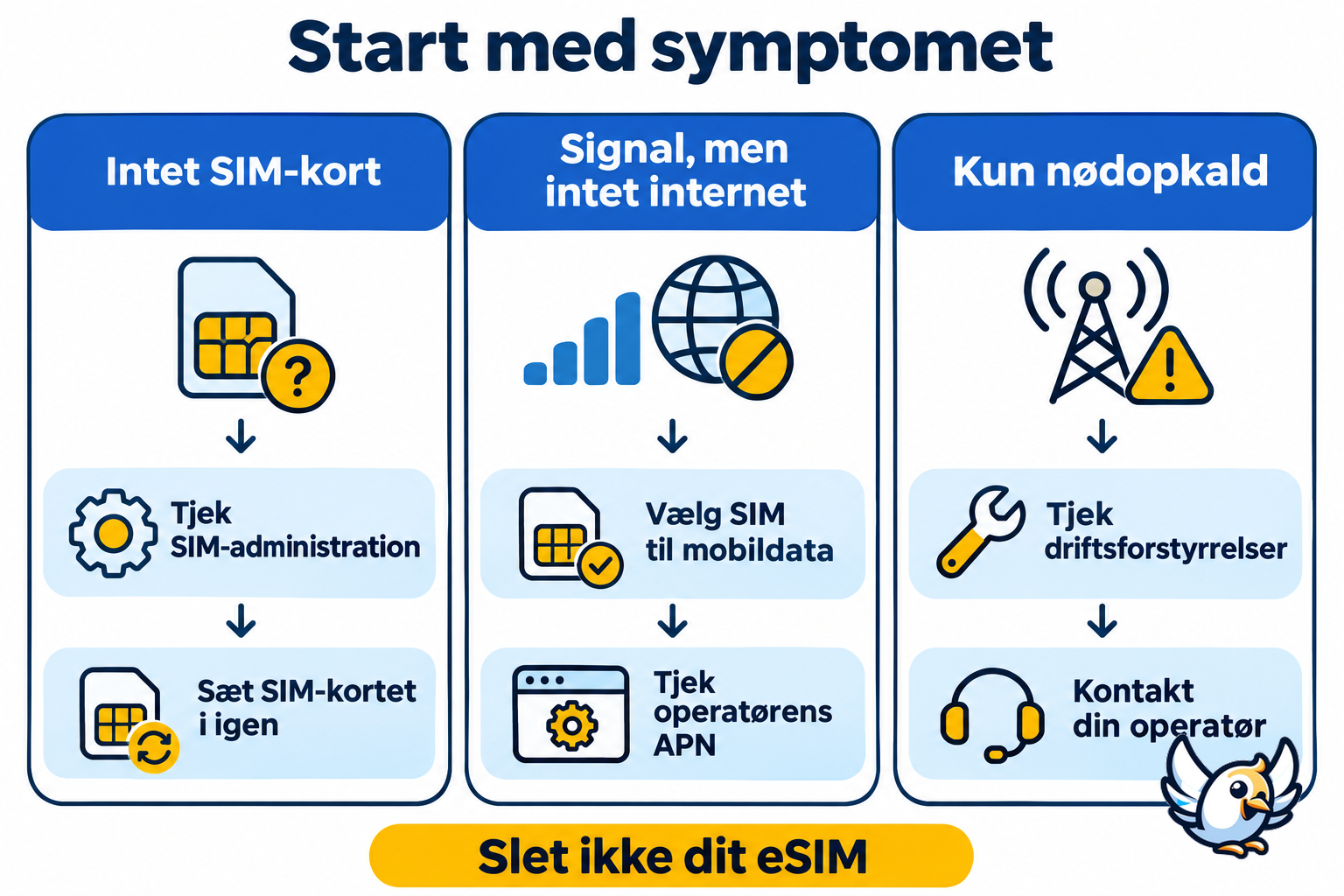
💡 Skift én indstilling ad gangen, og test igen. Slå kortvarigt Wi-Fi fra, når du tester mobildata. Ellers kan Wi-Fi-forbindelsen skjule, om ændringen virker. Tilslut Wi-Fi igen, når du skal hente noget eller kontakte support.
Genstart, og tjek det valgte SIM-kort
Genstart først din Galaxy via slukmenuen. Åbn derefter Indstillinger → Forbindelse → SIM-administration. Tjek, at dit fysiske SIM-kort eller eSIM vises og er slået til. Har du to forbindelser på telefonen, skal du sikre dig, at du undersøger den rigtige.
Vælg derefter det rigtige SIM-kort til mobildata. På nogle varianter vælger du et foretrukket eller primært SIM-kort frem for at bruge separate indstillinger. Det SIM-kort, du ringer fra, er ikke nødvendigvis det samme, som leverer internet. Kontrollér til sidst, at Mobildata er slået til i hurtigpanelet.
- Se, om operatørens navn bliver vist.
- Prøv at åbne en hjemmeside med Wi-Fi slået fra.
- Test et almindeligt opkald separat, hvis abonnementet understøtter opkald.
- Notér, om problemet rammer én forbindelse eller begge.
Det gør det lettere at vælge næste skridt. Hvis opkald virker, men hjemmesider ikke indlæses, bør du eksempelvis undersøge dataindstillingerne, før du bestiller et nyt SIM-kort.
Når din Galaxy ikke registrerer SIM-kortet
Åbn Indstillinger → Om telefonen → Statusoplysninger → SIM-kortstatus, hvis menuen findes på din model. Se, om der vises et mobilnetværk. Samsungs vejledning til SIM-kort, der ikke registreres gennemgår registrering, genindsættelse af fysiske SIM-kort og diagnosticering.
Bruger du et fysisk SIM-kort, skal du slukke telefonen, før du tager SIM-skuffen ud. Brug hullet til skuffen – ikke en mikrofonåbning. Undersøg kortet og skuffen for skader. Tør om nødvendigt kontaktfladerne forsigtigt med en blød, tør klud. Sæt derefter kortet korrekt i efter anvisningerne til din model. Brug aldrig magt.
Prøv om muligt dit SIM-kort i en anden kompatibel telefon uden SIM-lås. Du kan også teste et kompatibelt SIM-kort, som du ved virker, i din Galaxy. Resultatet er nyttig dokumentation til support, hvis testen fejler. Det er ikke et tegn på, at du skal blive ved med at ændre APN.
Bruger du eSIM, skal du springe trinene med SIM-skuffen over. Bed i stedet operatøren kontrollere aktiveringen, hvis profilen mangler eller ikke er tilgængelig.
⚠️ Slet ikke dit eSIM som et af de første forsøg på at løse problemet. Spørg udbyderen, hvordan en erstatning eller geninstallation fungerer, før du fjerner noget. Sørg for fortsat at have adgang til Wi-Fi og din konto.
Når SIM-kortet virker, men mobildata ikke gør
Tjek abonnementet og telefonens datagrænse
Kontrollér først på din konto hos operatøren, at forbindelsen er aktiv, og at du har data tilbage. Se derefter under Indstillinger → Forbindelse → Databrug, om en datagrænse har stoppet adgangen. Undersøg også, om operatøren har driftsforstyrrelser, før du nulstiller telefonen flere gange.
Skeln mellem, at intet kan indlæses, og at kun én app fejler. Er problemet begrænset til én app, skal du lede bredere end SIM-kortet. Vores guide til mobildata, der ikke virker hjælper dig videre, uden at du behøver tilskrive alle appproblemer opdateringen.
Kontrollér APN – undlad at gætte på værdierne
APN står for Access Point Name og bruges til at forbinde operatørens mobilnet med internettet. Åbn Indstillinger → Forbindelse → Mobile netværk → Adgangspunktnavne. Sammenlign den valgte profil med operatørens officielle vejledning.
Til et almindeligt mobilabonnement kan menuen tilbyde Nulstil til standard. Gem først eventuelle særlige indstillinger, du har fået af udbyderen. Et rejse-eSIM kan kræve sin egen APN. Følg derfor udbyderens vejledning i stedet for at kopiere værdier fra et helt andet netværk.
Kan du ikke ændre APN, så spørg operatøren, hvilke muligheder du har. Installér ikke ukendte konfigurationsprofiler, og brug ikke tilfældige APN-værdier fra et forum.
Tjek aktivering og roaming på dit rejse-eSIM
Virker dit normale SIM-kort, men ikke dit rejse-eSIM, skal du koncentrere dig om rejseprofilen. Tjek, at pakken dækker destinationen, at aktiveringsbetingelserne er opfyldt, og at der er data tilbage. Kontrollér derefter, at profilen er valgt til mobildata. Følg udbyderens roamingvejledning for netop den forbindelse frem for at slå roaming til på alle SIM-kort.
Vi gennemgår sådan slår du dataroaming til på Samsung i vores guide. Tjek priserne hos din danske mobiloperatør, før du ændrer roamingindstillingerne på dit almindelige abonnement.
Overvejer du et andet rejse-eSIM? Undersøg først, om netop din Galaxy-variant er kompatibel. En ny datapakke løser ikke nødvendigvis et forbindelsesproblem, der rammer hele telefonen.
Understøtter din telefon eSIM?
Komplet liste over kompatible smartphones: iPhone, Samsung, Google Pixel og 200+ modeller.
Tjek kompatibilitetNulstil mobilnetværket – ikke hele telefonen
Hjælper de foregående trin ikke, kan du prøve Indstillinger → Generel administration → Nulstil → Nulstil indstillinger for mobilnetværk. Læs bekræftelsesskærmen grundigt. På understøttede softwareversioner skelner Samsung mellem nulstilling af mobilnetværk og nulstilling af Wi-Fi og Bluetooth. På andre versioner kan netværksindstillingerne være samlet.
En nulstilling af mobilnetværket gendanner indstillingerne for mobilforbindelsen. Du kan blive nødt til at indtaste særlige APN-indstillinger igen, så hav udbyderens vejledning klar. Det er ikke det samme som at gendanne fabriksindstillingerne. Samsungs vejledning om databrug på Galaxy forklarer nulstillingen og forholdsreglen ved APN.
Opret derefter forbindelse igen, og test den samme hjemmeside. Se også efter en officiel opdatering under Indstillinger → Softwareopdatering, mens du er på Wi-Fi. Gå ikke ud fra, at en ny opdatering retter netop dit problem, medmindre det fremgår af opdateringsnoterne.
⚠️ Undgå uofficiel firmware, løsninger med hemmelige koder og gentagne fabriksnulstillinger. Gå videre til support med dine testresultater, før du forsøger noget, der kan slette data.
Hvornår skal du kontakte din operatør eller Samsung?
Kontakt først mobiloperatøren, hvis sagen handler om aktivering, opsætning i operatørens system, begrænsninger på kontoen, driftsforstyrrelser eller et nyt SIM-kort. Hvis et kompatibelt SIM-kort, som ellers virker, også fejler i din Galaxy, bør du bede Samsung undersøge telefonen. Samsung Members tilbyder SIM-diagnosticering på understøttede enheder.
Mistænker du en fejl, der er opstået med opdateringen, kan du sende en fejlrapport via Samsung Members. Medtag buildnummer, operatør, det præcise symptom, tidspunktet for fejlen og de trin, du allerede har prøvet. Vedhæft skærmbilleder og systemlogfiler, hvis du ønsker at dele dem. Hold personlige identifikationsoplysninger ude af offentlige opslag.
Vær konkret: »Opkald virker, men jeg kan ikke åbne hjemmesider på denne forbindelse med Wi-Fi slået fra« er mere brugbart end »opdateringen har ødelagt det hele«.
Ofte stillede spørgsmål
Kan One UI 9 få SIM-kortet til at holde op med at virke?
At en fejl opstår efter opdateringen, dokumenterer ikke en generel fejl. Kontrollér model, buildnummer, SIM-status og aktivering hos operatøren, før du konkluderer, at One UI 9 er årsagen.
Hvorfor har jeg signalstreger, men intet mobilt internet?
Begynd med det valgte SIM-kort til mobildata, resterende data, telefonens datagrænse og operatørens APN. Signalstreger alene bekræfter ikke, at internetadgangen virker.
Skal jeg slette mit eSIM og installere det igen?
Ikke som første skridt. Behold profilen, mens du undersøger dens status. Spørg udbyderen om mulighederne for at gendanne eller geninstallere den, før du sletter noget.
Sletter en nulstilling af mobilnetværket mine billeder?
En nulstilling af mobilnetværket er ikke en fabriksnulstilling. Den retter sig mod mobilindstillingerne, ikke dit billedbibliotek. Læs bekræftelsesskærmen, og gem først eventuelle særlige APN-indstillinger.
Kan et nyt rejse-eSIM løse problemet med et SIM-kort, der ikke registreres?
Køb ikke et nyt eSIM ud fra den antagelse. Undersøg først kompatibiliteten og den oprindelige fejl. En ny datapakke er ikke en bekræftet løsning på en fejl i telefonen eller softwaren.

Med en passion for rejser og teknologi har jeg kombineret disse to verdener for at hjælpe rejsende med at finde rundt i junglen af internetmuligheder i udlandet. Som softwareingeniør bruger jeg mine kompetencer til at skabe indhold, der er enkelt, praktisk og transparent. Mit mål? At give dig alle de værktøjer, du skal bruge for at forblive forbundet nemt og til den bedste pris under dine rejser. 🌍📲