
WLAN-Passwort teilen am iPhone: Anleitung 2026
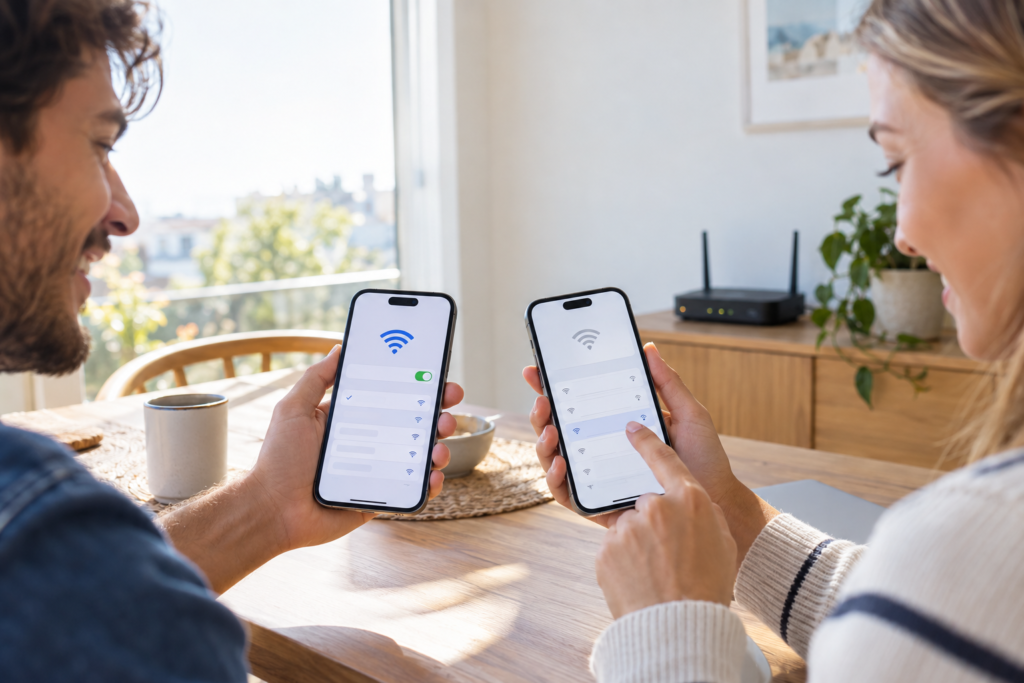
Kurz gesagt: das erfahren Sie in diesem Artikel: So teilen Sie ein WLAN-Passwort auf dem iPhone in wenigen Sekunden, welche Voraussetzungen Apple verlangt und welche Lösungen helfen, wenn die Freigabe nicht erscheint.
WLAN-Passwort am iPhone teilen: die Kurzanleitung
Sie müssen ein langes WLAN-Passwort nicht vorlesen oder abtippen. Befinden sich zwei kompatible Apple-Geräte in der Nähe, kann das bereits verbundene iPhone den Zugang direkt übertragen. Das ist schnell, bequem und vermeidet Tippfehler.
- Verbinden Sie das sendende iPhone mit dem gewünschten WLAN und entsperren Sie es.
- Öffnen Sie auf dem anderen iPhone oder iPad Einstellungen > WLAN.
- Tippen Sie dort auf den Namen des gewünschten Netzwerks.
- Auf dem verbundenen iPhone erscheint die Abfrage zur Freigabe.
- Tippen Sie auf „Passwort teilen“ und anschließend auf „Fertig“.
Das zweite Gerät stellt die Verbindung her, ohne dass die andere Person das Kennwort manuell eingeben muss. Apple beschreibt denselben Ablauf in seiner offiziellen Anleitung zur WLAN-Passwortfreigabe.
💡 Lassen Sie beide Geräte während des Vorgangs entsperrt und direkt nebeneinander liegen. Dadurch erscheint die Freigabe meist schneller.
Diese Voraussetzungen müssen erfüllt sein
Die Funktion startet nur, wenn mehrere Bedingungen gleichzeitig stimmen. Fehlt eine davon, wartet das empfangende Gerät häufig einfach weiter auf die Passworteingabe.

- WLAN und Bluetooth sind auf beiden Geräten aktiviert.
- Beide Personen sind mit ihrem jeweiligen Apple Account angemeldet.
- Die E-Mail-Adresse oder Telefonnummer des Apple Accounts der jeweils anderen Person ist in den Kontakten gespeichert.
- Das sendende iPhone ist entsperrt und bereits mit dem richtigen WLAN verbunden.
- Die Geräte befinden sich in unmittelbarer Nähe.
- Der persönliche Hotspot ist auf beiden Geräten deaktiviert.
- Auf iPhone, iPad oder Mac ist eine aktuelle Systemversion installiert.
⚠️ Nur der sichtbare Kontaktname reicht nicht immer. Im Kontakt sollte genau die E-Mail-Adresse oder Telefonnummer hinterlegt sein, die für den Apple Account verwendet wird.
Welche Methode eignet sich für welches Gerät?
Die automatische Freigabe ist vor allem für Geräte im Apple-Ökosystem gedacht. Für Android-Smartphones, Windows-PCs oder Smart-TVs sind das Kopieren des Passworts oder ein QR-Code meist praktischer.
| Methode | Geeignet für | Vorteil | Zu beachten |
|---|---|---|---|
| „Passwort teilen“ | iPhone, iPad und Mac in der Nähe | Keine manuelle Eingabe | Kontakte, WLAN und Bluetooth müssen stimmen |
| Passwort anzeigen und kopieren | Fast jedes Gerät | Einfach per Nachricht oder vor Ort übertragbar | Das Kennwort wird sichtbar |
| WLAN-QR-Code | Geräte mit Kamera und QR-Erkennung | Schneller Scan statt Tippen | Verfügbarkeit hängt von der iOS-Version ab |
| Persönlicher Hotspot | Apple-, Android- und Windows-Geräte | Internet ohne vorhandenes WLAN | Nutzt die Mobilfunkverbindung des iPhone |
Gespeichertes WLAN-Passwort anzeigen und kopieren
Die automatische Freigabe ist nicht die einzige Möglichkeit. Seit iOS 16 können Sie das Passwort des aktuell verbundenen Netzwerks anzeigen. Das hilft, wenn das andere Gerät kein Apple-Gerät ist oder die Freigabe nicht erscheint.
- Öffnen Sie Einstellungen > WLAN.
- Tippen Sie neben dem verbundenen Netzwerk auf das Info-Symbol.
- Tippen Sie auf das Feld „Passwort“.
- Bestätigen Sie Ihre Identität mit Face ID, Touch ID oder dem Gerätecode.
- Kopieren Sie das eingeblendete Kennwort.
In iOS 18 und neueren Versionen finden Sie bekannte Netzwerke zusätzlich in der App „Passwörter“ unter „WLAN“. Dort lassen sich auch Kennwörter früher verwendeter Netzwerke aufrufen. Die genauen Wege dokumentiert Apple auf der Seite Gespeicherte WLAN-Passwörter finden.
Je nach installierter iOS-Version können Sie für ein gespeichertes Netzwerk außerdem einen QR-Code anzeigen. Das ist besonders praktisch, wenn ein Android-Gerät oder mehrere Gäste verbunden werden sollen.
WLAN-Passwort teilen funktioniert nicht: Lösungen in sinnvoller Reihenfolge
Wenn das Fenster „Passwort teilen“ nicht erscheint, liegt es meist an einer fehlenden Voraussetzung. Arbeiten Sie die folgenden Punkte nacheinander ab und testen Sie nach jedem Schritt erneut.

1. Geräte entsperren und näher zusammenlegen
Schalten Sie die Bildschirme beider Geräte ein und entsperren Sie sie. Legen Sie die iPhones direkt nebeneinander. Öffnen Sie danach auf dem empfangenden Gerät erneut die WLAN-Auswahl.
2. WLAN und Bluetooth neu aktivieren
Prüfen Sie in den Einstellungen, ob WLAN und Bluetooth auf beiden Geräten aktiv sind. Schalten Sie beide Verbindungen kurz aus und wieder ein. Deaktivieren Sie außerdem den persönlichen Hotspot.
3. Kontaktdaten kontrollieren
Speichern Sie die Apple-Account-Adresse oder die zugehörige Telefonnummer der anderen Person im Kontakt. Prüfen Sie dies auf beiden Seiten. Öffnen Sie danach die Kontakte-App einmal neu.
4. Beide Geräte neu starten
Apple empfiehlt einen Neustart, wenn die Freigabeanimation nicht angezeigt wird. Versuchen Sie die Verbindung anschließend erneut. Falls auch mobile Daten oder WLAN auf dem sendenden Gerät Probleme machen, hilft unser Leitfaden zu nicht funktionierenden Daten auf dem iPhone.
5. Passwort manuell kopieren
Bleibt die Freigabe aus, zeigen Sie das gespeicherte Passwort mit Face ID oder Gerätecode an. Kopieren Sie es und geben Sie es auf dem anderen Gerät ein. So umgehen Sie die automatische Erkennung, ohne das Router-Kennwort suchen zu müssen.
⚠️ Setzen Sie nicht vorschnell alle Netzwerkeinstellungen zurück. Dabei werden gespeicherte WLAN-Netzwerke, Passwörter und Bluetooth-Verbindungen entfernt. Nutzen Sie diesen Schritt nur bei umfassenden Verbindungsproblemen.
WLAN teilen ist nicht dasselbe wie einen Hotspot starten
Beim Teilen des WLAN-Passworts erhält das andere Gerät Zugang zu demselben Router. Das iPhone leitet dabei nicht seine eigene WLAN-Verbindung weiter.
Ein persönlicher Hotspot funktioniert anders: Er teilt die mobile Datenverbindung des iPhone. Das ist unterwegs hilfreich, wenn kein vertrauenswürdiges WLAN verfügbar ist. Beachten Sie jedoch den Datenverbrauch und mögliche Tarifbeschränkungen.
Wenn Sie einen Computer als Zugangspunkt verwenden möchten, erklärt unser Ratgeber, wie Sie mit Connectify Hotspot ein WLAN teilen. Auf Reisen kann eine zusätzliche eSIM wiederum verhindern, dass Sie auf unsichere öffentliche Netze angewiesen sind. Prüfen Sie vorab, ob Ihr Smartphone eSIM unterstützt:
Ist dein Handy eSIM-fähig?
Komplette Liste kompatibler Smartphones: iPhone, Samsung, Google Pixel und 200+ Modelle.
Kompatibilität prüfenWLAN-Zugang sicher weitergeben
Die Apple-Freigabe ist bequemer, als das Passwort laut vorzulesen. Trotzdem sollten Sie nur Anfragen bestätigen, die Sie selbst ausgelöst haben und eindeutig zuordnen können.
- Teilen Sie das Hauptnetzwerk nur mit Personen, denen Sie vertrauen.
- Nutzen Sie für häufig wechselnde Besucher nach Möglichkeit ein separates Gastnetz.
- Ändern Sie ein Kennwort, wenn es versehentlich an Unbefugte gelangt ist.
- Prüfen Sie vor der Bestätigung den Namen der anfragenden Person.
- Vermeiden Sie den Versand des sichtbaren Passworts in großen Gruppenchats.
Apple nutzt für die Freigabe ein Verfahren, das technisch AirDrop ähnelt. Bluetooth hilft bei der Erkennung in der Nähe; anschließend wird der Netzwerkzugang geschützt zwischen den Geräten übertragen. Dadurch bleibt die Bedienung einfach, ohne auf eine ungesicherte öffentliche Übertragung zurückzugreifen.
FAQ
Warum erscheint „Passwort teilen“ auf meinem iPhone nicht?
Meist sind Bluetooth oder WLAN deaktiviert, die Geräte sind gesperrt oder die Apple-Account-Daten fehlen in den Kontakten. Deaktivieren Sie außerdem den persönlichen Hotspot, legen Sie beide Geräte nebeneinander und starten Sie sie bei Bedarf neu.
Kann ich ein WLAN-Passwort vom iPhone an Android teilen?
Die direkte Apple-Abfrage „Passwort teilen“ ist nicht für Android gedacht. Zeigen und kopieren Sie stattdessen das WLAN-Passwort. Je nach iOS-Version können Sie auch einen Netzwerk-QR-Code anzeigen, den das Android-Gerät scannt.
Kann ich das WLAN-Passwort auf dem iPhone sehen?
Ja. Öffnen Sie „Einstellungen > WLAN“, tippen Sie auf das Info-Symbol neben dem Netzwerk und danach auf „Passwort“. Nach der Bestätigung mit Face ID, Touch ID oder Gerätecode wird das Kennwort sichtbar.
Kann das iPhone sein verbundenes WLAN als Hotspot weitergeben?
Nein. Der persönliche Hotspot teilt die Mobilfunkverbindung des iPhone, nicht das WLAN, mit dem das iPhone gerade verbunden ist. Zum Weitergeben eines vorhandenen Routernetzes verwenden Sie die Passwortfreigabe, das sichtbare Kennwort oder einen QR-Code.
Funktioniert die WLAN-Passwortfreigabe auch mit einem Mac?
Ja. Ein entsperrter und verbundener Mac kann den Zugang mit einem iPhone, iPad oder Mac in der Nähe teilen. Auch hier müssen die Apple Accounts und Kontakte korrekt eingerichtet sein.

Als begeisterter Reisender und Technikfan habe ich diese beiden Welten miteinander verbunden, um Reisenden dabei zu helfen, die zahlreichen Möglichkeiten für den Internetzugang im Ausland zu verstehen und diejenige zu finden, die ihren Bedürfnissen am besten entspricht. Als Softwareentwicklungsingenieur stelle ich meine Fähigkeiten in den Dienst einfacher, praktischer und transparenter Inhalte. Mein Ziel ist es, Ihnen alle wichtigen Informationen zur Verfügung zu stellen, damit Sie während Ihrer Reisen einfach und zum besten Preis in Verbindung bleiben können. 🌍📲