
iPhoneのWi‑Fiパスワードを共有する方法【2026年】

En bref|この記事でわかること:iPhone同士なら、相手がWi‑Fi名を選んだあと、あなたの画面で「パスワードを共有」をタップするだけです。表示されない場合の確認順、QRコードやコピーで渡す方法、Android・Windowsへの共有までまとめて解説します。
iPhoneでWi‑Fiパスワードを共有する最短手順
まず、パスワードを渡す側のiPhoneを共有したいWi‑Fiに接続し、ロックを解除しておきます。受け取る側は「設定」→「Wi‑Fi」を開き、同じネットワーク名をタップしてください。
- 両方の端末でWi‑FiとBluetoothをオンにする
- 共有する側のiPhoneをロック解除し、Wi‑Fiへ接続しておく
- 受け取る側で「設定」→「Wi‑Fi」からネットワーク名を選ぶ
- 共有する側に表示された「パスワードを共有」をタップする
- 接続後に「完了」をタップする
パスワードの文字列を読み上げたり、メッセージに貼り付けたりする必要はありません。Appleの案内でも、端末を近くに置き、共有する側をロック解除した状態で操作する方法が示されています。
Apple公式:iPhoneまたはiPadでWi‑Fiパスワードを共有する方法
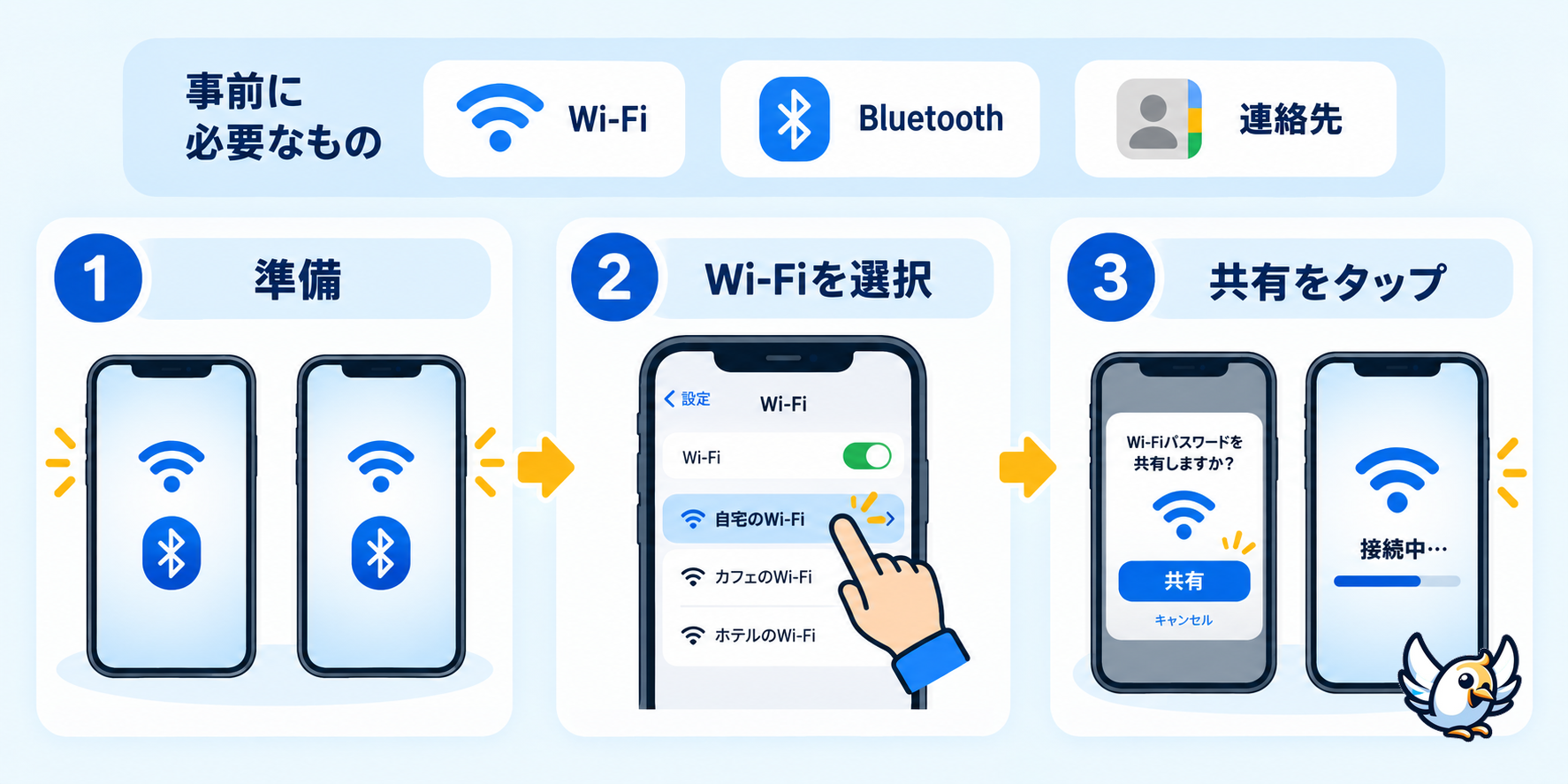
共有前に確認する4つの条件
操作が正しくても、準備が不足していると共有画面は出ません。特に連絡先の登録とインターネット共有のオフは見落としやすいポイントです。
- Wi‑FiとBluetooth:両方の端末でオンにする
- Apple Account:双方が自分のアカウントへサインインしていることを確認する
- 連絡先:相手のApple Accountで使うメールアドレスまたは電話番号を登録する
- 距離:2台を近くに置き、共有する側のiPhoneをロック解除する
さらに、どちらかで「インターネット共有」がオンなら一度オフにします。Wi‑Fiパスワード共有とテザリングは別機能なので、同時に使おうとすると手順を切り分けにくくなります。
💡 家族や友人と何度も共有するなら、連絡先には電話番号だけでなく、相手がApple Accountに使っているメールアドレスも登録しておくとスムーズです。
相手の端末別:どの共有方法を選ぶ?
自動共有が使いやすいのは、近くにあるApple製デバイス同士です。相手がAndroidやWindowsの場合は、QRコードまたはパスワードのコピーが現実的です。
| 相手の端末 | おすすめ方法 | 主な条件 |
|---|---|---|
| iPhone / iPad | 「パスワードを共有」 | Wi‑Fi・Bluetooth・連絡先・近距離 |
| Mac | 「パスワードを共有」 | Apple Accountへサインインし、近くに置く |
| Android | Wi‑FiのQRコード | 受け取る側のカメラで読み取る |
| Windows PC | パスワードを表示して入力 | コピーまたは安全な方法で伝える |
| ゲーム機・家電 | パスワードを手入力 | SSIDと文字列を正確に確認する |
⚠️ 学校、会社、ホテルなどのWi‑Fiでは、パスワード以外にログイン画面や端末登録が必要な場合があります。その場合、文字列を共有しても接続が完了しないことがあります。
QRコードでWi‑Fiを共有する方法
対応する新しいiOSでは、「パスワード」アプリから保存済みWi‑Fiを開き、ネットワークのQRコードを表示できます。相手がAndroidでも、カメラで読み取れる端末なら簡単です。
- 「パスワード」アプリを開き、Face IDなどで認証する
- 「Wi‑Fi」をタップする
- 共有したいネットワークを選ぶ
- 「ネットワークのQRコードを表示」をタップする
- 相手のカメラでQRコードを読み取ってもらう
QRコードをスクリーンショットで残すのは避けましょう。写真アプリやクラウドへ保存されると、意図しない相手にネットワーク情報が渡る可能性があります。必要な場で表示し、その場で読み取ってもらう方が安全です。
Wi‑Fiパスワードを表示・コピーして渡す方法
自動共有が使えない機器には、保存済みのパスワードを確認して入力します。iOS 16以降では、「設定」から接続中または過去に接続したWi‑Fiのパスワードを表示できます。
接続中のWi‑Fiを確認する
- 「設定」→「Wi‑Fi」を開く
- 接続中ネットワークの横にある情報ボタンをタップする
- 「パスワード」をタップする
- Face ID、Touch ID、またはパスコードで認証する
- 表示された文字列をコピーする
以前使ったWi‑Fiを確認する
「設定」→「Wi‑Fi」→「編集」から保存済みネットワークを探せます。また、iOS 18以降なら「パスワード」アプリの「Wi‑Fi」から検索、表示、コピーが可能です。
💡 コピーしたパスワードは、誰でも見られるグループチャットではなく、信頼できる相手へ個別に渡してください。共有後に不要になったゲスト用ネットワークは、ルーター側でパスワードを変更すると安心です。
「パスワードを共有」が出ないときの直し方
共有画面が表示されない場合は、下の順番で確認してください。一度に設定を変えず、1項目ずつ試すと原因を特定しやすくなります。
- 2台を近づける:同じ机の上に置き、画面を点灯させる
- Wi‑FiとBluetoothを入れ直す:設定アプリからオフ・オンする
- インターネット共有をオフにする:両方の端末を確認する
- 連絡先を確認する:Apple Accountのメールアドレスや電話番号を登録する
- iOSを更新する:「設定」→「一般」→「ソフトウェアアップデート」を確認する
- 両方を再起動する:再起動後、受け取る側からネットワークを選び直す
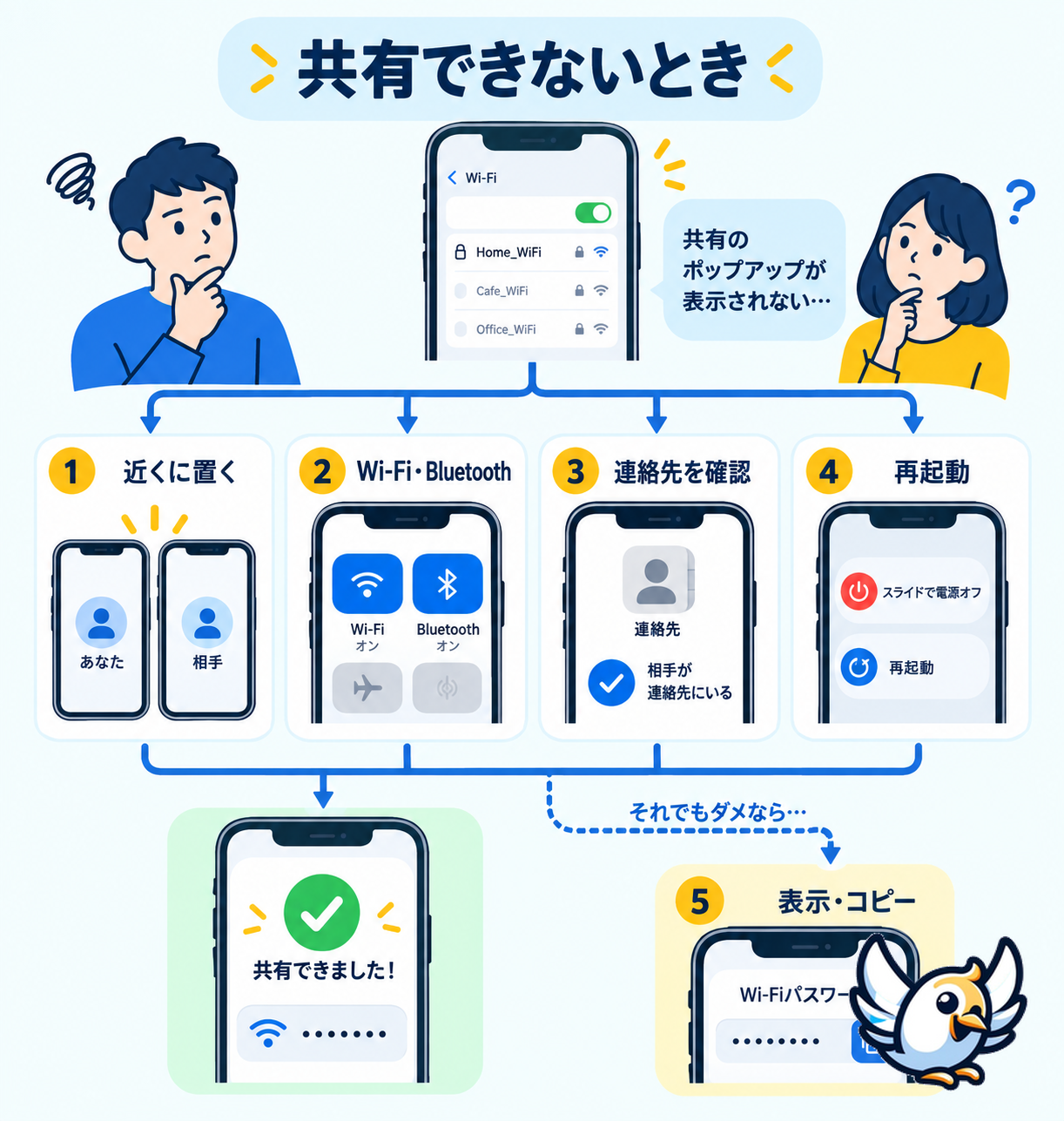
それでも出ない場合は、パスワードを表示して手入力するか、QRコードを使います。接続済みなのに通信できない場合は、パスワード共有ではなく回線やDNSなど別の問題かもしれません。iPhoneでデータ通信がつながらないときの確認方法も参考にしてください。
⚠️ 「ネットワーク設定をリセット」は、保存済みWi‑Fiや一部の通信設定が消える可能性があります。近距離、Bluetooth、連絡先、再起動を先に試し、最後の手段にしてください。
安全に共有するための注意点
Apple製デバイス間の自動共有では、パスワードを声に出さずに相手を接続できます。ただし、接続を許可する行為であることに変わりはありません。本人と端末を確認してから承認してください。
- 知らない人からの共有要求は承認しない
- 自宅では来客用のゲストWi‑Fiを用意する
- QRコードやパスワードをSNSへ投稿しない
- 古い暗号化方式ではなく、ルーターでWPA2またはWPA3を使う
- 共有相手が不要になったら、必要に応じてパスワードを変更する
自動共有は、AirDropに似た仕組みで近くの端末を確認してから情報を渡します。一方、コピーした文字列やQRコードは、その情報を見た人が再利用できます。便利さだけでなく、渡した後の管理まで考えることが大切です。
Wi‑Fi共有とインターネット共有は別物
Wi‑Fiパスワード共有は、家庭やホテルなど既存の無線LANへ相手を参加させる機能です。一方、インターネット共有は、iPhoneのモバイルデータ通信をほかの端末へ分けるテザリング機能です。
| 機能 | 使う回線 | 向いている場面 |
|---|---|---|
| Wi‑Fiパスワード共有 | ルーターのWi‑Fi | 自宅やオフィスのネットワークへ招待する |
| インターネット共有 | iPhoneのモバイル通信 | 外出先でPCやタブレットを一時的につなぐ |
旅行中に安定したWi‑Fiが見つからない場合は、iPhoneのモバイル回線を準備しておくと安心です。新しいiPhoneへ移る予定なら、先に新しいiPhoneへのeSIM移行方法も確認しておきましょう。端末全体を替える場合は、iPhone・Androidのデータ移行ガイドも役立ちます。
旅行用の通信手段も準備しておく
空港やホテルのWi‑Fiは便利ですが、混雑やログイン画面の不具合で使えないことがあります。そんなときは、旅行用eSIMがあれば到着後すぐにモバイル通信を使え、必要に応じてインターネット共有もできます。
Roamic、Yesim、Orange Travelなどを含む候補から、渡航先や利用期間に合うサービスを選びましょう。対応端末、テザリングの可否、データ容量を確認しておくことが重要です。





💡 eSIMを使う場合も、ホテルのWi‑Fiパスワード共有とは設定場所が異なります。Wi‑Fiは「設定」→「Wi‑Fi」、eSIMは「設定」→「モバイル通信」から管理します。
FAQ
iPhone同士なら連絡先に登録していなくても共有できますか?
自動共有を確実に使うには、相手のApple Accountで使われているメールアドレスまたは電話番号を連絡先に登録してください。登録が難しい場合は、QRコードかパスワードの表示・コピーを使います。
iPhoneからAndroidへWi‑Fiパスワードを共有できますか?
Apple端末同士の「パスワードを共有」画面は利用できません。対応するiOSでWi‑FiのQRコードを表示し、Androidのカメラで読み取る方法が簡単です。非対応の場合はパスワードを表示して手入力します。
共有すると相手にパスワードの文字列が見えますか?
Apple端末間の自動共有では、相手は文字列を入力せずに接続できます。ただし、相手の端末にネットワーク情報が保存される点は理解しておきましょう。文字列そのものを渡したくない場合は、自動共有が適しています。
「パスワードを共有」を押しても接続できないのはなぜですか?
Wi‑FiやBluetoothがオフ、端末同士が離れている、連絡先情報が一致していない、共有側がロック中といった原因が考えられます。両方を再起動し、受け取る側でネットワークを選び直してください。
Wi‑Fiパスワード共有とテザリングは同じですか?
違います。Wi‑Fiパスワード共有は既存の無線LANへ相手を接続する機能です。テザリングは、iPhoneのモバイルデータ通信を別の端末へ提供する「インターネット共有」です。

旅行とテクノロジーに情熱を注ぐ私は、この2つの世界を融合させ、海外でのインターネット環境という複雑な選択肢を、旅行者の皆さんに分かりやすく解説しています。ソフトウェアエンジニアとしてのスキルを活かし、シンプルで実践的、かつ透明性の高い情報を提供することが私の使命です。旅行中に簡単かつ最安値でネットに接続するためのヒントを、すべてお届けします。 🌍📲