
App WiFi: cuál elegir y cómo usarla con seguridad
En resumen, esto es lo que descubrirás en este artículo: qué significa realmente “app WiFi”, qué aplicación elegir para encontrar redes, analizar la señal, detectar dispositivos o compartir internet, y cómo conectarte con más seguridad cuando estás fuera de casa.
¿Qué es una app WiFi y para qué sirve?
Una app WiFi no siempre hace lo mismo. Algunas muestran puntos de acceso cercanos, otras analizan la cobertura de tu router y otras identifican los equipos conectados a una red. También existen aplicaciones que facilitan compartir los datos móviles, aunque esa función suele venir integrada en el teléfono.
Por eso, antes de instalar nada, conviene definir el problema. Si buscas internet durante un viaje, necesitas un mapa de puntos WiFi. Si la señal de casa falla en una habitación, te interesa un analizador. En cambio, si sospechas que hay un dispositivo desconocido conectado, necesitas un escáner de red.
⚠️ Ninguna aplicación legítima puede “crear WiFi gratis” ni descifrar contraseñas ajenas. Las apps fiables solo muestran redes públicas, credenciales compartidas con permiso o información técnica de una red a la que ya puedes acceder.
Qué tipo de app WiFi necesitas
| Necesidad | Tipo de aplicación | Qué aporta | Límite principal |
|---|---|---|---|
| Encontrar conexión fuera de casa | Mapa de puntos WiFi | Ubicaciones, datos comunitarios y, a veces, mapas sin conexión | La información puede estar desactualizada |
| Mejorar la cobertura | Analizador de señal | Intensidad, canales, velocidad y latencia | No amplía la señal por sí solo |
| Revisar quién está conectado | Escáner de red | Lista de móviles, ordenadores y objetos conectados | Algunas identificaciones pueden ser genéricas |
| Dar internet a otro equipo | Punto de acceso o hotspot | Comparte los datos móviles del teléfono | Consume batería y datos |
Apps para encontrar WiFi público
Las aplicaciones de mapas colaborativos son útiles en aeropuertos, hoteles, cafeterías y ciudades desconocidas. Servicios como WiFi Map e Instabridge permiten consultar puntos de acceso aportados por sus comunidades. Algunas funciones permiten descargar una zona antes del viaje para buscar redes aunque todavía no tengas conexión.
Sin embargo, una entrada en el mapa no garantiza que el punto siga activo. El establecimiento puede haber cambiado la contraseña, limitado el acceso o cerrado. Además, una red con un nombre convincente no tiene por qué pertenecer realmente al hotel o al aeropuerto.
- Descarga el mapa antes de salir si vas a viajar sin datos.
- Comprueba el nombre de la red con el personal del lugar.
- Revisa cuándo se actualizó la información.
- No concedas acceso a contactos, llamadas o ubicación permanente si la función no lo necesita.
Si vas a volar, consulta también nuestra guía sobre WiFi en los aviones. Para una escala en Londres, explicamos cómo funciona el WiFi de Heathrow y qué alternativa llevar.
Apps para analizar la señal y solucionar fallos
Un analizador WiFi sirve para entender por qué una conexión es lenta o inestable. Herramientas como WiFiman pueden medir velocidad y latencia, descubrir equipos compatibles y mostrar datos de la conexión. El resultado ayuda a distinguir entre una señal débil, un canal congestionado y un problema del proveedor de internet.
Para obtener una medición útil, repite la prueba junto al router y en la zona problemática. Si la velocidad cae solo al alejarte, el obstáculo es probablemente la cobertura. Si ya es baja junto al router, reinicia el equipo, prueba otro dispositivo y compara por cable si es posible.
💡 No te fijes únicamente en las “rayas” del icono WiFi. La latencia, la estabilidad y la congestión también influyen en videollamadas, juegos y streaming.
Apps para ver dispositivos conectados a tu WiFi
Un escáner como Fing identifica los dispositivos visibles en la red: móviles, ordenadores, televisores, impresoras o aparatos domésticos. Es práctico para encontrar un equipo desconocido, comprobar si una cámara está conectada o localizar la dirección IP de un dispositivo.
Antes de asumir que alguien usa tu red sin permiso, revisa tus propios aparatos. Un enchufe, un altavoz o un televisor pueden aparecer con un nombre poco reconocible. Si el dispositivo sigue siendo sospechoso, cambia la contraseña WiFi y la clave de administración del router, utiliza WPA2 o WPA3 y actualiza su firmware.
⚠️ Una app de escaneo ayuda a detectar el problema, pero la corrección se hace normalmente desde el router. Evita aplicaciones que prometan bloquear equipos sin explicar qué permisos o acceso administrativo necesitan.
Cómo conectarte con seguridad a una red pública
Hoy muchas webs y aplicaciones cifran el tráfico, pero eso no convierte cualquier punto de acceso en una red de confianza. La prioridad es confirmar que estás entrando en la red correcta y reducir lo que compartes mientras la utilizas.
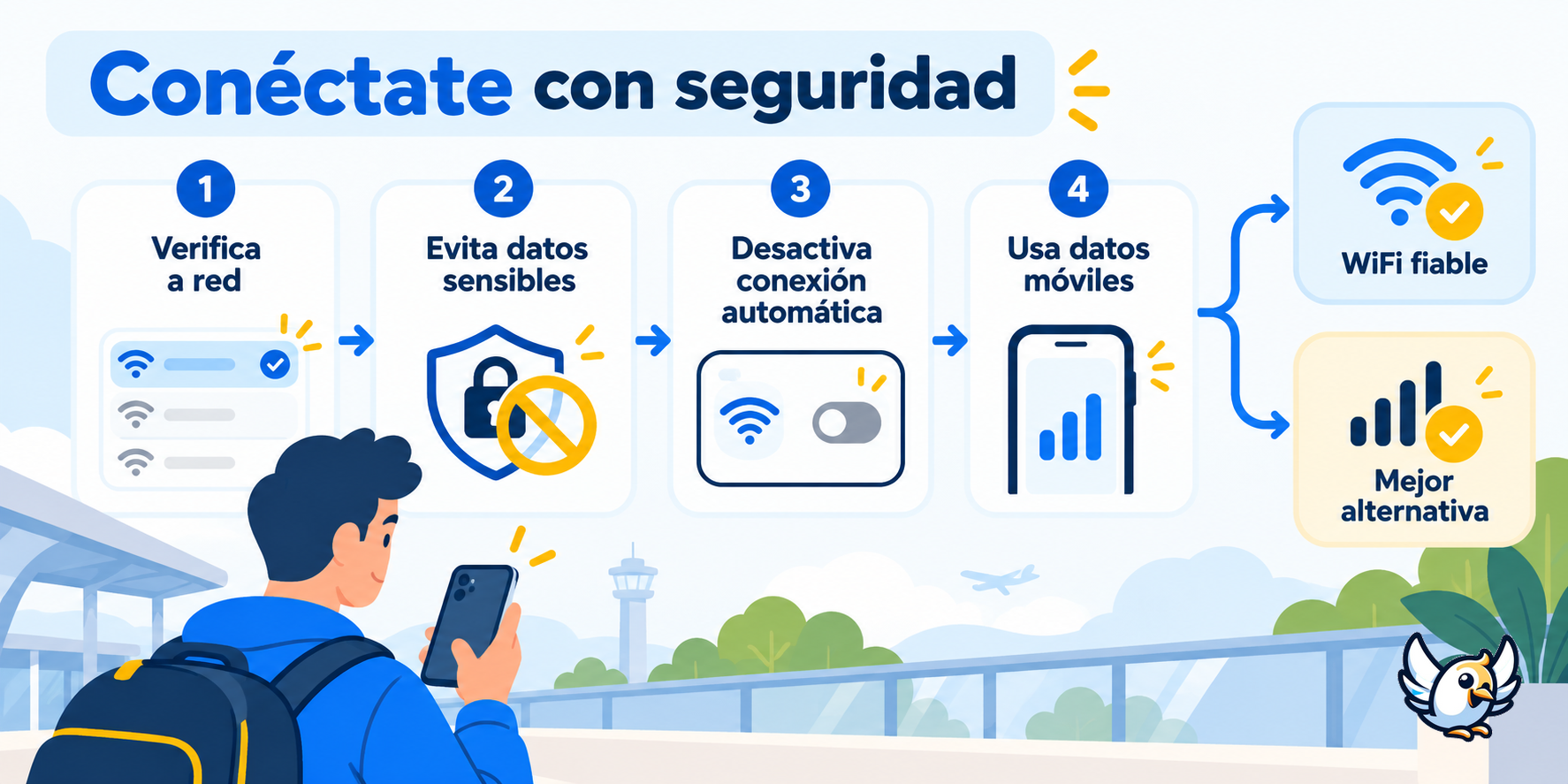
Aplica estas precauciones:
- Pregunta por el nombre exacto de la red antes de conectarte.
- Desactiva la conexión automática a redes abiertas.
- Mantén el sistema operativo y las aplicaciones actualizados.
- Comprueba que el navegador usa HTTPS.
- Evita operaciones bancarias o documentos confidenciales si no confías en la red.
- Olvida la red al terminar si no necesitas volver a usarla.
Apple explica las protecciones incorporadas en sus dispositivos en su guía de seguridad de redes WiFi. La FTC también recuerda que el cifrado del sitio protege la conexión, pero no evita que una web fraudulenta reciba los datos que le entregas voluntariamente.
💡 Para una tarea sensible, los datos móviles suelen ser una alternativa más controlable que una red pública desconocida.
Compartir internet: ¿hace falta una app?
En la mayoría de los móviles actuales, no necesitas instalar una aplicación. Android y iPhone incluyen un punto de acceso personal que comparte la conexión móvil mediante WiFi. Solo debes configurar un nombre, una contraseña segura y, si aparece la opción, la banda de frecuencia adecuada.
En Android, la ubicación exacta cambia según el fabricante, pero suele estar en Ajustes, Redes e Internet, Conexión compartida o Punto de acceso. Google explica también cómo conectar dispositivos compatibles mediante su función de conexión compartida instantánea.
En iPhone puedes activar Punto de acceso personal y compartir el acceso con tus dispositivos. Si lo que quieres es conectar a otra persona a la misma red, consulta cómo compartir la contraseña WiFi en iPhone. Para convertir un ordenador Windows en punto de acceso, también puedes revisar nuestra guía de Connectify Hotspot.
⚠️ Vigila el consumo. Las actualizaciones del portátil, las copias en la nube y el vídeo en alta calidad pueden gastar muchos datos sin que lo notes.
Cuando una app WiFi no basta: lleva una conexión móvil
Una aplicación puede ayudarte a localizar o analizar redes, pero no garantiza internet en carretera, en una estación vacía o al llegar a un alojamiento. Por eso, durante un viaje conviene llevar una alternativa móvil activable desde el teléfono.
Una eSIM permite mantener datos móviles sin depender de una red pública. También puedes compartir esa conexión con el portátil mediante hotspot. En nuestra selección puedes comparar proveedores afiliados como Roamic, Yesim o Kolet según la cobertura y las condiciones que necesites.





La combinación más práctica suele ser sencilla: WiFi fiable para tareas de gran consumo y datos móviles como respaldo para mapas, mensajes, reservas y accesos sensibles.
Cómo elegir una app WiFi sin instalar de más
Antes de descargar una aplicación, revisa estos criterios:
- Objetivo claro: mapa, análisis, escaneo o conexión compartida.
- Compatibilidad: algunas métricas están limitadas por iOS o por el fabricante Android.
- Modo sin conexión: importante para mapas de puntos WiFi durante un viaje.
- Permisos: ubicación puede ser necesaria para detectar redes, pero contactos y llamadas rara vez lo son.
- Actualizaciones: elige una app mantenida y revisa su política de privacidad.
- Modelo de uso: comprueba qué funciones están incluidas y cuáles requieren cuenta o suscripción.
✅ La mejor app WiFi no es la que acumula más herramientas. Es la que resuelve tu necesidad con los mínimos permisos y una explicación transparente de sus funciones.
Qué hacer si el WiFi aparece conectado pero no funciona
- Activa y desactiva el WiFi.
- Olvida la red y vuelve a introducir la contraseña.
- Abre el navegador por si falta aceptar un portal de acceso.
- Desactiva temporalmente una VPN o un DNS privado para comprobar si interfieren.
- Prueba otra web y otro dispositivo.
- Reinicia el móvil y, si es tu red, el router.
- Cambia a datos móviles para saber si el problema afecta solo al WiFi.
Si todos los dispositivos fallan, el problema suele estar en el router o en la conexión del operador. Si solo falla uno, revisa su configuración de red, las actualizaciones y las aplicaciones que filtran el tráfico.
FAQ sobre apps WiFi
¿Cuál es la mejor app WiFi gratis?
Depende del objetivo. Un mapa colaborativo sirve para buscar puntos de acceso; WiFiman está orientada al análisis; Fing ayuda a ver dispositivos conectados. Comprueba siempre las funciones y permisos actuales en la tienda oficial.
¿Una app WiFi puede mostrar contraseñas?
Puede mostrar credenciales que el propietario o una comunidad hayan compartido con permiso. No puede descifrar legalmente la contraseña de una red privada ajena.
¿Es seguro conectarse al WiFi de un aeropuerto o un hotel?
Puede ser razonablemente seguro si verificas el nombre de la red, mantienes el dispositivo actualizado y usas servicios cifrados. Para operaciones sensibles, utiliza datos móviles si no confías plenamente en el punto de acceso.
¿Necesito una app para compartir internet desde el móvil?
Normalmente no. Android y iPhone incluyen la función de punto de acceso personal. Una app externa solo tiene sentido si necesitas controles adicionales compatibles con tu equipo.
¿Por qué una app WiFi pide acceso a la ubicación?
Los sistemas móviles pueden exigir ese permiso para detectar redes cercanas. Aun así, revisa si la aplicación necesita la ubicación todo el tiempo o solo mientras la utilizas.

Apasionado por los viajes y la tecnología, he unido estos dos mundos para ayudar a los viajeros a comprender las numerosas opciones disponibles para acceder a Internet en el extranjero y encontrar la que mejor se adapte a sus necesidades. Como ingeniero desarrollador de software, pongo mis habilidades al servicio de contenidos sencillos, prácticos y transparentes. Mi objetivo es proporcionarte todas las claves para que puedas mantenerte conectado fácilmente y al mejor precio durante tus viajes. 🌍📲