
cellularとは?意味とWi-Fiの違い・iPadの選び方【2026年】

要点:この記事でわかることは次のとおりです。 cellular(セルラー)は、携帯電話の回線を使う通信のこと。Wi-Fiとの違い、iPadやApple Watchで必要になる場面、契約とeSIMの注意点を整理します。「外で端末だけで通信したいか」が、モデル選びの出発点です。
cellularとは?読み方と意味をやさしく解説
cellularの読み方は「セルラー」です。スマートフォンやタブレットの説明では、携帯電話のネットワークを利用する通信を指します。日本語の設定画面では、「モバイル通信」や「モバイルデータ通信」という表現がよく使われます。難しい別のサービス名ではありません。
たとえば、駅前でスマートフォンから地図を開く場面を考えてみましょう。Wi-Fiにつないでいなくても、契約中の携帯回線で通信できれば地図を読み込めます。これがセルラー通信の身近な例です。ただし、電波が届かない場所や、プランの対象外となる場所では利用できません。
仕組みとしては、端末が周辺の基地局と電波でやり取りします。通信エリアを小さな区域に分ける方式が、cellularという呼び名の背景にあります。なお、英語では生物の「細胞の」という意味もありますが、この記事では通信分野の意味を扱います。
Cellularは4Gや5Gと同じ意味?
Cellularは通信の種類、4Gや5Gは通信方式の世代と考えると整理できます。「Cellular対応」と書いてあっても、すべての端末が5G対応という意味ではありません。対応する世代や周波数帯は、端末の型番と仕様で確認しましょう。中古品では、とくに製品名だけで判断しないことが大切です。
cellular・Wi-Fi・テザリングの違い
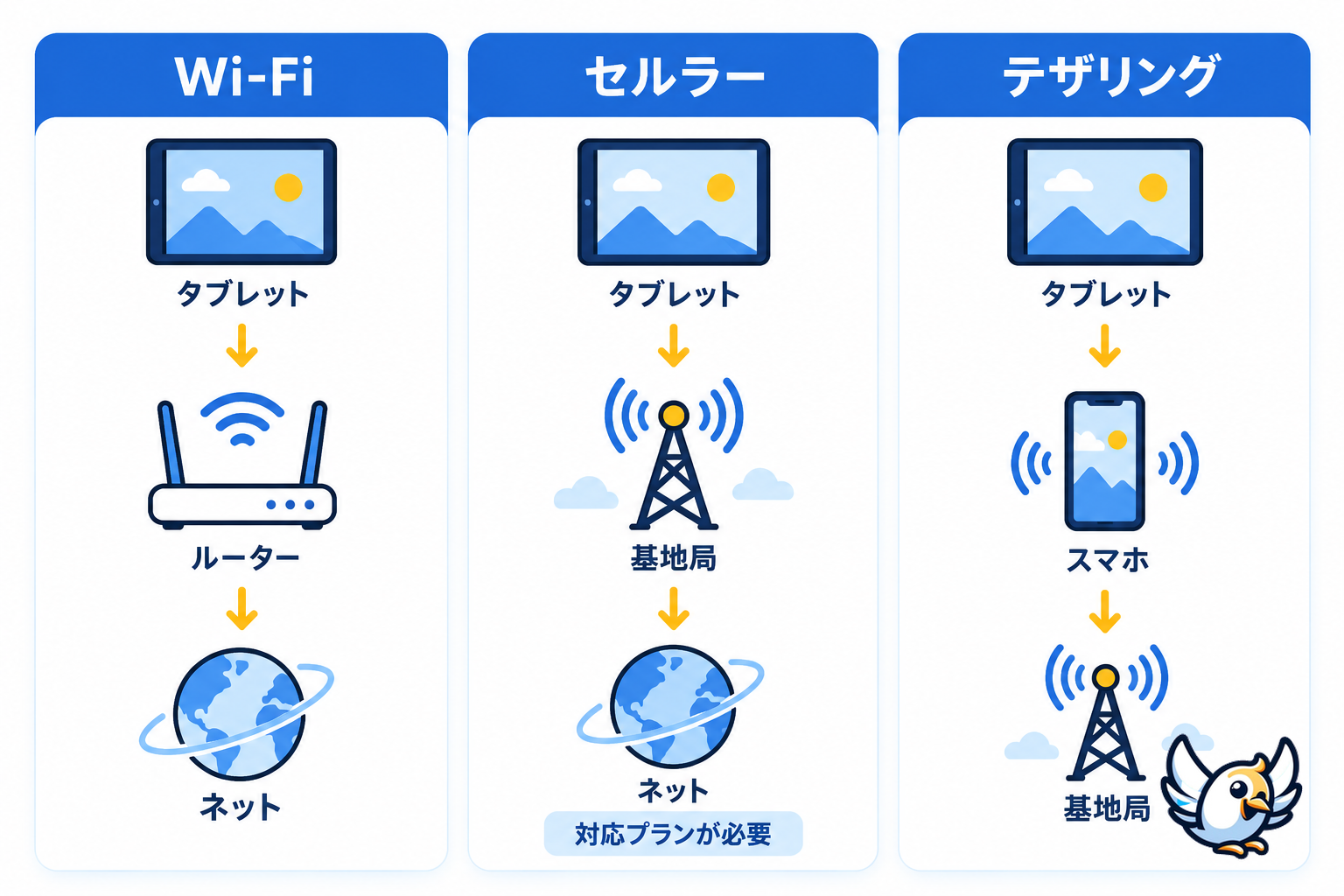
違いを見分けるポイントは、端末が最初に何へ接続するかです。セルラーなら基地局、Wi-Fiなら無線ルーターなどのアクセスポイントへ接続します。テザリングでは、スマートフォンなどが別の端末にインターネット接続を共有します。どれも外出先で役立ちますが、準備するものは異なります。
| 比較する点 | セルラー通信 | Wi-Fi接続 | スマホのテザリング |
|---|---|---|---|
| 主な接続先 | 携帯電話の基地局 | 無線ルーターなど | 接続を共有するスマホ |
| 必要な準備 | 対応端末と有効な通信プラン | インターネットにつながるWi-Fi環境 | 対応プランを使うスマホと共有設定 |
| 外出時の使い方 | 対応エリアで端末から直接通信 | 接続できるWi-Fiを利用 | スマホの回線を分けて利用 |
| 通信量の確認先 | その端末で使うプラン | 接続先のサービス条件 | 主に共有元のスマホのプラン |
| 向いている使い方 | 外で端末だけを使いたい | 自宅や職場で使うことが多い | 外でたまに接続したい |
たとえば、Wi-FiモデルのiPadでも、スマートフォンのテザリングが使えれば外でオンラインにできます。この場合、iPad自体がセルラー通信をしているわけではありません。携帯回線を使っているのは共有元のスマートフォンです。共有の可否やデータ容量は、そのプランの条件も確認してください。
💡 iPadの買い替えで迷ったら、まず今のスマートフォンでテザリングを試してみましょう。接続の手間を許容できるか、別の通信契約が必要かを判断しやすくなります。
iPadの「Wi-Fi + Cellularモデル」は何ができる?
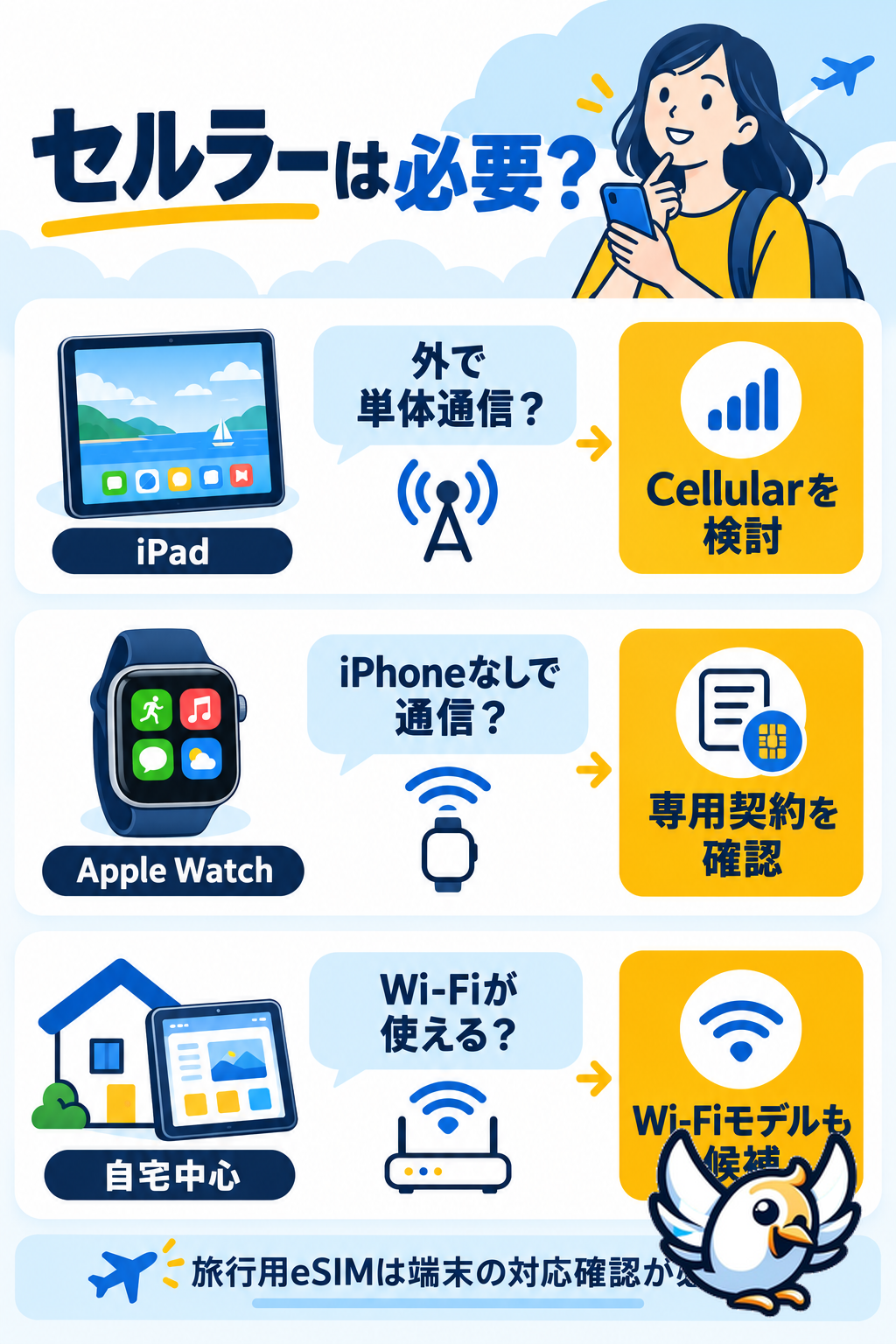
Wi-Fi + Cellularモデルは、Wi-Fiに加えて携帯回線でも通信できるiPadです。対応する通信プランを設定すれば、Wi-Fiのない場所でもインターネットへ接続できます。外出先でメールを確認したい人や、タブレットだけで地図を使いたい人には便利です。一方、自宅中心ならWi-Fiモデルも十分に候補になります。
本体を買うだけで通信できるわけではない
Cellularは通信機能を搭載しているという意味で、通信契約込みという意味ではありません。モバイルデータ通信を使うには、端末に対応したプランの設定が必要です。また、本体の購入費用と通信サービスの費用は分けて考えましょう。通信プランを利用しない期間は、Wi-Fiに接続して使うこともできます。
ここで大切なのは、使う頻度と契約条件を合わせることです。毎日の外出で使うのか、旅行中だけ使うのかで必要なプランは変わります。短期利用ができるか、自動更新があるか、解約手続きが必要かを購入前に確認してください。
eSIM対応とSIMカード対応は機種ごとに確認
iPadのSIM方式は、モデルや販売地域によって異なります。新しい世代にはeSIMで設定し、物理SIMカードを挿せないモデルもあります。中古のCellularモデルを買う場合も、SIMトレイの有無だけでeSIM対応を決めつけないでください。型番を確認してから、利用する通信事業者の対応条件と照合しましょう。
設定方法や対応モデルは、Apple公式のiPad向けeSIM設定ガイドで確認できます。QRコード、通信事業者のアプリなど、利用できる方法はプランによって異なります。まず端末とプランの両方が対応していることを確認するのが先です。
⚠️ Wi-FiモデルにeSIMを追加しても、Cellularモデルには変わりません。携帯回線へ直接接続するための機能は、購入時のモデル選択で決まります。
Apple WatchのCellularはiPadと何が違う?
Apple WatchのGPS + Cellularモデルは、対応するモバイル通信プランを設定すると、iPhoneが近くになくても通信できる場面があります。たとえば、スマートフォンを持たずに走りながら連絡を取る使い方です。ただし、利用できる機能は通信環境や契約、設定によって異なります。
選ぶときは、iPhoneから離れて通信する機会があるかを考えましょう。いつもiPhoneを持ち歩くなら、時計単体のモバイル通信が必要な場面は少ないかもしれません。反対に、運動中や短時間の外出でスマートフォンを置いていきたい人は、対応サービスを確認する価値があります。
注意したいのは、スマートフォンやiPad向けの旅行用eSIMを、Apple Watchにも使えるとは限らないことです。Apple Watchは、時計向けの対応サービスと設定条件を確認する必要があります。海外で使う場合も、国際ローミングの対応は通信事業者やモデルによって変わります。
契約前に、Apple公式のApple Watch向けモバイル通信ガイドを確認してください。日本で使う回線が、時計向けサービスにも対応するかを調べましょう。iPhoneの回線が使えることと、Apple Watchでも使えることは別です。
セルラーモデルが必要な人・なくても困りにくい人
判断の軸は、機能の多さではなく「何を持って、どこで通信するか」です。セルラー対応なら便利になる場面はありますが、全員に必要というわけではありません。自分の一週間を思い浮かべると、使い道が見えてきます。
- 外でiPadを頻繁に使う人:接続のたびにスマホを操作したくないなら、Cellularモデルが候補です。
- 海外でタブレットを使いたい人:対応する現地プランや旅行用eSIMを選べるか確認しましょう。
- 自宅や職場が中心の人:普段のWi-Fi環境で足りるなら、Wi-Fiモデルも検討できます。
- 外での利用がたまにある人:スマホのテザリングで不足がないか試す方法もあります。
- iPhoneを持たずに運動したい人:Apple WatchのCellularモデルと対応契約を確認しましょう。
💡 「念のため」だけで決めず、端末単体で通信したい場面を具体的に挙げてみてください。その場面が多いほど、セルラー機能の価値を判断しやすくなります。
海外でcellularを使う前に確認すること
海外では、セルラー対応端末があるだけで、国内と同じ条件で通信できるわけではありません。手持ちの回線の海外利用条件を確認するか、渡航先に対応する別のプランを検討します。iPadとApple Watchでも条件は違うため、端末ごとに確認してください。
iPadで旅行用eSIMを選ぶチェックリスト
旅行用eSIMを検討するときは、最初にそのiPadで使えるかを確かめます。スマートフォン向けと書かれたプランが、タブレットにも対応するとは限りません。対応確認を済ませてから、渡航先や使い方に合う内容を比較しましょう。
- 端末:正確な型番、購入した国・地域、eSIMへの対応を確認する。
- 対象地域:訪問する国や乗り継ぎ先が、プランに含まれるか確認する。
- 利用期間:購入時、インストール時、現地接続時など、利用開始の条件を確認する。
- データ条件:容量、速度制限、追加購入、テザリングの可否を確認する。
- 設定:ローミングやAPNなど、販売元の案内に沿って準備する。
MyBestSimでは、旅行用eSIMの提供会社を比較できます。ただし、掲載されている全プランがiPadやApple Watchに対応するわけではありません。購入先で対象端末と利用条件を必ず確認してください。





スマートフォン側で旅行用eSIMを使い、テザリングでiPadへ共有する方法も候補です。その場合は、スマートフォンのeSIM対応と、購入するプランの共有条件を確認します。電話の対応確認だけでは、iPadやApple Watchの対応確認にはなりません。
容量は「外で何をするか」から考える
地図と連絡が中心なのか、動画視聴やオンライン会議もするのかを整理しましょう。とくにタブレットでは、外でも大きな画面で動画を見たくなるかもしれません。動画や大きなファイルの送受信が多いかを先に考えると、必要な容量を見積もりやすくなります。
旅程と使い方が決まったら、データ容量を見積もってみましょう。実際の消費量は画質やアプリの設定でも変わるため、計算結果は目安です。帰国まで追加購入できるかも確認しておくと安心です。
⚠️ データローミングを一律にオンにするのは避けましょう。旅行用eSIMで必要な場合は、その回線だけを販売元の案内に従って設定します。日本の回線を含め、使う予定のない回線の海外データ通信条件も確認してください。
cellularがつながらないときの確認順
接続できないときは、端末・プラン・設定・電波を順番に切り分けましょう。いきなり初期化するより、原因を絞りやすくなります。設定画面の名称は、端末やOSのバージョンによって異なることがあります。
- 端末を確認:Cellular対応モデルか、使うプランの対象端末かを確認する。
- 契約を確認:開通済みか、利用期限やデータ残量に問題がないかを確認する。
- 使用回線を確認:モバイルデータ通信がオンで、意図したプランが選ばれているかを見る。
- 販売元の案内を確認:必要なローミングやAPN設定、現地での利用開始条件を確かめる。
- 電波を確認:対応エリア内かを確認し、場所を変えるか端末を再起動して試す。
それでも改善しなければ、端末の型番と表示されるエラーを販売元へ伝えましょう。問い合わせ時に、いつ、どこで、どの回線が使えなかったかを整理しておくと説明しやすくなります。eSIMの削除は自己判断で急がず、再インストールできるかを先に確認してください。
FAQ
cellularは日本語で何という意味ですか?
通信の文脈では、携帯電話回線を使う通信を指します。読み方は「セルラー」です。iPadなどの製品名では、端末自体にモバイル通信の機能があることを表します。
Wi-Fi + CellularモデルはWi-Fiだけでも使えますか?
はい。対応するWi-Fiへ接続して利用できます。ただし、Wi-Fiのない場所で端末から直接モバイルデータ通信をするには、対応する有効なプランが必要です。
Wi-FiモデルをあとからCellularモデルにできますか?
eSIMの追加や設定変更だけでは変更できません。外出先で使いたい場合は、対応するスマートフォンのテザリングなどを検討します。その際は、共有元の通信プランの条件も確認してください。
cellularとeSIMは何が違いますか?
Cellularは携帯回線を使う通信のことです。一方、eSIMは、対応端末へ通信プランを設定するためのSIMの方式です。Cellular対応でもeSIMに対応するとは限らず、eSIM対応でもすべてのプランが使えるわけではありません。
Apple Watchに海外旅行用eSIMを入れられますか?
一般的なスマートフォン向け旅行用eSIMを、そのまま使えるとは考えないでください。Apple Watch向けの対応サービスと契約条件の確認が必要です。海外利用も、通信事業者・モデル・渡航先によって条件が異なります。

旅行とテクノロジーに情熱を注ぐ私は、この2つの世界を融合させ、海外でのインターネット環境という複雑な選択肢を、旅行者の皆さんに分かりやすく解説しています。ソフトウェアエンジニアとしてのスキルを活かし、シンプルで実践的、かつ透明性の高い情報を提供することが私の使命です。旅行中に簡単かつ最安値でネットに接続するためのヒントを、すべてお届けします。 🌍📲