
iPhone Wi-Fi通話の設定方法|表示されない原因と対処法【2026年】

En bref, この記事でわかること:iPhoneのWi-Fi通話は、携帯電波が弱い場所でもWi-Fi経由で通常の電話番号を使える機能です。ただし、設定項目が出るかどうかは通信事業者次第です。日本の主要キャリアで表示されない理由、設定手順、つながらない時の対処法、海外での代替手段まで順番に解説します。
iPhoneのWi-Fi通話とは?
Wi-Fi通話(Wi-Fi Calling)は、携帯基地局の電波ではなく、Wi-Fi回線を使って音声通話をつなぐ機能です。地下、鉄筋コンクリートの建物、郊外のホテルなど、携帯電波が弱い場所で役立ちます。
LINE通話やFaceTimeオーディオとの大きな違いは、対応する通信事業者なら普段の電話番号と標準の「電話」アプリを使えることです。相手に専用アプリを入れてもらう必要もありません。
- 標準の電話番号を使える:発信と着信を普段に近い形で利用できます。
- 屋内の圏外対策になる:安定したWi-Fiがあれば、携帯電波が弱くても通話できる場合があります。
- SMSにも対応する場合がある:可否は通信事業者と契約内容で異なります。
- 追加アプリが不要:iPhoneの設定と標準電話アプリで完結します。
⚠️ Wi-Fiにつながっているだけでは使えません。契約中の通信事業者がWi-Fi通話を提供し、その回線で機能が有効になっていることが前提です。
日本のiPhoneでWi-Fi通話は使える?
結論から言うと、iPhone側が対応していても、日本の回線では設定項目が表示されないことがあります。機種の故障とは限りません。
Appleの通信事業者別の対応機能一覧では、2026年9月時点でNTTドコモ、KDDI、SoftBank、楽天モバイルの主要ブランドに「Wi-Fi通話」の表示がありません。一方、米国や欧州などでは対応事業者が多数掲載されています。
つまり、「海外の記事では設定できるのに、自分のiPhoneには項目がない」という差は、地域、契約回線、キャリア設定によって起こります。iPhoneの販売国だけで決まるわけではありません。
| 確認ポイント | Wi-Fi通話への影響 | 確認方法 |
|---|---|---|
| 通信事業者 | 最重要。未提供なら設定項目が出ない | 公式の対応機能一覧やサポートで確認 |
| 契約プラン | 同じ事業者でも対象外の場合がある | 契約ページまたはサポートで確認 |
| iOS | 古いバージョンでは正常に表示されない可能性 | 「設定」→「一般」→「ソフトウェアアップデート」 |
| キャリア設定 | 機能表示や接続に影響する | 「設定」→「一般」→「情報」を開く |
| Wi-Fi品質 | 音切れ、遅延、切断の原因になる | 別のWi-Fiでも試す |
iPhoneでWi-Fi通話を設定する方法
対応回線を利用している場合は、次の順番で設定します。デュアルSIMを使っているiPhoneでは、先に対象の回線を選ぶ画面が入ることがあります。
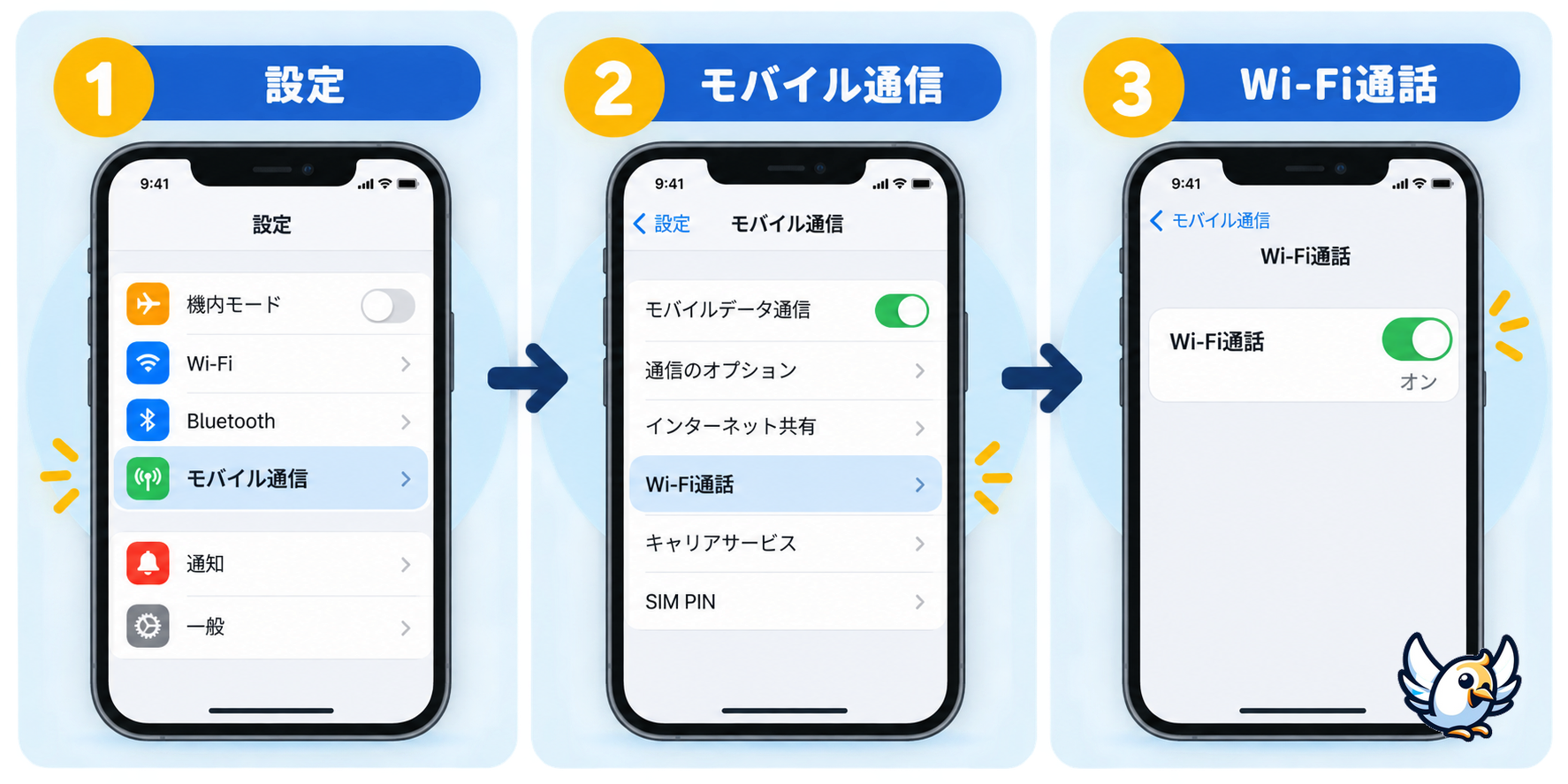
- 「設定」を開きます。
- 「モバイル通信」または「電話」を開きます。
- デュアルSIMの場合は、Wi-Fi通話を使う回線を選びます。
- 「Wi-Fi通話」をタップします。
- 「このiPhoneでWi-Fi通話」をオンにします。
- 表示された案内を読み、必要なら緊急通報用の住所情報を登録します。
有効になると、通信事業者名の近くにWi-Fi通話を示す表示が出る場合があります。画面の表記は、iOSのバージョンや通信事業者によって多少異なります。
💡 設定後は、自宅の奥まった部屋など携帯電波が弱い場所で短いテスト通話を行いましょう。相手の声だけでなく、こちらの音声が途切れないかも確認すると安心です。
「Wi-Fi通話」が表示されない主な原因
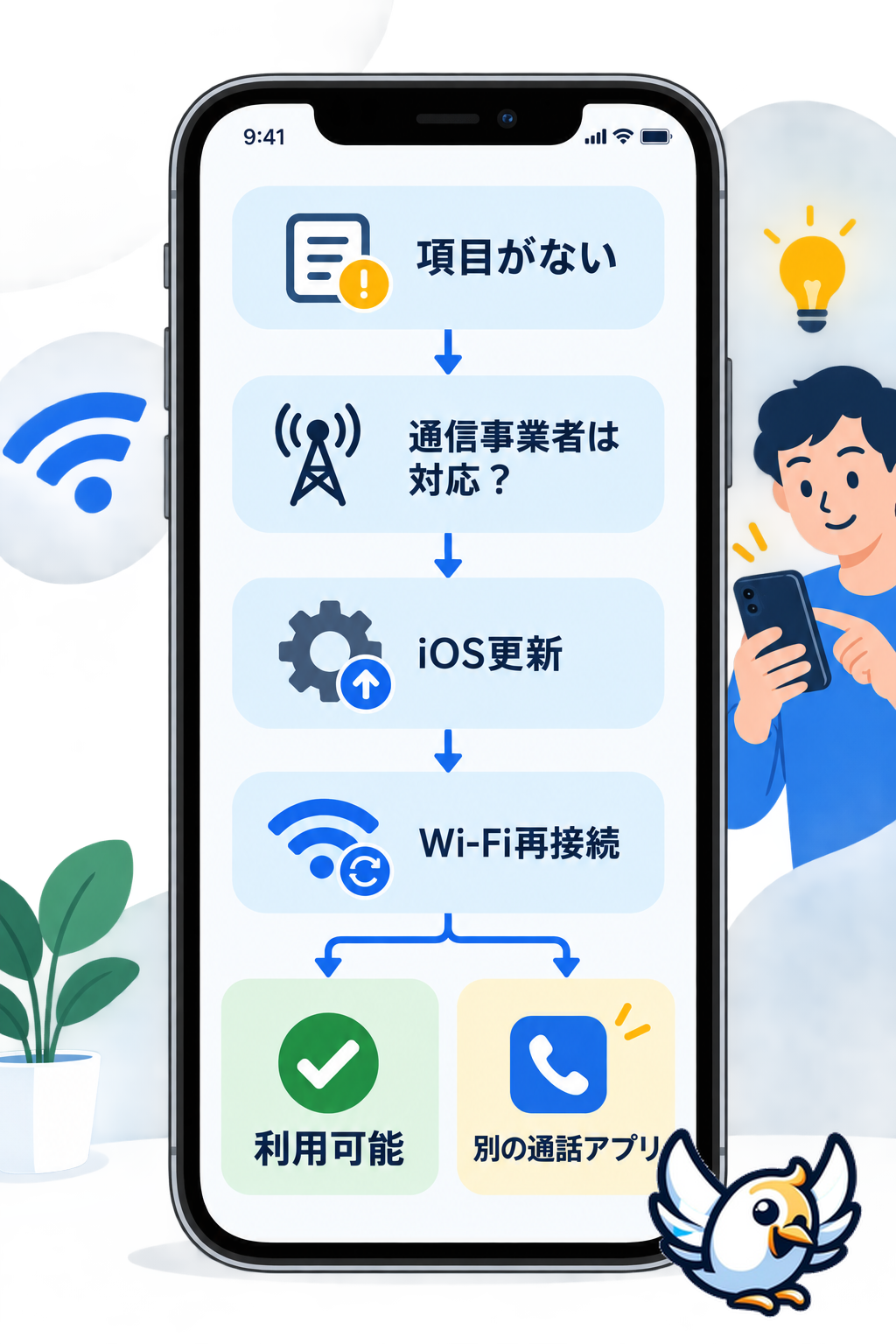
設定内を探しても見つからない場合、最初に疑うべきなのは端末ではなく通信事業者の対応状況です。未対応回線では、再起動やネットワーク設定のリセットをしても項目は現れません。
1. 通信事業者が対応していない
もっとも多い原因です。Wi-Fi通話はAppleだけで提供できる機能ではなく、通信事業者側のネットワーク対応が必要です。まず、契約先の公式情報を確認してください。
2. iOSまたはキャリア設定が古い
対応回線なのに表示されない場合は、iOSを更新します。その後、「設定」→「一般」→「情報」を開き、キャリア設定アップデートの案内が出たら適用してください。更新後はiPhoneを再起動します。
3. デュアルSIMで別の回線を見ている
物理SIMとeSIMを併用している場合、回線ごとに利用できる機能が異なります。「モバイル通信」で対象回線を選び、設定を確認しましょう。新しいiPhoneへeSIMを移行した直後は、回線の有効化が完了しているかも確認してください。
4. 端末や回線の地域条件が合っていない
海外キャリアの回線でも、ローミング中のWi-Fi通話を制限していることがあります。また、契約した国以外からの初回有効化を認めないケースもあります。VPNを使っている場合は、一度オフにして試す価値があります。
Wi-Fi通話がオンなのにつながらない時の対処法
項目は表示されるものの発着信できない場合は、次の順番で切り分けます。いきなり初期化する必要はありません。
- Wi-Fiを入れ直す:一度オフにしてから再接続します。
- 別のWi-Fiで試す:会社、ホテル、公共Wi-Fiでは音声通信が制限されることがあります。
- ルーターを再起動する:自宅だけで不安定なら、ルーター側の問題を確認します。
- iPhoneを再起動する:回線登録やキャリア設定を読み直せます。
- iOSを更新する:通信関連の不具合修正が含まれる場合があります。
- 通信事業者へ確認する:契約状態、障害、対象プランを確認します。
それでも改善しない場合は、「設定」→「一般」→「転送またはiPhoneをリセット」→「リセット」からネットワーク設定のリセットを検討します。ただし、保存済みWi-Fiのパスワードなども消えるため、最後の手段にしてください。
モバイルデータ通信そのものにも問題がある場合は、iPhoneでデータ通信がつながらない時の確認方法もあわせて確認できます。
Wi-Fi通話とLINE・FaceTimeの違い
Wi-Fi通話が使えない場合でも、インターネット接続があれば通話手段は残ります。ただし、機能と料金の考え方が違います。
| 通話方法 | 相手に専用アプリ | 普段の電話番号 | 必要なもの |
|---|---|---|---|
| Wi-Fi通話 | 不要 | 使える | 対応キャリア、対応契約、Wi-Fi |
| FaceTimeオーディオ | Apple端末が必要 | 標準電話とは別扱い | Apple Account、データ通信 |
| LINE通話 | 双方に必要 | 使わない | LINEアカウント、データ通信 |
| その他の通話アプリ | サービスによる | サービスによる | アプリ、データ通信 |
⚠️ Wi-Fi通話でも「無料通話」とは限りません。通話料金は契約プランに従います。特に海外滞在中は、発信先や回線の扱いによって国際通話料金が発生する可能性があるため、通信事業者の料金条件を確認してください。
海外でWi-Fi通話が使えない時は旅行eSIMが便利
日本の電話番号によるWi-Fi通話が使えなくても、旅行eSIMでデータ通信を確保すれば、LINE、FaceTime、WhatsAppなどのインターネット通話を利用できます。空港Wi-Fiだけに頼らず、移動中も連絡しやすくなる点がメリットです。
ただし、旅行eSIMを入れただけで、日本の電話番号のWi-Fi通話が有効になるわけではありません。旅行eSIMは主にデータ回線として使い、アプリ通話や地図、メッセージに活用すると考えると分かりやすいでしょう。
まず、お使いのiPhoneがeSIMに対応しているか確認できます。
旅行先で使うデータ回線を選ぶ場合は、対応国、利用期間、必要なデータ量、テザリング可否を比較してください。





なお、海外eSIMを追加する前に、iPhoneが特定の通信事業者に制限されていないか不安なら、iPhoneのSIMロック状態を確認する手順を参照してください。
安全に使うための注意点
Wi-Fi通話は便利ですが、緊急時の位置情報や通話品質は、通常の携帯回線と同じとは限りません。AppleもiPhoneのWi-Fi通話に関する案内で、通信事業者の対応確認や緊急通報情報について説明しています。
- 緊急通報用住所を求められた場合は、最新情報を登録する。
- 公共Wi-Fiでは、ログイン画面を完了してから通話する。
- 重要な通話の前に、Wi-Fiの速度と安定性を確認する。
- 海外では通話料金とローミング条件を事前に確認する。
- 緊急時はWi-Fi通話だけに依存せず、現地の案内に従う。
💡 通話が頻繁に途切れるなら、ルーターに近づくか、混雑の少ないWi-Fiへ切り替えてください。通信速度よりも、遅延と接続の安定性が音声品質に影響します。
FAQ
iPhoneのWi-Fi通話は無料ですか?
Wi-Fi接続自体に追加料金がなくても、電話としての通話料金は契約プランに従います。海外からの発信や海外番号への通話は、国際通話扱いになる可能性があります。
Wi-Fi通話の項目が設定にないのはなぜですか?
契約中の通信事業者またはプランが対応していない可能性が高いです。iOSとキャリア設定を更新しても出ない場合は、通信事業者の公式対応状況を確認してください。
Wi-Fi通話とLINE通話は同じですか?
違います。Wi-Fi通話は対応キャリアの電話回線機能で、標準の電話番号を使います。LINE通話はデータ通信を使うアプリ間通話です。
機内モードでもWi-Fi通話は使えますか?
対応キャリアと設定条件を満たし、機内モードをオンにした後でWi-Fiを再度オンにすれば使える場合があります。ただし、緊急通報やSMSの動作は回線によって異なるため、事前に試してください。
旅行eSIMで日本の電話番号からWi-Fi通話できますか?
旅行eSIMのデータ通信があっても、日本側の回線と通信事業者がWi-Fi通話に対応していなければ利用できません。その場合は、LINEやFaceTimeなどのデータ通話を使うのが現実的です。

旅行とテクノロジーに情熱を注ぐ私は、この2つの世界を融合させ、海外でのインターネット環境という複雑な選択肢を、旅行者の皆さんに分かりやすく解説しています。ソフトウェアエンジニアとしてのスキルを活かし、シンプルで実践的、かつ透明性の高い情報を提供することが私の使命です。旅行中に簡単かつ最安値でネットに接続するためのヒントを、すべてお届けします。 🌍📲