
SIMカード番号の確認方法|iPhone・Android別【2026年】

要点:この記事でわかることは次のとおりです。 SIMカード番号は、SIMを識別する「ICCID」を指すのが一般的です。iPhoneやAndroidの設定画面、SIMカード本体、契約時の台紙などから確認できます。電話番号・IMEI・EIDとは別物なので、提出前に名称と桁数を確認しましょう。
今すぐできる確認方法
最も簡単なのは、スマートフォンの設定画面で「ICCID」または「SIMカード番号」を探す方法です。iPhoneでは「設定」から確認できます。AndroidはメーカーやOSのバージョンによって項目名が変わります。
- iPhone:「設定」→「一般」→「情報」→「ICCID」
- Android:「設定」→「デバイス情報」または「端末情報」→「SIMステータス」
- 物理SIM:カードの表面・裏面、または切り離した台紙を確認
- 契約書類:SIMパッケージ、納品書、会員ページ、通信会社のアプリを確認
ICCIDは一般に19〜20桁前後の数字です。ただし、表示形式や桁数は通信会社によって異なる場合があります。入力フォームでは番号内の空白を除くケースもあります。
⚠️ SIMカード番号は契約情報と結び付く識別番号です。SNSへの掲載や、相手を確認できない問い合わせ先への送信は避けてください。
ICCIDの意味
SIMカード番号は、多くの場合ICCID(Integrated Circuit Card Identifier)を意味します。ICCIDは、携帯電話そのものではなく、挿入されているSIMまたはeSIMのプロファイルを識別する番号です。
番号には通信分野、国、発行事業者などに関係する情報が含まれます。ただし、自分で分解して判断する必要はありません。手続きでは、表示された番号を正確に転記すれば十分です。
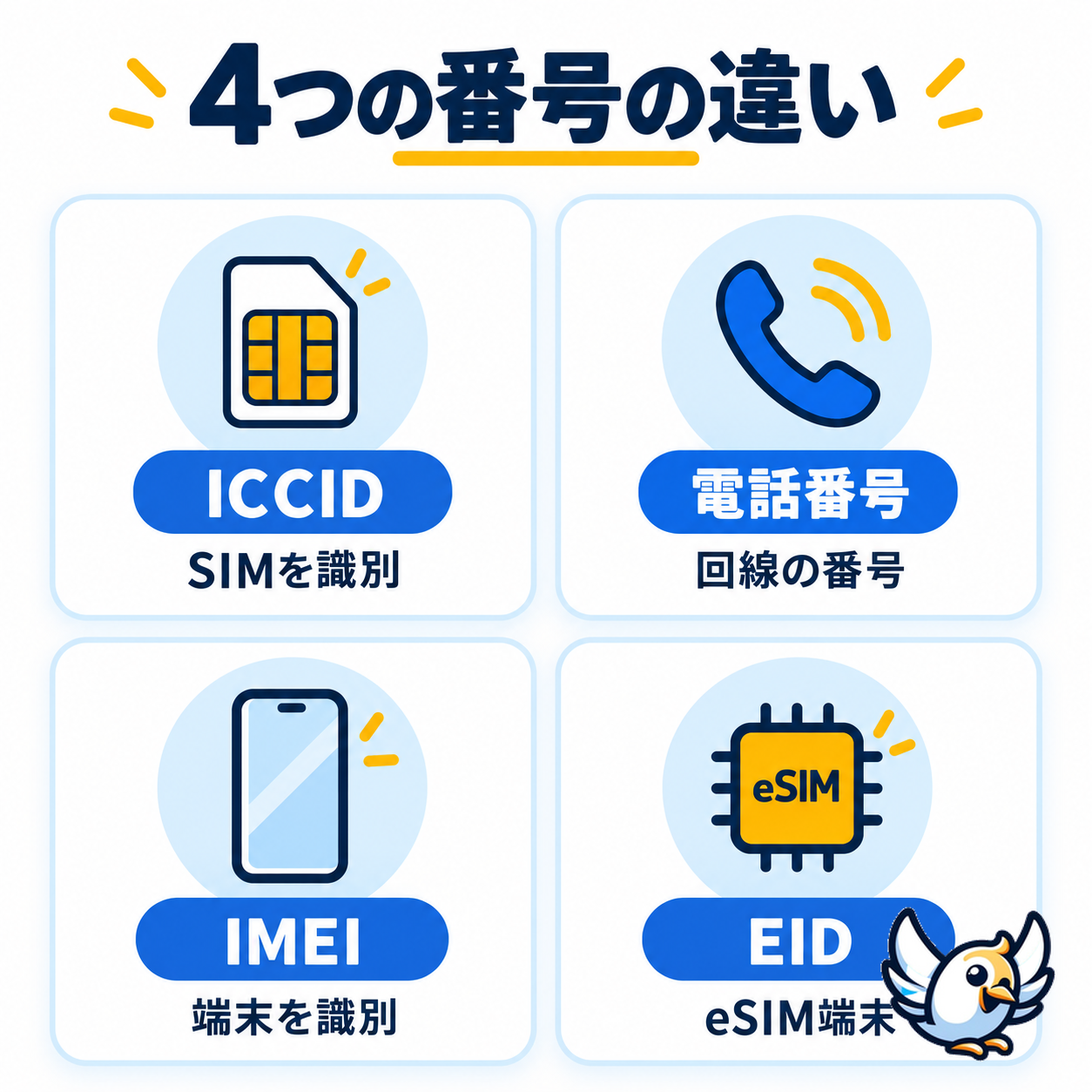
電話番号・IMEI・EIDとの違い
「番号を教えてください」と言われたときは、相手がどの番号を求めているのかを確認しましょう。似た番号でも、識別する対象は異なります。
| 名称 | 識別するもの | 主な用途 | 確認場所の例 |
|---|---|---|---|
| ICCID | SIM・eSIMプロファイル | 開通、再発行、サポート | 端末設定、SIM本体、台紙 |
| 電話番号 | 契約中の回線 | 通話、SMS、本人確認 | 電話アプリ、設定、契約画面 |
| IMEI | スマートフォン本体 | 端末識別、修理、利用制限確認 | 端末情報、外箱 |
| EID | eSIM対応端末の内蔵チップ | eSIMの登録や再設定 | 端末情報、外箱 |
💡 通信会社の担当者から「SIM番号」とだけ案内された場合は、「ICCIDでよいですか」と確認すると取り違えを防げます。eSIMの手続きではEIDを求められる場合もあります。
iPhoneで確認する手順
iPhoneでは、SIMカードを取り出さなくても設定画面から確認できます。
- 「設定」アプリを開きます。
- 「一般」をタップします。
- 「情報」を開きます。
- 画面を下へスクロールし、「ICCID」を探します。
- 番号を長押ししてコピーします。
デュアルSIMでは、回線ごとに情報が表示されます。提出する回線名とICCIDの組み合わせを確認してください。Appleも「情報」画面でICCIDやEIDなどを確認できると案内しています。詳しくはApple公式サポートで確認できます。
Androidで確認する手順
Androidでは機種ごとにメニュー名が異なります。まず、次の経路を試してください。
- 「設定」を開きます。
- 「デバイス情報」「端末情報」または「電話情報」を開きます。
- 「SIMステータス」「SIMカードの状態」または「ステータス情報」を選びます。
- 「ICCID」「SIMカード番号」または「SIMシリアル番号」を探します。
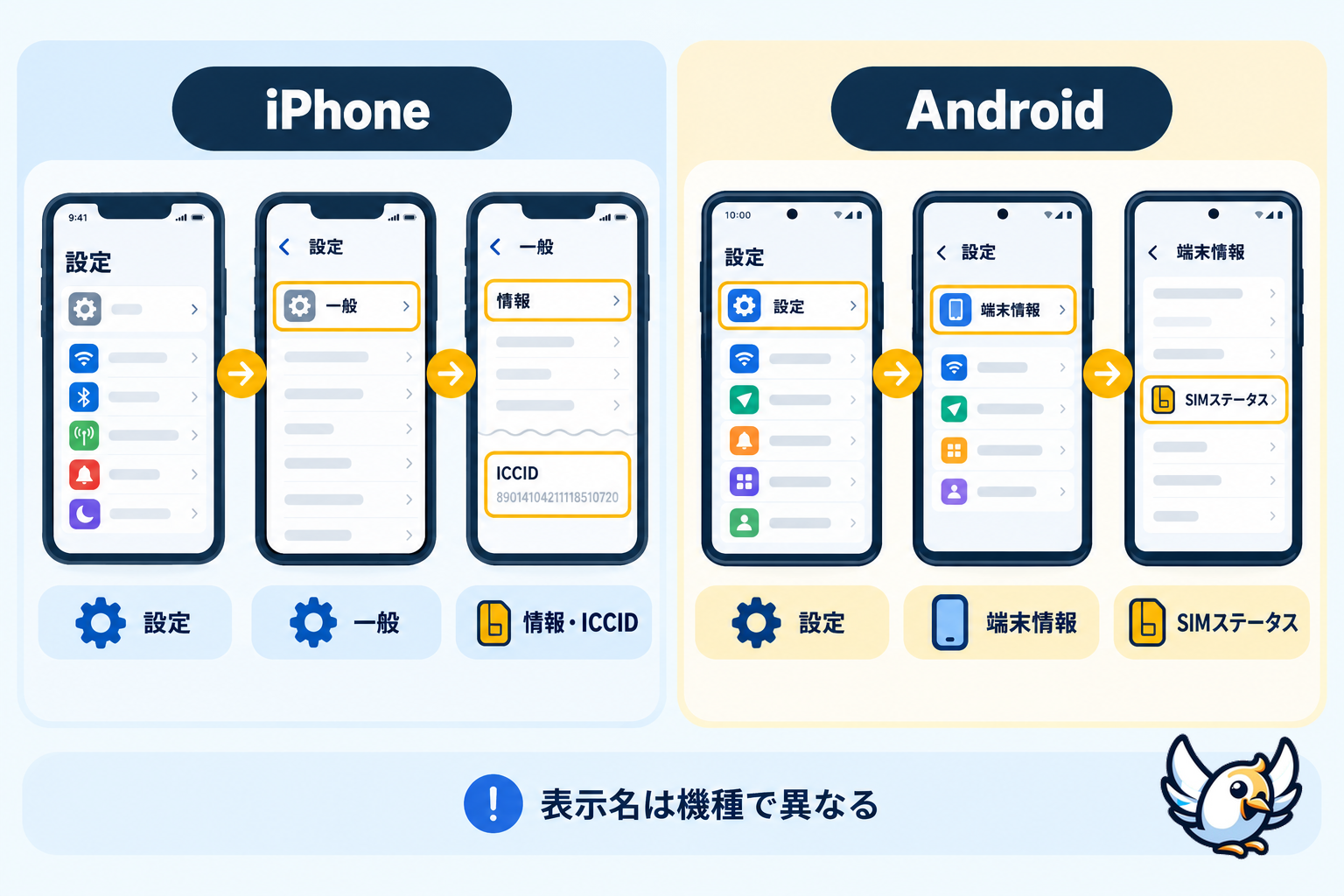
見つからない場合は、設定アプリの検索欄で「ICCID」「SIM」「ステータス」と検索します。それでも表示されなければ、SIM本体の印字や通信会社の会員ページを確認しましょう。
⚠️ Androidの一部機種では、設定画面にICCIDが表示されません。非表示だからといって、SIMが故障しているとは限りません。
物理SIM本体で確認する方法
端末が起動しない場合や設定画面に番号がない場合は、電源を切ってSIMトレイを取り出します。
- SIMカード表面または裏面の小さな数字列を探す
- 契約時にSIMを切り離したカード台紙を確認する
- SIMパッケージのバーコード付近を確認する
- 読みにくい場合は明るい場所でカメラを使って拡大する
金属端子を強くこすったり、SIMを曲げたりしないでください。NTTドコモもSIMカードを契約者情報を記録するICカードとして案内しています。取り扱いの詳細はドコモ公式のUIMカード案内を参照できます。
eSIMの番号を確認する方法
eSIMには取り出せるカードがありません。そのため、端末の設定画面または通信会社の契約画面でICCIDを確認します。
- iPhone:「設定」→「一般」→「情報」→対象回線の「ICCID」
- Android:「設定」→「ネットワークとインターネット」または「接続」→「SIM」→対象のeSIM
- 通信会社:アプリ、会員ページ、開通メール、QRコードの案内書類
デュアルSIM端末では、物理SIMとeSIMのICCIDが並ぶことがあります。回線名、通信会社名、オン・オフの状態を見ながら対象を選びましょう。
番号が表示されないときの対処法
ICCIDが空欄、または項目が見つからない場合は、次の順番で確認してください。
- 対象回線をオンにする:無効な回線の情報が省略される場合があります。
- 端末を再起動する:SIMの一時的な読み込み不良を解消します。
- SIMを入れ直す:電源を切り、向きと位置を確認します。
- OSを更新する:設定画面の表示不具合が改善する場合があります。
- 台紙や契約画面を見る:端末以外にも記載されている場合があります。
- 通信会社へ問い合わせる:本人確認情報を準備して相談します。
圏外でもICCIDを表示できる端末はあります。ただし、SIMを認識していない、eSIMプロファイルが削除された、または回線が正しく追加されていない場合は表示されないことがあります。
💡 コピー機能やスクリーンショットを使うと転記ミスを減らせます。手続き後は、番号を含む画像を安全な場所へ移すか、不要なら削除しましょう。
番号が必要になる場面
- SIMカードの開通や回線切り替え
- SIMの故障、紛失、再発行に関する問い合わせ
- eSIMの追加、再発行、端末変更
- 法人端末や複数回線の管理
- 通信会社のサポートで対象SIMを特定するとき
MNPでは電話番号や本人確認情報が中心となり、ICCIDが必須とは限りません。「電話番号」「IMEI」「EID」と指定されている場合は、ICCIDを入力しないよう注意してください。
確認前のチェックリスト
| 確認項目 | チェック内容 |
|---|---|
| 番号の名称 | ICCIDか、電話番号・IMEI・EIDか |
| 対象回線 | 物理SIMかeSIMか、主回線か副回線か |
| 転記 | 数字の抜け、重複、空白の扱いに問題がないか |
| 送信先 | 通信会社の公式ページや正規サポートか |
| 保管 | 番号を含む画像やメモを安全に管理しているか |
FAQ
SIMカード番号は電話番号と同じですか?
いいえ。SIMカード番号はSIMを識別するICCIDで、電話番号は通話・SMS用の回線番号です。
SIMカード番号は何桁ですか?
一般に19〜20桁前後ですが、通信会社や表示形式によって異なる場合があります。桁数だけでなく「ICCID」の表示を確認してください。
SIMカードを抜かずに確認できますか?
多くの端末では設定画面から確認できます。iPhoneは「一般」→「情報」、Androidは「端末情報」や「SIMステータス」を確認します。
eSIMにもSIMカード番号はありますか?
はい。eSIMにもICCIDがあります。ただし、端末のeSIMチップを識別するEIDとは別の番号です。
ICCIDを他人に教えても大丈夫ですか?
通信会社の正規サポートや正式な手続き以外では、むやみに共有しないでください。契約情報と組み合わせた悪用を避けるため、慎重に扱いましょう。

旅行とテクノロジーに情熱を注ぐ私は、この2つの世界を融合させ、海外でのインターネット環境という複雑な選択肢を、旅行者の皆さんに分かりやすく解説しています。ソフトウェアエンジニアとしてのスキルを活かし、シンプルで実践的、かつ透明性の高い情報を提供することが私の使命です。旅行中に簡単かつ最安値でネットに接続するためのヒントを、すべてお届けします。 🌍📲