
wifiアプリおすすめ6選|安全な選び方と使い方【2026年】

要点:この記事でわかることは次のとおりです。 wifiアプリは、フリーWi-Fiへの自動接続、スポット検索、速度測定、自宅ネットワークの確認で選ぶべきアプリが異なります。目的別のおすすめ6選、安全な使い方、つながらない時の対処までまとめます。
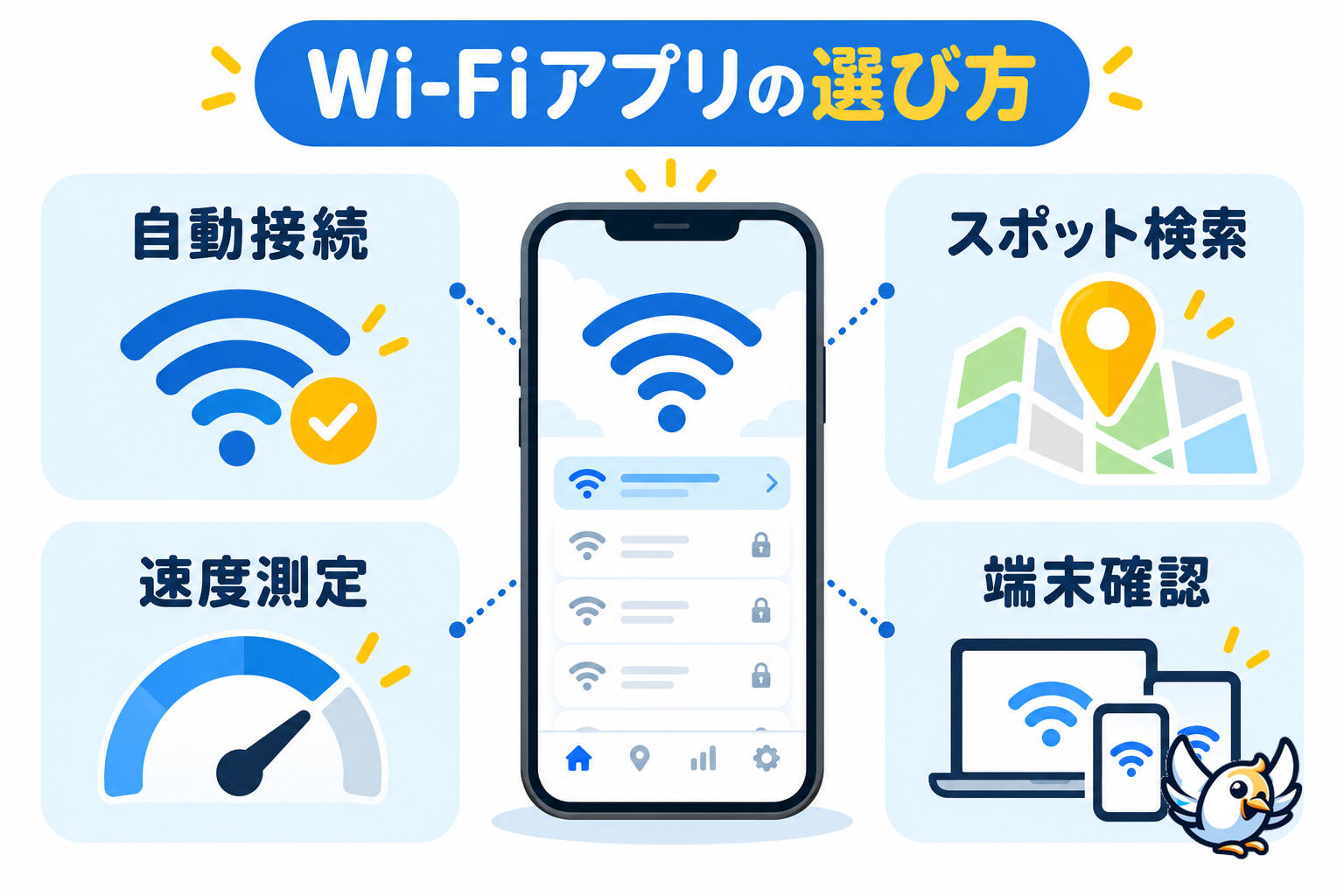
wifiアプリでできることは4種類
「wifiアプリ」と検索しても、表示されるアプリの役割は同じではありません。まずは何を解決したいかを決めると、不要な権限や機能を増やさずに済みます。
- 自動接続:駅、空港、カフェなどの対応スポットで接続操作を減らす
- スポット検索:現在地や旅行先のWi-Fiを地図から探す
- 速度測定:下り・上り速度や遅延を測り、接続品質を判断する
- ネットワーク確認:自宅Wi-Fiにつながっている端末や電波状況を調べる
💡 「近くのWi-Fiを探したい」のか、「自宅のWi-Fiが遅い原因を知りたい」のかを最初に分けましょう。前者は地図・自動接続型、後者は速度測定・端末確認型が向いています。
wifiアプリおすすめ6選【目的別】
ここでは、知名度だけで順位を決めず、用途との相性で選びました。アプリの対応OS、利用地域、権限、提供機能は更新されるため、インストール前に公式ストアの最新情報も確認してください。
| 目的 | おすすめアプリ | 主な強み | 向いている人 |
|---|---|---|---|
| 国内の公共Wi-Fi | Japan Wi-Fi auto-connect | 対応スポットへの接続を簡単にする | 駅・空港・公共施設を使う人 |
| 日常の自動接続 | タウンWiFi | 街中の対応スポットを探して接続しやすい | 外出先で通信量を抑えたい人 |
| 海外のスポット検索 | WiFi Map | 地図を使って周辺の接続先を探せる | 海外旅行や出張が多い人 |
| 回線速度の測定 | Speedtest by Ookla | 速度・遅延・安定性を確認しやすい | 動画やオンライン会議を使う人 |
| 接続端末の確認 | Fing | 同じネットワーク上の端末を検出する | 知らない端末が気になる人 |
| 自宅Wi-Fiの診断 | Ubiquiti WiFiman | 速度やネットワーク情報をまとめて確認する | ルーター配置や不調を調べたい人 |
1. Japan Wi-Fi auto-connect:国内の移動に便利
駅、空港、列車内、商業施設など、提供元が明確な対応Wi-Fiへ接続したい人向けです。初回設定後の操作を減らしやすく、国内旅行や出張で役立ちます。接続先ごとに自動接続の可否を見直せる点も重要です。
「知らないSSIDへ片っ端から接続する」のではなく、対応サービスを通じて使いたい人に向いています。ただし、アプリを入れたからすべての公共Wi-Fiが安全になるわけではありません。
2. タウンWiFi:街中で手間を減らしたい人向け
カフェや商業施設など、日常の移動中にWi-Fiを使う機会が多い人と相性が良いアプリです。毎回ログイン画面を探す手間を減らしたい場合に候補になります。
一方で、自動接続を増やしすぎると、意図しないネットワークにつながることがあります。使わない接続先は削除し、自動接続の設定を定期的に確認しましょう。
3. WiFi Map:旅行先のスポットを地図で探す
土地勘のない都市で、周辺のWi-Fi候補を地図から探したい場合に便利です。旅行前に使い方やオフライン機能の範囲を確認しておくと、到着直後にも動きやすくなります。
ただし、ユーザー共有型の情報は、店舗の閉店やパスワード変更で古くなる可能性があります。現地の案内表示やスタッフの説明と照合してから接続してください。
4. Speedtest by Ookla:遅さを数値で確認する
動画が止まる、オンライン会議の音声が途切れる、写真の送信が遅い時は、感覚だけで判断せず速度を測りましょう。ダウンロード速度だけでなく、アップロード速度、ping、ジッターも確認すると原因を絞りやすくなります。
測定時は大容量通信が発生することがあります。モバイル通信で誤って実行しないよう、接続中の回線を先に確認してください。
5. Fing:自宅Wi-Fiの接続端末を調べる
スマートテレビ、ゲーム機、プリンター、IoT家電など、同じWi-Fiにつながる端末を一覧で把握したい時に役立ちます。見覚えのない端末を発見したら、端末名だけで不正接続と決めつけず、家族の機器やランダム化されたアドレスも確認しましょう。
不審な接続が残る場合は、ルーターの管理画面でパスワード変更とファームウェア更新を行います。
6. Ubiquiti WiFiman:自宅やオフィスの電波を診断
部屋によって通信が遅い、ルーターから離れると切れる、といった問題の調査に向きます。速度測定やネットワーク情報を組み合わせると、回線そのものが遅いのか、Wi-Fiの電波が弱いのかを切り分けやすくなります。
ルーターは床や家具の奥を避け、できるだけ開けた場所へ置きます。測定条件をそろえ、移動前後の結果を比較すると改善を判断しやすくなります。
失敗しないwifiアプリの選び方
必要な機能が一つで説明できるか
便利そうな機能をすべて入れるより、「自動接続」「地図」「速度測定」など目的を一つ決める方が安全です。同じ役割のアプリを複数入れると、VPN、位置情報、自動接続の設定が競合し、原因を追いにくくなります。
運営元と更新状況を確認する
開発元、プライバシーポリシー、最終更新、ストア上のデータ収集項目を確認してください。提供元が不明なアプリや、Wi-Fi機能と関係のない権限を求めるアプリは避けるのが無難です。
位置情報・VPN・通知の権限を見直す
周辺スポット検索では位置情報、保護機能ではVPN構成が必要になる場合があります。しかし、常時許可が必須とは限りません。まずは「使用中のみ」など必要最小限から始め、機能しない時だけ変更しましょう。
退会方法や自動更新を先に見る
アプリ内課金や定期購入がある場合は、無料利用の範囲、更新条件、解約方法をインストール前に確認します。機能名が似ていても、使える範囲はアプリごとに異なります。
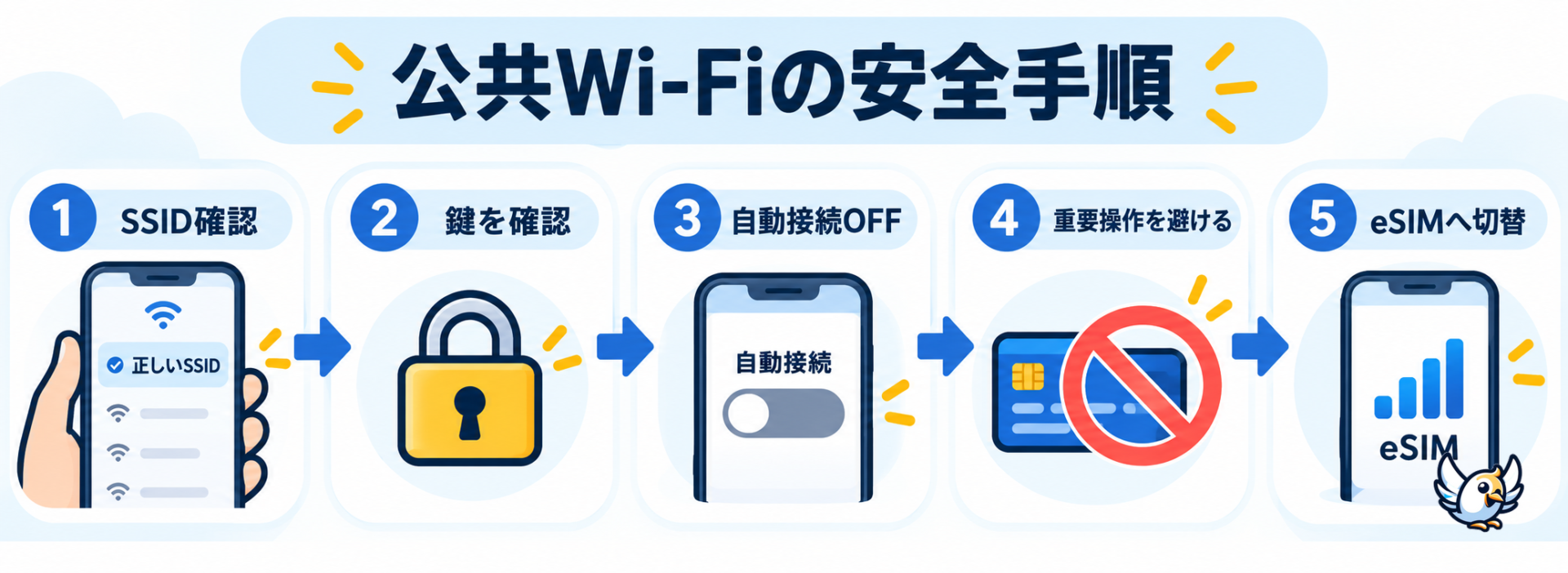
公共Wi-Fiを安全に使う5つの手順
公共Wi-Fiでは、アプリの評価よりも接続時の行動が重要です。店舗名に似せた偽のSSIDもあるため、次の順番を習慣にしてください。
- 店内表示やスタッフに正式なSSIDを確認する
- 鍵マークだけで安全と断定せず、警告表示を読む
- 不要なネットワークの自動接続・自動ログインを切る
- 銀行、決済、重要なパスワード変更は避ける
- 不安定または不審ならモバイル通信やeSIMへ切り替える
⚠️ 「Free」「Airport」「Cafe」など自然に見える名前でも、正規アクセスポイントとは限りません。接続後に証明書やプライバシーの警告が出た場合は、先へ進まず切断してください。
iPhoneでは、AppleのWi-Fiルーターとアクセスポイントの推奨設定も参考になります。Androidでは、GoogleのWi-Fiネットワークへの接続方法で保存済みネットワークや自動接続の挙動を確認できます。
iPhone・Androidで自動接続を見直す
iPhoneの場合
「設定」から「Wi-Fi」を開き、ネットワーク名の詳細情報を確認します。今後つなぎたくない接続先は、自動接続をオフにするか、ネットワーク設定を削除します。家族や友人の安全な接続先を共有するなら、iPhoneのWi-Fiパスワード共有方法も確認してください。
Androidの場合
機種により名称は異なりますが、「設定」から「ネットワークとインターネット」または「接続」を開きます。保存済みネットワークを確認し、不要な自動接続を削除してください。公共ネットワークの通知も、使い方に合わせて調整します。
旅行ではWi-Fiだけに頼らない
空港やホテルのWi-Fiは便利ですが、移動中、入国直後、配車アプリの利用時には見つからないことがあります。さらに、混雑時は接続できても通信が進まない場合があります。
公共Wi-Fiは補助、モバイル通信は主回線と考えると安定します。海外旅行では、出発前にeSIMを準備しておけば、不審なWi-Fiや遅い回線からすぐに切り替えられます。対応機種か不明な場合は、設定画面に「eSIMを追加」があるか確認してください。
海外で使いやすいeSIM事業者を比較する場合は、対応国、データ容量、有効期間、テザリング、サポート方法を基準に選びましょう。





また、機内で接続する予定がある人は、搭乗前に飛行機Wi-Fiの接続手順を保存しておくと安心です。空港の無料回線を使う場合は、ログイン画面を閉じる前に利用規約と接続先を確認してください。
wifiアプリでつながらない時の対処
- Wi-Fiを一度オフ・オン:保存済み接続の再検出を促す
- 機内モードを確認:短時間オンにしてから戻すと通信が再初期化される場合がある
- ログイン画面を開く:ブラウザを起動し、利用規約への同意画面が残っていないか確認する
- VPNを一時停止:接続確認だけ行い、原因が判明したら必要な保護を戻す
- ネットワーク設定を削除:古い認証情報を消して再接続する
- 別回線へ切り替える:急ぎならモバイル通信を使い、後で原因を調べる
💡 「Wi-Fiには接続済みなのにネットが使えない」場合は、認証ページ未完了、混雑、電波の弱さ、DNSやVPNの競合が主な確認ポイントです。まず別サイトを開き、次に速度測定、最後に設定変更の順で切り分けましょう。
まとめ:最適なwifiアプリは目的で決まる
外出先で接続を簡単にしたいなら自動接続型、旅行先で探したいなら地図型、遅さを調べたいなら速度測定型、自宅の不審な端末を確認したいならネットワーク診断型が適しています。
ただし、アプリを入れるだけで公共Wi-Fiが安全になるわけではありません。SSIDの確認、自動接続の整理、重要操作を避ける判断、モバイル通信への切り替えまでをセットで行いましょう。
FAQ
wifiアプリは無料で使えますか?
基本機能を利用できるアプリはありますが、広告非表示、VPN、オフライン地図、詳細診断などが定期購入や追加機能になっている場合があります。ストアの「アプリ内課金」と更新条件を確認してください。
フリーWi-Fiへ自動接続するアプリは安全ですか?
接続先を限定する仕組みは役立ちますが、絶対に安全とは言えません。正式なSSIDの確認、警告の確認、不要な自動接続の停止、重要操作をモバイル通信で行う対策が必要です。
Wi-Fiのパスワードが分かるアプリはありますか?
施設が公開した情報やユーザー共有情報を表示するアプリはあります。ただし、他人のネットワークへ無断接続してはいけません。利用許可と最新の現地表示を必ず確認してください。
Wi-Fiが遅い時におすすめのアプリは?
まず速度測定アプリで下り・上り・遅延を測ります。自宅ならネットワーク診断アプリも使い、ルーター付近と離れた部屋の結果を比較すると、回線と電波のどちらに問題があるか判断しやすくなります。
海外旅行ではWi-FiアプリとeSIMのどちらが便利ですか?
Wi-Fiアプリは無料スポットを探す補助として便利です。一方、地図、配車、翻訳、決済を移動中も使うならeSIMが安定します。両方を準備し、公共Wi-Fiが遅い、見つからない、不審な時にeSIMへ切り替える方法が実用的です。

旅行とテクノロジーに情熱を注ぐ私は、この2つの世界を融合させ、海外でのインターネット環境という複雑な選択肢を、旅行者の皆さんに分かりやすく解説しています。ソフトウェアエンジニアとしてのスキルを活かし、シンプルで実践的、かつ透明性の高い情報を提供することが私の使命です。旅行中に簡単かつ最安値でネットに接続するためのヒントを、すべてお届けします。 🌍📲