
光回線 wifiルーターの選び方|接続・設定と遅い時の対処【2026年】

要点:この記事でわかることは次のとおりです。 光回線でWi-Fiを使うには、無線LAN機能のある機器が必要です。ただし、貸与された機器で足りる場合もあります。ONUとの違い、契約に合うルーターの選び方、接続手順、遅いときの確認点を順番に解説します。
「光回線を契約したら、Wi-Fiルーターも買うべき?」と迷っていませんか。まず見るべきなのは、商品のランキングではなく、自宅に届く機器と契約している接続方式です。必要な機能を整理すれば、不要な買い足しを避けられます。
光回線にWi-Fiルーターは必要?まず貸与機器を確認
光回線とWi-Fiは、同じものではありません。光回線は自宅とインターネットを結ぶ通信回線です。一方、Wi-Fiは、自宅の機器とスマホやパソコンを無線でつなぐ仕組みです。光回線を契約しただけで、必ずWi-Fiが使えるとは限りません。
単体のONUには、通常、Wi-Fi機能がありません。その場合は、Wi-Fiルーターなどの無線LAN機器を接続します。ただし、ホームゲートウェイにWi-Fi機能が搭載され、有効になっていれば、別のルーターを買わずに使えることもあります。
- 単体ONUだけがある:Wi-Fiを使うための機器を別途確認する。
- Wi-Fi対応ホームゲートウェイがある:無線LAN機能の利用条件と設定を確認する。
- 契約先からWi-Fiルーターが届く:まず付属機器で利用できるか確かめる。
- マンションの壁にLAN端子がある:建物側の接続案内を確認してから機器を選ぶ。
確認するときは、機器の型番・SSIDの表示・契約書の機器欄を見ましょう。SSIDが記載されていても、利用開始の手続きや追加設定が必要な場合があります。NTT西日本も、自宅でWi-Fiを利用するための機器と接続方法を案内しています。
ONU・ホームゲートウェイ・ルーターの違い
機器の名前を覚えるより、何を担当しているかで考えると簡単です。ONUは光信号を変換し、ルーターは家庭内の端末がインターネットを利用するための通信を振り分けます。Wi-Fi機能は、端末を無線で接続する役割です。
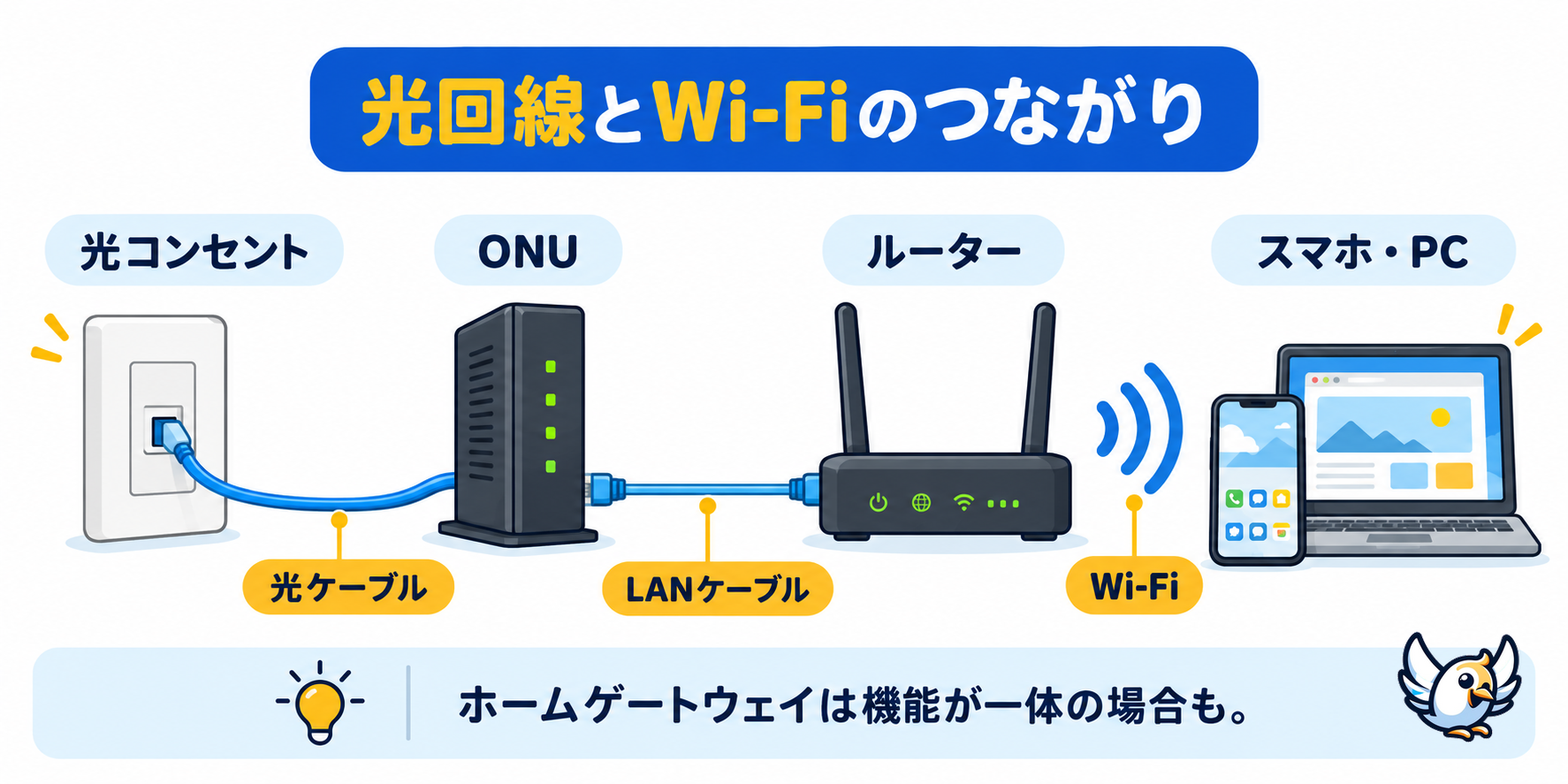
| 機器・機能 | 主な役割 | 確認する点 |
|---|---|---|
| ONU | 光信号と電気信号を変換する | 単体では通常Wi-Fiを使えない |
| ホームゲートウェイ | ルーターや電話などの機能をまとめる | ONUの内蔵有無、Wi-Fi機能と利用条件は機種・契約による |
| Wi-Fiルーター | ルーター機能と無線LAN機能を備える | 契約先の接続方式への対応が必要 |
| アクセスポイント | 既存のネットワークに無線接続を追加する | 上位機器がルーター機能を担当する構成で使う |
| モバイル回線のホームルーター | 携帯電話網を使って通信する | 光回線用のWi-Fiルーターとは別の種類 |
特に紛らわしいのが、コンセントにつなぐ「ホームルーター」です。一般に、こちらはモバイル回線を使う通信機器を指します。光回線のONUにつなぐWi-Fiルーターとは、契約も通信経路も異なります。
光回線用Wi-Fiルーターの選び方
最優先はIPv6の表示ではなく、接続サービスとの対応
購入前に、契約先の案内で接続サービスの名称を確認してください。フレッツ光系のサービスでは、v6プラス、transix、クロスパスなど、異なる方式が使われます。「IPv6対応」と書かれているだけでは、契約先のIPv4 over IPv6通信まで利用できると判断できません。
次に、メーカーの対応表でサービス名・ルーターの型番・必要なファームウェアを照合します。たとえば、バッファローはIPv6(IPoE/IPv4 over IPv6)の対応確認済みリストを公開しています。別メーカーでも、同じように公式の対応情報を確認しましょう。
⚠️ 「IPv6ならどれでも同じ」と考えて買うのは避けましょう。専用機器が必要な契約や、事業者指定の構成もあります。貸与機器を取り外す前に、契約先の案内を確認してください。
Wi-Fi 6・6E・7は、手持ちの端末とセットで選ぶ
家族の動画視聴や普段のネット利用なら、Wi-Fi 6対応機を比較の出発点にできます。Wi-Fi 6Eでは6GHz帯も利用できますが、接続する端末側の対応が必要です。新しい規格だからといって、すべてのスマホが同じ機能を使えるわけではありません。
Wi-Fi 7を検討するなら、スマホやパソコンの対応も確認します。また、Wi-Fi 7対応でも6GHz帯を搭載しない製品があるため、規格名だけで選ばないことが大切です。最大速度の数字は実測値ではなく、通信環境や端末によって速度は変わります。
回線速度だけでなくWAN・LANポートも見る
高速プランを利用する場合は、回線を接続するWANポートの対応速度が重要です。たとえば、10ギガ回線に1Gbps対応のWANポートを使えば、その部分が通信速度の上限になります。有線接続するパソコンやLANポート、ケーブルの仕様も合わせて確認してください。
反対に、1ギガ回線でスマホを中心に使うなら、高速な有線ポートを増やすことが最優先とは限りません。接続方式・使う部屋・端末の性能に合うかを先に見ましょう。
間取りと同時利用台数を確認する
ワンルームと、壁の多い戸建てでは必要な構成が異なります。メーカーの推奨間取りは目安なので、壁の材質や設置場所も考慮してください。接続可能台数だけでなく、家族が同時に動画やオンライン会議を使う場面を想像すると選びやすくなります。
離れた部屋で電波が弱い場合は、メッシュWi-Fiや中継機、有線で接続するアクセスポイントも候補です。ただし、メッシュは対応機器同士の組み合わせを確認しましょう。どのルーターでも自由に組めるわけではありません。
レンタルと購入はどちらが合う?
設定や故障時の相談をまとめたいなら、契約先のレンタルが候補です。対応機種を自分で探す負担を減らせます。ただし、利用条件、交換対応、返却の要否は契約ごとに確認してください。
一方、Wi-Fi規格やメッシュ構成を自分で選びたいなら、購入が向いています。比較するときは、利用予定期間の総費用とサポート範囲を並べましょう。レンタル機を買ったルーターへ置き換えられるかも、事前確認が必要です。
💡 迷ったら、届いた機器の型番を調べてから判断しましょう。すでに必要な機能がそろっていれば、追加購入は不要です。買い替えは「足りない機能」が分かってからでも遅くありません。
光回線とWi-Fiルーターの接続・設定手順
以下は、単体ONUに市販ルーターを接続する一般的な例です。ホームゲートウェイやマンション設備がある場合は、契約先と機器メーカーの説明書を優先してください。光ケーブルは無理に曲げたり、不要に抜き差ししたりしないようにしましょう。
- 契約情報を用意する:開通の案内、接続方式、必要に応じて接続用IDとパスワードを確認します。
- ONUとルーターをつなぐ:ONUのLAN/UNIポートから、ルーターのWAN/INTERNETポートへLANケーブルを接続します。
- 説明書に従って電源を入れる:ONUの起動状態を確認してから、ルーターの起動を待ちます。
- スマホやPCをWi-Fiへ接続する:本体ラベルなどでSSIDとWi-Fiパスワードを確認します。
- インターネット接続を設定する:自動判定や契約先指定の方式を使います。PPPoEの場合は、必要な接続情報を入力します。
- 通信と更新を確認する:ページを開いて接続を確かめ、ファームウェア更新と管理画面の保護設定を確認します。
Wi-Fiのパスワードと、回線接続用のパスワードは別物です。前者は端末をルーターへ接続するため、後者は必要な接続方式でインターネットにつなぐために使います。入力欄を取り違えないようにしてください。
家族のiPhoneを接続するときは、iPhoneでWi-Fiパスワードを共有する方法も参考になります。共有先を確認し、SSIDやパスワードが見える写真を公開しないようにしましょう。
ホームゲートウェイがある場合は動作モードに注意
上位のホームゲートウェイがルーター機能を担当している場合、市販機をAPモード/ブリッジモードで使う構成があります。両方でルーター機能が動くと、ゲームや外部接続の設定が複雑になることがあります。ただし、二重ルーターだから必ず通信できないわけではありません。
逆に、単体ONUの下で接続を担当する機器までAPモードにすると、インターネットにつながらない場合があります。機器の台数ではなく、誰が接続を担当するかで判断しましょう。ひかり電話なども関係するため、ホームゲートウェイの設定を自己判断で止めないでください。
置き場所を変えるだけで改善することも
ルーターは、住まいの中央寄りにある、開放的な棚などへ置くのが基本です。床への直置き、金属製の収納の中、家具の奥は避けましょう。放熱のため、本体の周囲にも余裕を持たせます。
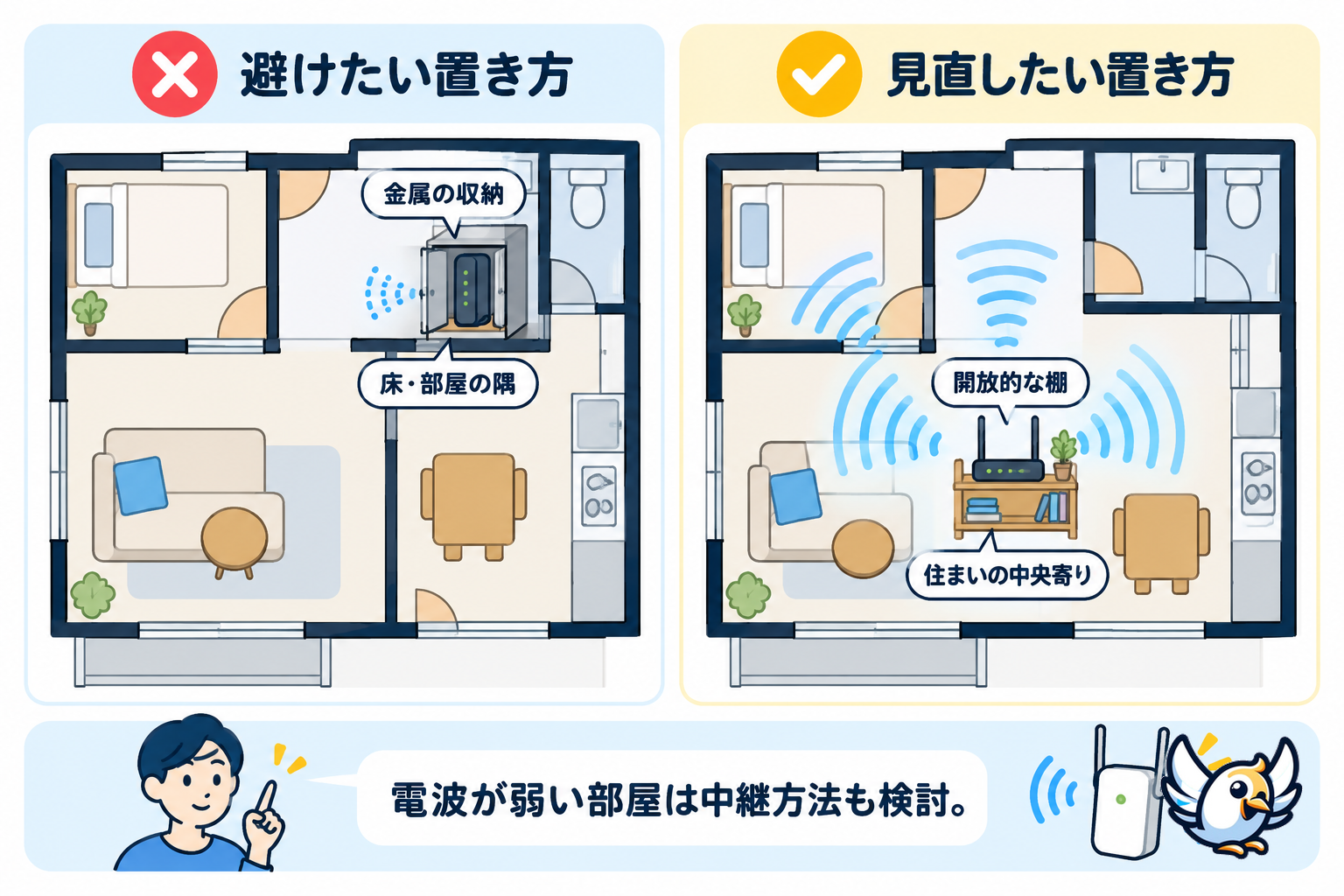
また、水槽や電子レンジの近くも見直す候補です。電波が届きにくい部屋がある場合は、まずルーターの近くと、その部屋で通信を比較してください。近くでは快適なら、回線の契約変更より、宅内の電波環境を改善する方が適切かもしれません。
中継機を使う場合も、電波が届かない部屋の一番奥へ置けばよいわけではありません。親機の電波を十分に受けられる位置を探し、メーカーの設置案内に沿って調整しましょう。
光回線なのにWi-Fiが遅い・つながらない時の確認順
まず「Wi-Fi接続」と「インターネット接続」を分ける
スマホにWi-Fiの表示が出ていても、インターネットへつながっているとは限りません。SSID自体が見つからないのか、接続後にページを開けないのかを確認します。また、別の端末でも同じ症状か試すと、端末側と宅内設備側を切り分けやすくなります。
同じPCで有線と無線を比べる
有線接続ができるPCがあれば、ルーターのLANポートにつなぎ、Wi-Fi利用時と比較します。できるだけ同じ端末・同じ時間帯・同じ用途で確かめましょう。有線では快適なら、置き場所や電波干渉など、無線側から調べるのが合理的です。
有線でも遅い場合は、LANケーブル、ポート、ルーターの状態、回線側なども候補になります。すぐに回線故障と断定せず、発生時刻と機器のランプ状態を記録してください。夜だけ悪化する場合も、その情報が問い合わせの手がかりになります。
周波数帯と再起動を確認する
2.4GHz帯は対応機器が多い一方、家電などの影響を受けることがあります。5GHz帯や、対応機器で使える6GHz帯も試し、実際に使う場所で安定する帯域を選びましょう。離れた部屋では、規格の新しさより障害物や距離の影響が大きい場合もあります。
再起動する際は、通信中の作業を保存し、説明書の順番に従います。ファームウェア更新中は電源を切らないでください。改善しなければ、契約先やメーカーへ、型番と確認済みの内容を伝えて相談しましょう。
⚠️ RESETボタンによる初期化は、電源を入れ直す再起動とは違います。接続設定が消える場合があるため、最初の対処として押さないでください。再設定に必要な情報を確認してから行いましょう。
開通待ちのつなぎは、光回線とは分けて考える
引っ越し後の開通待ちなど、短期間だけ通信が必要なら、スマホのテザリングが候補です。ただし、契約のデータ容量・テザリング条件・利用場所の電波を確認してください。eSIMを追加する場合も、端末の対応と対象エリアを調べる必要があります。
オンライン会議や動画を使うなら、先に必要なデータ量を見積もりましょう。旅行用プランを検討する場合は、利用国とテザリング可否も確認します。モバイル通信は、光回線用Wi-Fiルーターの代わりにONUへつなぐものではありません。
FAQ
光回線があれば、Wi-Fiルーターなしでも使えますか?
有線での利用とWi-Fiでの利用は別です。スマホなどをWi-Fiで接続するには、無線LAN機能のある機器が必要です。ただし、貸与されたホームゲートウェイなどでWi-Fiを使える場合は、追加購入しなくても利用できます。
光回線用なら、どのWi-Fiルーターでも使えますか?
必ず使えるとは限りません。契約先の接続方式、IPv4 over IPv6のサービス名、指定機器の有無を確認してください。メーカーの対応表では、型番だけでなく必要なファームウェアも照合します。
Wi-Fi 7対応なら、古いスマホも速くなりますか?
古いスマホでも共通の規格と周波数帯で接続できる場合がありますが、Wi-Fi 7独自の機能を使うには端末側の対応も必要です。ルーターだけを替えても、端末の対応規格を超える通信ができるわけではありません。
光回線を乗り換えたら、今のルーターは使えなくなりますか?
新しい契約の接続方式と速度に対応していれば、継続利用できる可能性があります。ただし、再設定が必要な場合があります。レンタル品は返却条件もあるため、自分の所有物かも確認しましょう。
Wi-Fiルーターを買い替える前に、何を確認すべきですか?
まず貸与機器の機能と、契約先の対応条件を確認します。次に、ルーターの近くと離れた部屋、有線と無線で状態を比較してください。置き場所や設定で改善できないか調べ、足りない機能が分かってから購入すると選びやすくなります。

旅行とテクノロジーに情熱を注ぐ私は、この2つの世界を融合させ、海外でのインターネット環境という複雑な選択肢を、旅行者の皆さんに分かりやすく解説しています。ソフトウェアエンジニアとしてのスキルを活かし、シンプルで実践的、かつ透明性の高い情報を提供することが私の使命です。旅行中に簡単かつ最安値でネットに接続するためのヒントを、すべてお届けします。 🌍📲