
Samsung One UI 9: SIM-kortti tai mobiilidata ei toimi?

Lyhyesti: tässä on, mitä opit tästä artikkelista: tässä artikkelissa kerromme, mitä voit tehdä, jos Samsung Galaxy ei tunnista SIM-korttia tai mobiilidata lakkaa toimimasta One UI 9 -päivityksen jälkeen. Aloita oireen tunnistamisesta, tarkista käytössä oleva liittymä ja varmista eSIMin palautusmahdollisuus ennen verkkoasetusten nollaamista.
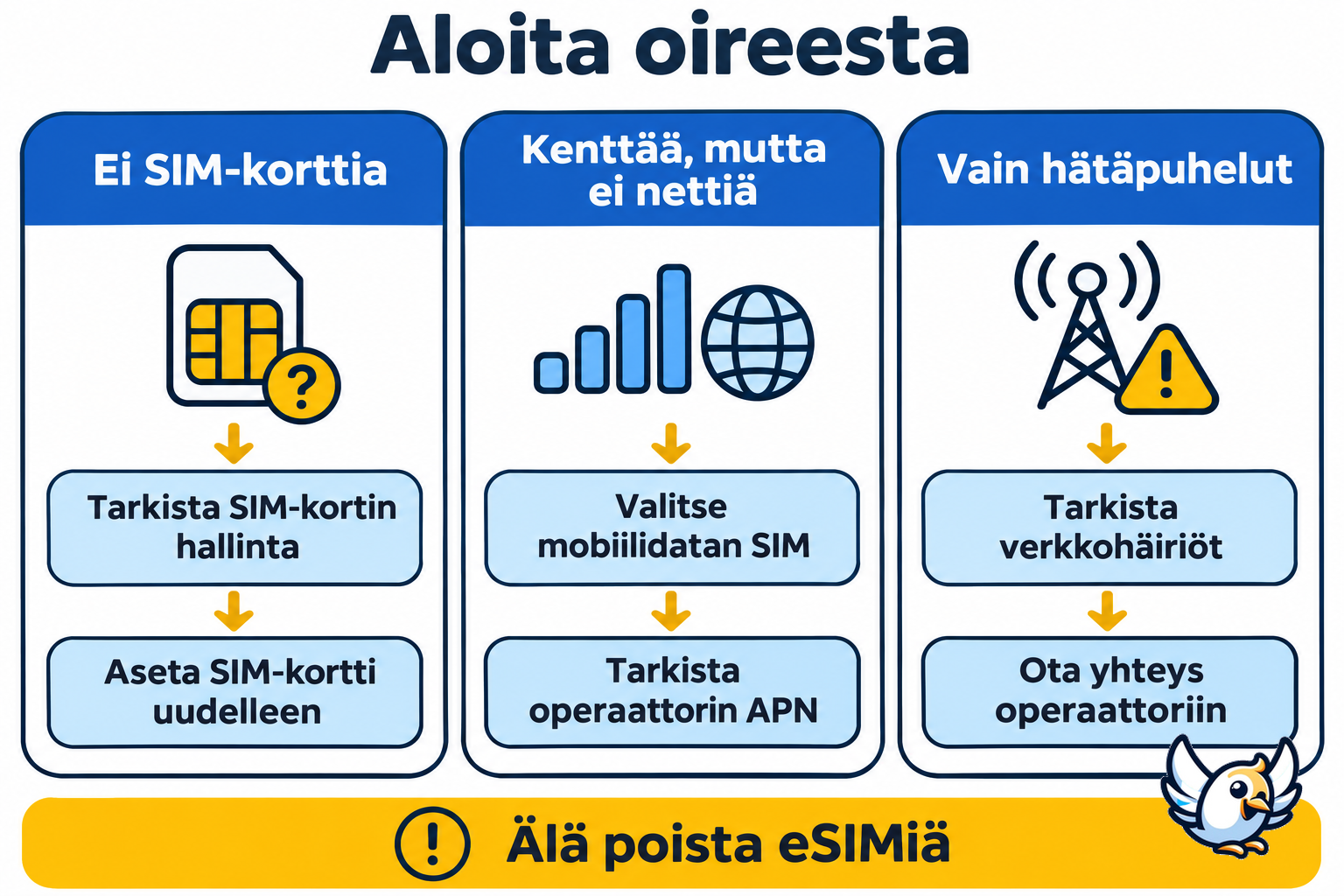
Ilmoittaako Samsung päivityksen jälkeen ”Ei SIM-korttia”, vai näkyykö kenttää mutta netti ei aukea? SIM-kortin tunnistusongelma ja toimivan liittymän datayhteysongelma vaativat eri tarkistukset. Älä siis aloita tehdasasetusten palautuksesta. Selvitä ensin, tunnistaako puhelin liittymän ylipäätään.
Onko One UI 9:n SIM-vika vahvistettu?
Samsung ilmoitti One UI 9:n laajemmasta jakelusta 16. syyskuuta 2026. Ilmoitus ei kuitenkaan osoita, että päivitys aiheuttaisi kaikille SIM-ongelmia. Päivityksen jälkeen alkanut häiriö on hyödyllinen johtolanka, ei todiste sen syystä. Tämän oppaan tarkistukset perustuvat Samsungin yhteysohjeisiin. Kyseessä ei ole vahvistettu, nimenomaan One UI 9:n vikaan tarkoitettu korjaus.
Kirjaa ennen muutoksia muistiin Galaxy-malli, operaattori ja ohjelmiston tarkka koontiversio. Tiedot löytyvät kohdasta Asetukset → Tietoja puhelimesta → Ohjelmiston tiedot. Merkitse myös, asensitko beetaversion vai tavallisen päivityksen. Valikoiden nimet voivat vaihdella mallin, alueen ja operaattorin mukaan.
Tunnista oire ennen asetusten muuttamista
| Mitä puhelin näyttää? | Mitä selvität ensin? | Mistä aloitat? |
|---|---|---|
| ”Ei SIM-korttia” tai SIM-korttia ei tunnisteta | Näkyykö liittymä asetuksissa ja onko se käytössä? | SIM-kortin hallinta ja fyysisen SIM-kortin tarkistus |
| Kenttää on, mutta netti ei toimi | Mikä liittymä on valittu mobiilidatalle? | Dataliittymän valinta, jäljellä oleva data ja APN |
| ”Vain hätäpuhelut” | Onko liittymä aktiivinen ja pääseekö se verkkoon? | Liittymän aktivointi, kuuluvuus ja verkkohäiriöt |
| Vain matka-eSIM ei toimi | Onko paketti aktivoitu tätä kohdemaata varten? | Palveluntarjoajan ohjeet, verkkovierailu ja APN |
💡 Muuta vain yhtä asetusta kerrallaan ja testaa uudelleen. Sammuta Wi-Fi hetkeksi, kun kokeilet mobiilinettiä. Muuten toimiva Wi-Fi-yhteys voi peittää ongelman. Palaa Wi-Fiin aina, kun tarvitset tukea tai lataat tiedostoja.
Käynnistä puhelin uudelleen ja tarkista SIM-valinta
Käynnistä Galaxy ensin uudelleen virtavalikosta. Avaa sitten Asetukset → Yhteydet → SIM-kortin hallinta. Tarkista, että fyysinen SIM-kortti tai eSIM näkyy ja on käytössä. Jos puhelimessa on kaksi liittymää, varmista, että tarkastelet oikeaa.
Valitse seuraavaksi oikea liittymä mobiilidatan käyttöön. Joissakin versioissa valitaan ensisijainen SIM erillisten käyttötarkoituskohtaisten valintojen sijaan. Puheluihin käytettävä liittymä ei välttämättä tarjoa nettiyhteyttä. Tarkista lopuksi pika-asetuksista, että mobiilidata on päällä.
- Tarkista, näkyykö operaattorin nimi.
- Kokeile avata verkkosivu Wi-Fin ollessa pois päältä.
- Testaa tavallinen puhelu erikseen, jos liittymäsi tukee puheluita.
- Kirjaa, koskeeko ongelma yhtä liittymää vai molempia.
Nämä havainnot auttavat rajaamaan vikaa. Jos esimerkiksi puhelut toimivat mutta verkkosivut eivät aukea, tutki ensin data-asetuksia. SIM-kortin vaihtaminen ei ole silloin ensimmäinen toimenpide.
Galaxy ei tunnista SIM-korttia
Avaa Asetukset → Tietoja puhelimesta → Tilatiedot → SIM-kortin tila, jos kohta on saatavilla. Tarkista, näkyykö verkkoa. Samsungin SIM-kortin tunnistusongelmien ohje käsittelee tunnistuksen tarkistamista, fyysisen kortin asettamista uudelleen ja diagnostiikkaa.
Jos käytät fyysistä SIM-korttia, sammuta puhelin ennen korttikelkan irrottamista. Työnnä avaustyökalu kelkan oikeaan reikään, älä mikrofonin aukkoon. Tarkista kortin ja kelkan kunto. Pyyhi tarvittaessa kosketuspinnat varovasti pehmeällä, kuivalla liinalla. Aseta kortti takaisin oman mallisi kelkan mukaisesti, äläkä käytä voimaa.
Kokeile mahdollisuuksien mukaan SIM-korttia toisessa yhteensopivassa puhelimessa, jossa ei ole operaattorilukitusta. Vaihtoehtoisesti voit kokeilla Galaxyssa yhteensopivaa SIM-korttia, jonka tiedät toimivan. Ristiintestauksen tulos auttaa tukea selvittämään vian. Epäonnistunut testi ei ole syy jatkaa APN-asetusten muuttamista.
Jos käytössä on eSIM, ohita korttikelkkaa koskevat vaiheet. Pyydä sen sijaan operaattoria tarkistamaan aktivointi, jos eSIM-profiili puuttuu tai ei ole käytettävissä.
⚠️ Älä poista eSIMiä vianmäärityksen alkuvaiheessa. Kysy palveluntarjoajalta ennen poistamista, miten korvaavan eSIMin saaminen tai uudelleenasennus onnistuu. Varmista pääsy Wi-Fiin ja omalle asiakastilillesi.
SIM toimii, mutta mobiilidata ei
Tarkista liittymän tila ja datarajoitukset
Varmista ensin operaattorin asiakaspalvelussa tai omalla asiakastililläsi, että liittymä on aktiivinen ja dataa on käytettävissä. Tarkista sitten kohdasta Asetukset → Yhteydet → Datan käyttö, onko asetettu dataraja katkaissut yhteyden. Selvitä myös mahdolliset operaattorin verkkohäiriöt ennen toistuvia nollauksia.
Erota testatessasi kaksi tilannetta: mikään ei lataudu tai vain yksi sovellus ei toimi. Jos ongelma koskee yhtä sovellusta, syy voi olla muualla kuin SIM-kortissa. Mobiilidatan vianmääritysoppaamme auttaa jatkamaan selvitystä ilman, että jokaista sovellusongelmaa pidetään päivitysvikana.
Tarkista APN, älä arvaa asetuksia
APN eli yhteyspisteen nimi määrittää, miten liittymä käyttää operaattorin mobiiliverkon internetyhteyttä. Avaa Asetukset → Yhteydet → Matkapuhelinverkot → Yhteyspisteiden nimet. Vertaa valittua profiilia oman operaattorisi virallisiin ohjeisiin.
Tavallisen operaattoriliittymän valikossa voi olla Palauta oletukset -toiminto. Tallenna palveluntarjoajalta saamasi mukautetut asetukset ennen sen käyttöä. Matka-eSIM voi tarvita oman APN:n. Noudata siksi sen tarjoajan ohjeita äläkä kopioi toisen verkon asetuksia.
Jos APN-asetuksia ei voi muuttaa, kysy operaattorilta, mitä liittymä tukee. Älä asenna tuntematonta määritysprofiilia tai syötä satunnaisia keskustelupalstalta löytyneitä APN-arvoja.
Tarkista matka-eSIM ja verkkovierailu
Jos tavallinen liittymä toimii mutta matka-eSIM ei, keskity kyseiseen profiiliin. Tarkista kohdemaan kuuluminen pakettiin, aktivoinnin ehdot ja jäljellä oleva datamäärä. Varmista sen jälkeen, että eSIM on valittu mobiilidatalle. Noudata juuri tämän liittymän tarjoajan verkkovierailuohjeita sen sijaan, että kytkisit verkkovierailun varmuuden vuoksi päälle kaikille liittymille.
Oppaamme kertoo, miten dataverkkovierailu otetaan käyttöön Samsungissa. Tarkista kotimaan operaattorisi veloitukset ennen sen liittymän verkkovierailuasetusten muuttamista.
Harkitsetko uutta matka-eSIMiä? Tarkista ensin juuri oman Galaxy-malliversiosi yhteensopivuus. Toinen datapaketti ei välttämättä ratkaise koko puhelinta koskevaa yhteysongelmaa.
Tukeeko puhelimesi eSIM-korttia?
Täydellinen lista yhteensopivista puhelimista: iPhone, Samsung, Google Pixel ja 200+ mallia.
Tarkista yhteensopivuusNollaa mobiiliverkon asetukset, älä koko puhelinta
Jos aiemmat tarkistukset eivät auta, kokeile kohtaa Asetukset → Yleinen hallinta → Palauta → Palauta mobiiliverkon asetukset. Lue vahvistusnäkymä tarkasti. Tuetuissa ohjelmistoversioissa Samsung erottaa mobiiliverkon nollauksen Wi-Fi- ja Bluetooth-asetusten nollauksesta. Muissa versioissa verkkoasetukset voivat olla saman toiminnon alla.
Mobiiliverkon nollaus palauttaa matkapuhelinverkon asetukset. Mukautetut APN-asetukset voi joutua syöttämään uudelleen, joten pidä palveluntarjoajan ohjeet saatavilla. Kyse ei ole tehdasasetusten palautuksesta. Samsungin Galaxyn datankäyttöohje käsittelee nollausta ja APN-asetusten huomioimista.
Kokeile tämän jälkeen yhteyttä uudelleen avaamalla sama verkkosivu. Tarkista myös Wi-Fi-yhteydellä kohdasta Asetukset → Ohjelmistopäivitys, onko virallinen päivitys saatavilla. Älä oleta päivityksen korjaavan juuri tätä vikaa, ellei siitä mainita julkaisutiedoissa.
⚠️ Vältä epävirallisen laiteohjelmiston asentamista, salakoodeilla tehtäviä korjauksia ja toistuvia tehdasasetusten palautuksia. Toimita testitulokset tukeen ennen tietoja poistavia toimenpiteitä.
Milloin operaattorin tai Samsungin tukeen?
Ota ensin yhteys operaattoriin, kun kyse on aktivoinnista, liittymän verkkopalvelujen määrityksistä, asiakastilin rajoituksista, verkkohäiriöstä tai korvaavasta SIM-kortista. Jos myös varmasti toimiva, yhteensopiva SIM-kortti epäonnistuu Galaxyssa, kysy Samsungilta laitediagnostiikasta. Samsung Members tarjoaa SIM-diagnostiikkaa tuetuissa laitteissa.
Jos epäilet päivityksen aiheuttamaa toimintahäiriötä, lähetä virheraportti Samsung Members -sovelluksella. Kerro koontiversio, operaattori, oire, häiriön ajankohta ja tekemäsi tarkistukset. Liitä halutessasi kuvakaappauksia ja järjestelmälokeja. Älä julkaise henkilökohtaisia tunnistetietoja avoimissa keskusteluissa.
Kuvaa ongelma täsmällisesti. ”Puhelut toimivat, mutta verkkosivut eivät avaudu tällä liittymällä Wi-Fin ollessa pois päältä” auttaa enemmän kuin ”päivitys rikkoi kaiken”.
Usein kysytyt kysymykset
Voiko One UI 9 estää SIM-kortin toiminnan?
Päivityksen jälkeen ilmenevä vika ei yksin osoita yleistä ohjelmistovirhettä. Tarkista puhelinmalli, koontiversio, SIM-kortin tila ja liittymän aktivointi ennen kuin päättelet One UI 9:n aiheuttaneen ongelman.
Miksi puhelimessa on kenttää, mutta mobiilinetti ei toimi?
Tarkista ensin mobiilidatalle valittu SIM, käytettävissä oleva data, puhelimen dataraja ja operaattorin APN. Pelkät kenttäpalkit eivät osoita, että internetyhteys toimii.
Kannattaako eSIM poistaa ja asentaa uudelleen?
Ei ensimmäisenä toimenpiteenä. Pidä profiili asennettuna, kun tarkistat sen tilaa. Kysy palveluntarjoajalta palautusmahdollisuudesta ennen poistamista.
Poistaako mobiiliverkon asetusten nollaus valokuvani?
Mobiiliverkon asetusten nollaus ei ole tehdasasetusten palautus. Se kohdistuu matkapuhelinverkon asetuksiin, ei kuvakirjastoon. Lue silti vahvistusnäkymä ja tallenna mahdolliset mukautetut APN-ohjeet ensin.
Korjaako uusi matka-eSIM SIM-kortin tunnistusongelman?
Älä osta uutta eSIMiä tämän oletuksen perusteella. Tarkista yhteensopivuus ja selvitä alkuperäinen vika ensin. Korvaava paketti ei ole varma ratkaisu laite- tai ohjelmisto-ongelmaan.

Intohimona matkailu ja teknologia – olen yhdistänyt nämä kaksi maailmaa auttaakseni matkailijoita navigoimaan ulkomaan internet-vaihtoehtojen viidakossa. Ohjelmistokehittäjänä käytän osaamistani luodakseni yksinkertaista, käytännöllistä ja läpinäkyvää sisältöä. Tavoitteeni? Tarjota sinulle kaikki tarvittavat keinot pysyä yhteydessä helposti ja parhaaseen hintaan matkojesi aikana. 🌍📲