
One UI 9更新後にGalaxyがSIMを認識しない・通信できないときの対処法

この記事のポイント:One UI 9への更新後にGalaxyで「SIMなし」と表示されたり、モバイルデータ通信が使えなくなったりしたときの確認手順を解説します。まず症状を切り分け、使用中の回線を確認しましょう。ネットワーク設定をリセットする前に、eSIMを削除しないことも大切です。
「One UI 9にアップデートしたらSIMを認識しない」「Galaxyのアンテナは立つのに通信できない」。そんなときは、SIMそのものを認識していないのか、SIMは認識しているのにネットだけ使えないのかを先に確認してください。いきなり端末を初期化する必要はありません。まずは、端末に回線が表示されているかを確かめましょう。
One UI 9の不具合と断定できる?
Samsungは2026年9月16日、One UI 9の提供拡大を発表しました。ただし、この発表だけで、すべての端末にSIMの不具合があるとはいえません。更新直後に起きたという事実は手がかりになりますが、原因を断定する根拠にはなりません。この記事ではSamsungの接続トラブル対処ガイドに沿って確認します。One UI 9専用の修正方法として確認されたものではありません。
設定を変更する前に、Galaxyの機種名、契約中の通信会社、ソフトウェアのビルド番号を控えましょう。確認先は「設定」→「端末情報」→「ソフトウェア情報」です。ベータ版を入れたのか、通常の更新だったのかも記録してください。メニュー名は機種や販売地域、通信会社によって異なります。
まずは「SIM未認識」と「通信不可」を切り分ける
| 症状 | 最初に確認すること | 確認を始める場所 |
|---|---|---|
| 「SIMなし」「SIMを認識できません」 | 回線が表示され、有効になっているか | SIMマネージャーを確認し、物理SIMなら装着状態も確認 |
| アンテナは立つがネットにつながらない | データ通信用にどの回線を選んでいるか | データ通信用SIM、データ残量、APN |
| 「緊急通報のみ」 | 回線が開通済みで、ネットワークに登録できる状態か | 通信会社の開通状況、エリア、通信障害 |
| 海外旅行用eSIMだけ使えない | 渡航先で使えるプランで、利用開始条件を満たしているか | 提供元の案内、ローミング、APN |
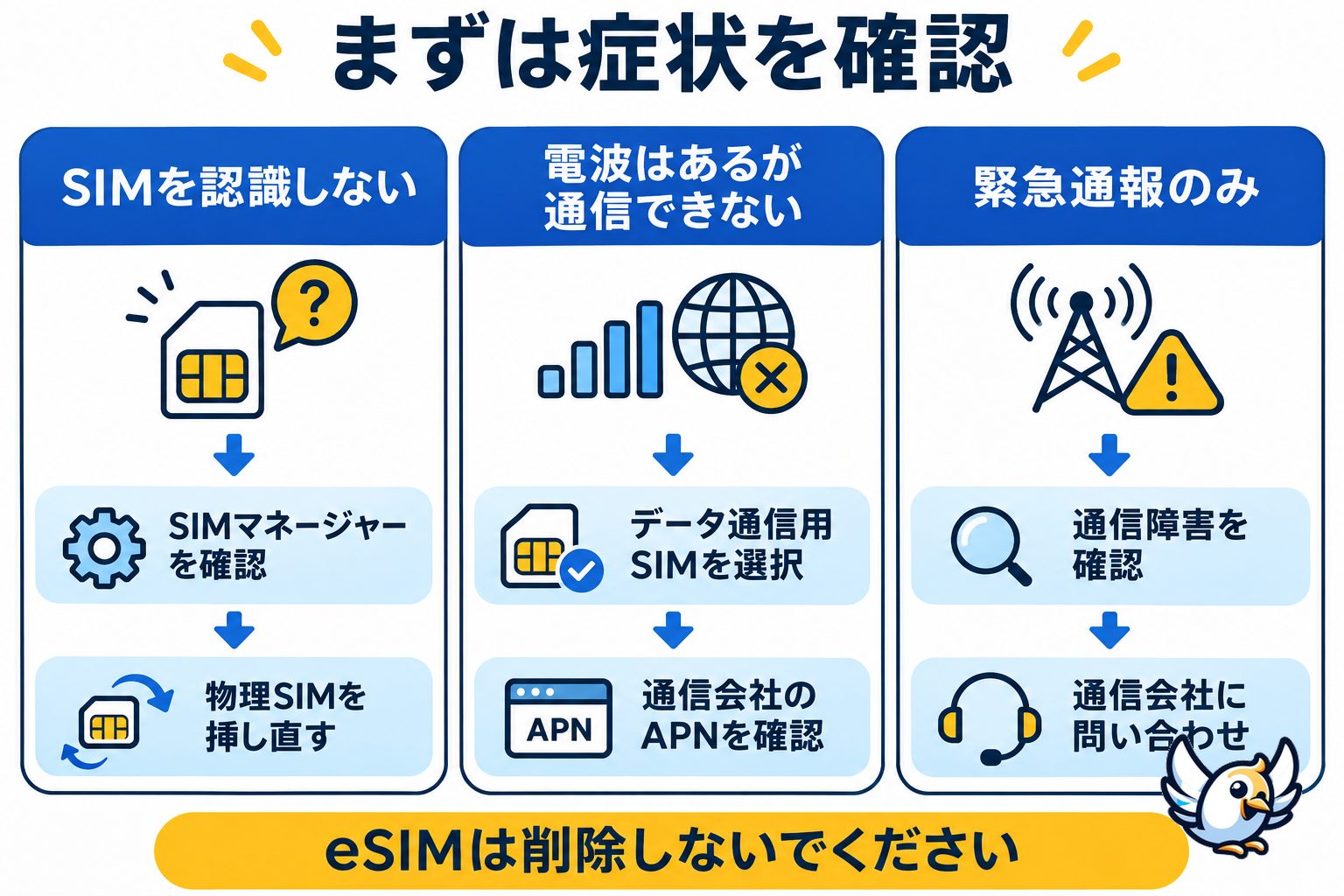
💡 設定は一つずつ変更し、その都度つながるか確認しましょう。モバイル回線を試すときは、一時的にWi-Fiをオフにします。Wi-Fiにつながったままだと、モバイル通信が復旧したか判断できません。サポートへの連絡やダウンロードが必要なときは、Wi-Fiに接続し直してください。
再起動し、使用するSIMを確認する
まずは電源メニューからGalaxyを再起動します。その後、「設定」→「接続」→「SIMマネージャー」を開き、物理SIMまたはeSIMが表示され、有効になっているかを確認してください。2回線を登録している場合は、問題が起きている回線を見ているかも確かめましょう。
次に、モバイルデータ用の回線を選び直します。機種によっては、用途ごとの選択ではなく「優先SIM」「メインSIM」などの設定になっている場合があります。通話に使うSIMと、ネット接続に使うSIMが同じとは限りません。クイック設定パネルで「モバイルデータ」がオンになっていることも確認してください。
- 通信会社名が表示されているか確認する。
- Wi-Fiをオフにして、ウェブページを開いてみる。
- 通話対応プランなら、通常の電話も別に試す。
- 片方の回線だけ使えないのか、両方使えないのかを記録する。
ここまで確認すると、次に調べる場所を絞れます。たとえば、通話はできるのにウェブページだけ開けないなら、すぐにSIM交換を考えるより、データ通信の設定から確認するほうが適切です。
「SIMなし」「SIMを認識できません」と表示される場合
表示できる機種では、「設定」→「端末情報」→「ステータス情報」→「SIMカードの状態」を開き、ネットワークの情報が表示されるか確認しましょう。SamsungのSIMを認識しない場合の対処ガイド(英語)では、SIMの認識状態や挿し直し、診断方法を案内しています。
物理SIMを使っている場合は、必ず電源を切ってからSIMトレイを取り出してください。SIM取り出し用の穴とマイクの穴を間違えないようにしましょう。カードとトレイに破損がないか確認します。必要なら接点を柔らかい乾いた布で軽く拭き、その機種のトレイの向きに合わせて入れ直してください。無理に押し込んではいけません。
可能なら、対応するSIMロックのない別のスマートフォンで同じSIMを試します。逆に、正常に使えている対応SIMをGalaxyに入れてみる方法もあります。入れ替えても使えなかったという結果は、サポートに伝える重要な情報です。APNを何度も変更する理由にはなりません。
eSIMの場合、トレイの確認は不要です。プロファイルが表示されない、または利用できないときは、通信会社に開通状況を確認してもらいましょう。
⚠️ 対処の最初の段階でeSIMを削除しないでください。削除する前に、提供元へ再発行・再インストールの方法を確認しましょう。Wi-Fiと契約アカウントにアクセスできる状態も確保してください。
電波はあるのにネットにつながらない場合
契約状況とデータ通信の制限を確認する
まず通信会社のマイページなどで、回線が有効で、利用可能なデータ容量が残っているか確認します。続いて「設定」→「接続」→「データ使用量」を開き、端末側のデータ使用量の上限で通信が止まっていないか調べてください。端末のリセットを繰り返す前に、通信会社の障害情報も確認しましょう。
このとき、「何も読み込めない」のか「特定のアプリだけ使えない」のかを分けて考えます。一つのアプリだけで起きるなら、SIM以外も調べる必要があります。モバイルデータ通信が使えないときの対処ガイド(英語)も参考になります。アプリの問題をすべてアップデートのせいと決めつけないことが大切です。
APNは推測で入力せず、通信会社の案内と照合する
APN(アクセスポイント名)は、通信会社のモバイルネットワークからインターネットへ接続するための設定です。「設定」→「接続」→「モバイルネットワーク」→「APN」を開き、選択中の設定を契約先の公式案内と照合してください。
通常の通信会社の回線では、メニューに「初期設定にリセット」などの項目がある場合があります。実行前に、提供元から指定された独自の設定を控えておきましょう。海外旅行用eSIMでは専用APNが必要なこともあります。無関係な通信会社の設定を流用せず、提供元の手順に従ってください。
APNを編集できない場合は、契約先に対応方法を確認します。出所の分からない構成プロファイルを入れたり、掲示板で見つけたAPNの値を適当に入力したりしないでください。
海外旅行用eSIMの開通・ローミングを確認する
普段使うSIMは正常で、海外旅行用eSIMだけ使えないなら、そのeSIMの設定を中心に確認しましょう。渡航先が対象エリアか、利用開始の条件を満たしているか、データ残量があるかを確認します。そのうえで、データ通信用の回線に選ばれているか確かめてください。ローミングは、そのeSIM提供元の案内に従って設定します。すべての回線で一律にオンにするのは避けましょう。
操作の流れは、Galaxyでデータローミングをオンにする方法(英語)で紹介しています。日本で契約している回線のローミング設定を変える前に、その通信会社の海外利用料金を確認してください。
別の海外旅行用eSIMへの買い替えを考えているなら、まず手元のGalaxyの正確な型番で対応状況を確認しましょう。端末全体で接続できない問題が、別のプランを買うだけで直るとは限りません。
端末の初期化ではなく、モバイルネットワーク設定をリセットする
ここまで試しても改善しなければ、「設定」→「一般管理」→「リセット」→「モバイルネットワーク設定をリセット」を検討します。実行前の確認画面は必ず読んでください。対応するソフトウェアでは、モバイル回線のリセットとWi-Fi・Bluetoothのリセットが分かれています。一方、バージョンによっては、ネットワーク設定がまとめられている場合もあります。
モバイルネットワーク設定のリセットは、携帯回線の設定を初期状態に戻す操作です。独自のAPNは再入力が必要になることがあるため、提供元の設定手順を用意しておきましょう。端末のデータを消す初期化とは別の操作です。SamsungのGalaxyのデータ使用に関する案内(英語)にも、リセット方法とAPNの注意点が掲載されています。
実行後は回線への接続を確認し、先ほどと同じウェブページをもう一度開いてみてください。また、Wi-Fiに接続して「設定」→「ソフトウェア更新」から公式アップデートの有無を確認します。更新が見つかっても、リリースノートに記載がない限り、今回の症状を修正するものだとは断定できません。
⚠️ 非公式ファームウェアの書き込み、隠しコードを使う対処、端末初期化の繰り返しは避けましょう。データ消失などにつながる操作をする前に、確認結果を添えてサポートへ相談してください。
通信会社・Samsungに相談する目安
開通、回線の利用設定、契約上の制限、通信障害、SIM交換については、まず契約先の通信会社に相談します。正常に使える対応SIMを入れてもGalaxy側で使えない場合は、Samsungに端末の診断を相談しましょう。対応端末では、Samsung MembersからSIMの診断を行えます。
更新による不具合が疑われる場合は、Samsung Membersのエラーレポートを送信してください。ビルド番号、通信会社、具体的な症状、発生時刻、すでに試した手順を記載します。同意できる範囲でスクリーンショットやシステムログも添付しましょう。公開の投稿には、個人を特定できる情報を載せないでください。
「更新後に全部おかしくなった」よりも、「Wi-Fiを切ると、この回線では通話できるがウェブページが開けない」と伝えるほうが、状況を正確に共有できます。
よくある質問
One UI 9にするとSIMが使えなくなるのですか?
更新後に使えなくなったというだけでは、すべての端末に共通する不具合とはいえません。One UI 9が原因と判断する前に、機種、ビルド番号、SIMの認識状態、通信会社の開通状況を確認してください。
アンテナは立っているのに、モバイル通信ができないのはなぜですか?
まずはデータ通信用に選んだSIM、契約プランのデータ残量、端末側の使用量上限、通信会社のAPNを確認しましょう。アンテナの表示だけでは、インターネットに接続できる状態かどうかは分かりません。
eSIMを削除して入れ直したほうがよいですか?
最初の対処としてはおすすめしません。プロファイルを残したまま、状態を確認してください。削除する場合は、その前に提供元へ再発行や復旧の方法を確認しましょう。
モバイルネットワーク設定をリセットすると写真は消えますか?
モバイルネットワーク設定のリセットは、端末の初期化とは異なります。対象は携帯回線の設定で、写真ライブラリを消す操作ではありません。実行前に確認画面を読み、独自のAPNがある場合は設定手順を控えてください。
新しい海外旅行用eSIMを買えば、SIMを認識しない問題は直りますか?
直ると考えて購入するのは避けましょう。まず端末の対応状況と、元の不具合の原因を確認してください。プランを買い替えても、端末やソフトウェアの問題が解決するとは限りません。

旅行とテクノロジーに情熱を注ぐ私は、この2つの世界を融合させ、海外でのインターネット環境という複雑な選択肢を、旅行者の皆さんに分かりやすく解説しています。ソフトウェアエンジニアとしてのスキルを活かし、シンプルで実践的、かつ透明性の高い情報を提供することが私の使命です。旅行中に簡単かつ最安値でネットに接続するためのヒントを、すべてお届けします。 🌍📲